Runtime 图形效果与 Compose Canvas
RenderEffect 让 HWUI 在 View 或 RenderNode 已经画完后,再由 GPU 处理这些像素,例如模糊、颜色滤镜、混合和偏移。Android 13(API 33)又加入了基于 Android Graphics Shading Language(AGSL,Android 图形着色语言)的自定义效果。遇到需要先画入离屏缓冲区、再读取纹理的效果,RenderThread 的提交工作、GPU 的逐像素计算、纹理读写带宽和图形内存都会增加。
应用侧要回答三个问题:哪些效果值得实时做,什么时候降级,以及怎样用性能 trace(按时间记录系统事件的轨迹) 和 GPU 工具验证。标准 View 或 Compose 内容都沿同一条显示路径前进:UI 线程 → RenderThread → BLAST / BufferQueue(把图形缓冲区交给系统) → SurfaceFlinger(系统合成服务) → HWC(Hardware Composer,硬件合成器) / RenderEngine(硬件合成器或系统 GPU 合成器) → present(送往显示设备)。RenderEffect 改变的是 HWUI 的绘制工作,显示路径本身原样保留;我们排查时仍沿这条路径逐段看。RenderNode 与 Hardware Layer(硬件图层) 见 2.4,完整渲染管线见 13.1,GPU 瓶颈分类见 2.7。
源码(android-17.0.0_r1)基线:Android 17 / API 37 / AOSP
android-17.0.0_r1。
RenderEffect / RuntimeShader 与 Compose Canvas 是这篇文章的两条线:前者在渲染管线里新增图像处理与 AGSL 计算,后者提供自定义绘制入口。两条线的成本落点不同,一条压在离屏缓冲区和逐像素处理上,一条压在绘制状态、对象复用和重绘范围上;效果复杂度、shader(着色器) 编译和实际绘制范围,共同决定两部分的帧成本。
RenderEffect、RuntimeShader 与离屏成本
RenderEffect 的适用场景
要用对 RenderEffect,我们先回到 AOSP 给它的定义:一个中间渲染步骤,从 Android 12(API 31)开始提供。它可以配置到 RenderNode,也可以通过 View.setRenderEffect() 配置到 View 背后的 RenderNode;View.setRenderEffect() 调用 mRenderNode.setRenderEffect(),属性确有变化时 View 会请求重新绘制。以模糊为例,RenderNode.setRenderEffect() 的注释说明内容会先绘制到独立图层,再对该图层做模糊。这里的独立图层就是离屏图层:像素先写入一块暂不直接显示的缓冲区,处理完成后再合成到目标画面。
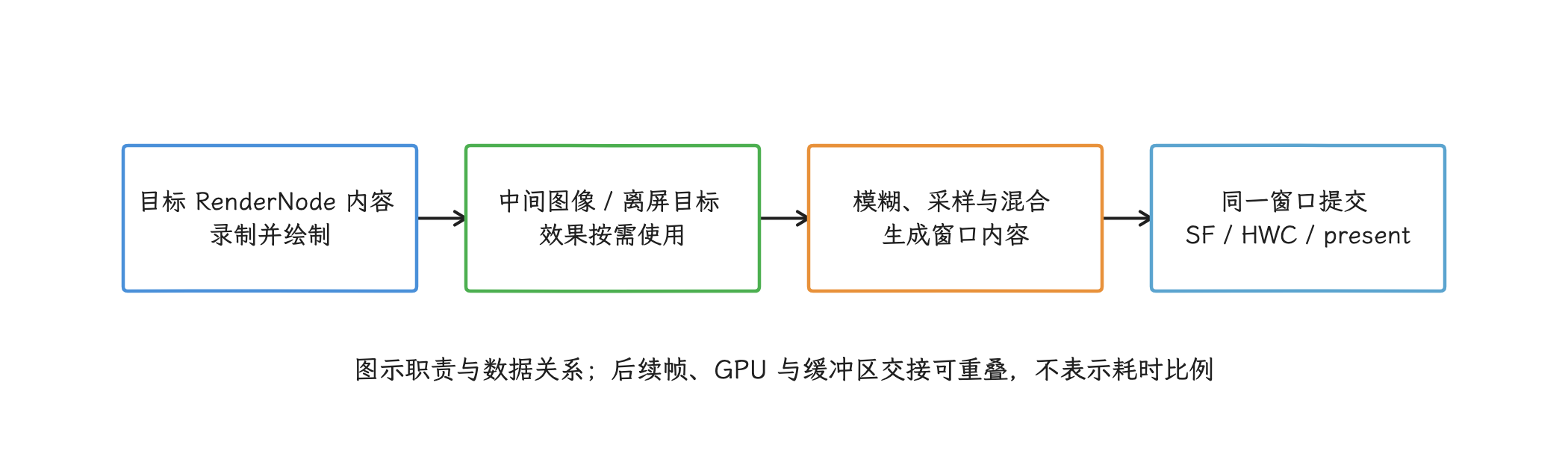
图:效果增加的是应用 HWUI 图像处理,不会提供读取任意背后窗口的权限。
适合用 RenderEffect 的场景有三个共同点:效果区域可控、内容变化频率不高、视觉收益足以覆盖 GPU 成本。
| 场景 | 可用 API | 适合程度 | 判断依据 |
|---|---|---|---|
| 局部卡片自身内容模糊、头像遮罩 | createBlurEffect() / createColorFilterEffect() | 高 | 作用区域小,帧内内容变化少,可以接受离屏处理 |
| 浮动 Window 的跨窗口毛玻璃 | Window.setBackgroundBlurRadius() | 取决于设备 | 需要透明浮动 Window,并处理系统在运行中关闭跨窗口模糊 |
| 同一 Window 内的毛玻璃背板 | 明确提供背景图层或快照,再对该内容使用 RenderEffect | 中 | RenderEffect 只处理目标 RenderNode 内容,不会读取背后的兄弟 View |
| 列表项(item)每帧动态模糊 | createBlurEffect() | 低 | 列表项数量多、区域反复进入和离开,离屏纹理占用与采样量会增加 |
| 颜色统一处理、灰度、着色(tint) | createColorFilterEffect() | 中到高 | 简单颜色处理通常比模糊轻,但仍需在目标机型上验证 |
| 自定义像素效果 | RuntimeShader + createRuntimeShaderEffect() | 中 | Android 13+,适合小范围、可降级、可缓存的动态效果 |
需要处理 View 的当前画面时,RenderEffect 可以直接留在 HWUI 管线中,不必先把内容读回 Bitmap 再由 CPU 逐像素修改,代价是每次内容变化仍可能让 GPU 重新处理这块区域。静态背景、固定遮罩、品牌氛围图优先预生成或缓存;手势跟随、转场、局部反馈这类短时动态效果再考虑 RenderEffect。
RenderEffect 模糊与 Window blur(窗口模糊) 是两套接口:前者只处理同一 RenderNode 的输出,后者由系统模糊窗口后方的画面。Window blur 可能因 GPU 能力、省电模式、视频直通(multimedia tunneling,编解码器与显示路径直接协作的播放模式)或系统配置而动态关闭,所以应用要监听 WindowManager.addCrossWindowBlurEnabledListener(),并准备不透明度更高的无模糊背景。不要通过反射调用 setBackdropRenderEffect() 一类隐藏接口。
版本封装只需记一条:API 31 之前直接返回,连 View.setRenderEffect() 都不调用,因为 Android 11 及以下没有这个方法。
fun View.applyBlurEffectIfSupported(
    enabled: Boolean,
    radiusPx: Float,
) {
    if (Build.VERSION.SDK_INT < Build.VERSION_CODES.S) return

    if (!enabled || !radiusPx.isFinite() || radiusPx <= 0f) {
        setRenderEffect(null)
        return
    }

    setRenderEffect(
        RenderEffect.createBlurEffect(
            radiusPx,
            radiusPx,
            Shader.TileMode.CLAMP,
        ),
    )
}
这段代码的行为很直接:API 31 以下直接返回,API 31+ 才允许清空或设置效果;禁用、非有限或非正半径统一清空效果。动画性能里的 RenderEffect 降级封装详见 22.7 节。
HWUI 管线中的成本来源
RenderEffect 的成本不只来自 API 调用本身。我们拿模糊这类效果,看 AOSP 注释给出的运行路径:先把目标 RenderNode 的内容绘制到独立图层,再处理该图层——中间纹理和对应的读写开销就来自这里。
一块 1080 × 2400、RGBA_8888 格式的全屏中间纹理,未压缩的逻辑像素量是 9.9 MiB,按十进制计量约 10.4 MB。实际占用还受行跨度(stride,每行实际分配的字节数)、内存对齐、分块渲染缓冲区(tile buffer)、驱动复用池、压缩和实际格式影响;所以这个数字只用来估量级,进程图形内存的实际占用要按这些因素另行核算。
分析时也不要只看 Java 堆;dumpsys meminfo 或 trace 若提供 Graphics、GL/EGL mtrack 与 GPU memory(GPU 内存) 轨道,应分别核对。mtrack 是内核或驱动上报的内存记账分类,各设备提供的分类不完全相同。
成本主要有四类:
- 离屏层分配:效果区域越大,中间纹理越大。全屏模糊、沉浸式背景模糊、多个浮层叠加,都会增加 GPU 内存和带宽压力。
- 额外绘制与采样:内容先画到中间层,再作为纹理读取并写回目标帧。模糊半径越大,单个输出像素周围要读取的输入像素范围越大。
- 失效与重绘:
setRenderEffect()变更会触发 View 属性失效;内容本身频繁invalidate()时,效果输入也会跟着更新。动画中同时改变内容和效果参数,最容易把成本放进每一帧。 - 链式效果叠加:
createChainEffect(outer, inner)表示outer(inner(source))。每个子效果都会增加处理工作;至于会不会引入独立的中间纹理,由 HWUI / Skia 的具体实现决定。是否变慢、慢在哪一层,要靠逐项开关和 trace 判断。
这些代价和 2.4 节的 Hardware Layer 很像,但用途不同。Hardware Layer 把相对稳定的绘制结果缓存为 GPU 图层,供后续帧复用;RenderEffect 处理已经画好的像素。两者都可能使用离屏缓冲区,收益取决于作用区域、复用次数和内容变化频率。
RuntimeShader 与 AGSL 的实践
RuntimeShader 从 Android 13(API 33)开始提供,它让我们把 AGSL 写进 Canvas 或 RenderNode 的绘制过程:在管线的某个位置逐像素计算颜色,顶点处理、光栅化等更前面的阶段仍由完整 GPU 管线自己负责。动手写之前先记住三件事:uniform(着色器参数) 是一次绘制中对所有像素保持一致、可由应用更新的参数;shader 类型的 uniform 能通过 eval(coord) 求出指定坐标的输入颜色;AGSL 的 coord 使用 Canvas 的局部像素坐标,原点在左上角,不是 0—1 的归一化纹理坐标。RenderEffect.createRuntimeShaderEffect(shader, uniformShaderName) 负责最后一步绑定:把目标 RenderNode 的内容接到这个 shader uniform 上。
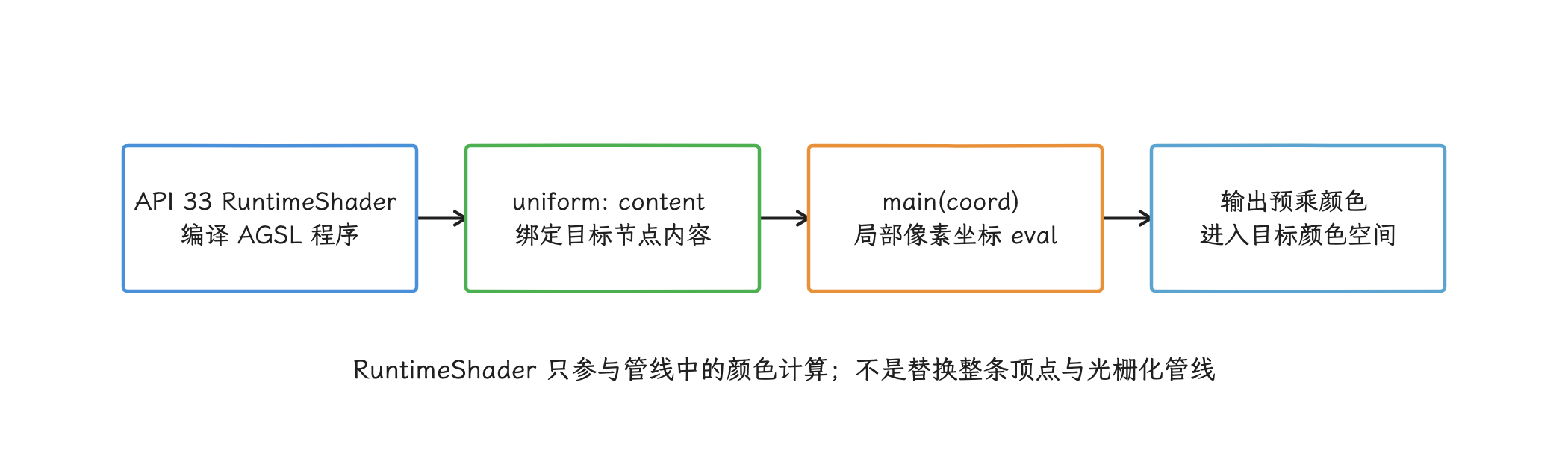
图:坐标不是默认归一化纹理坐标,input.eval 的实际成本也取决于输入 shader。
AGSL 适合做系统模糊 API 覆盖不到的小范围像素处理,例如水波、局部遮罩、扫描线、渐变扰动。复杂图像算法若每帧覆盖大面积 UI,GPU 很容易超出帧预算。每次 input.eval(coord) 都会计算一次输入:输入是 BitmapShader 时通常涉及纹理采样,输入是渐变或另一个 RuntimeShader 时则执行相应着色器;多点采样、循环采样和多个输入叠加,都会继续增加每个像素的工作量。
下面的写法复用编译后的 RuntimeShader,每次更新 uniform 后重新创建并安装 RenderEffect。两者的生命周期不同:Android 17 的 JNI 把 shader builder 交给 Skia 图像滤镜,滤镜保存 builder 副本,uniform 数据写入时采用复制后写入;已经创建的旧效果不会自动获得后续 uniform。这个动态路径仍有每次效果创建的分配成本,固定不变的效果才适合直接复用。
@RequiresApi(Build.VERSION_CODES.TIRAMISU)
class HighlightEffect {
    private val shader = RuntimeShader(
        """
        uniform shader content;
        uniform float2 size;
        uniform float progress;

        half4 main(float2 coord) {
            half4 src = content.eval(coord);
            float x = coord.x / max(size.x, 1.0);
            float band = smoothstep(progress - 0.08, progress, x)
                       - smoothstep(progress, progress + 0.08, x);
            half highlight = half(band * 0.12);
            return half4(mix(src.rgb, half3(src.a), highlight), src.a);
        }
        """.trimIndent(),
    )

    fun applyTo(view: View, progress: Float) {
        require(progress.isFinite())
        shader.setFloatUniform("size", view.width.toFloat(), view.height.toFloat())
        shader.setFloatUniform("progress", progress.coerceIn(0f, 1f))
        // 更新参数后创建新的效果快照,setRenderEffect 会使属性失效
        view.setRenderEffect(
            RenderEffect.createRuntimeShaderEffect(shader, "content"),
        )
    }

    fun clear(view: View) {
        view.setRenderEffect(null)
    }
}
这段示例每个输出像素只调用一次 content.eval(),动态参数也只有 size 和 progress。AGSL 的 float2 是两个 float 组成的向量,half4 是四个半精度分量,常用来表示 RGBA。View.setRenderEffect() 在效果属性变化时请求重绘;本例安装新建效果,既更新参数快照也触发属性失效。只修改 shader uniform 后对旧效果调用 invalidate(),仍不能让旧效果获得新参数。示例由 UI 线程操作,一个 HighlightEffect 实例只服务一个 View。参见 Android JNI、Skia 滤镜副本 与 uniform 复制后写入。
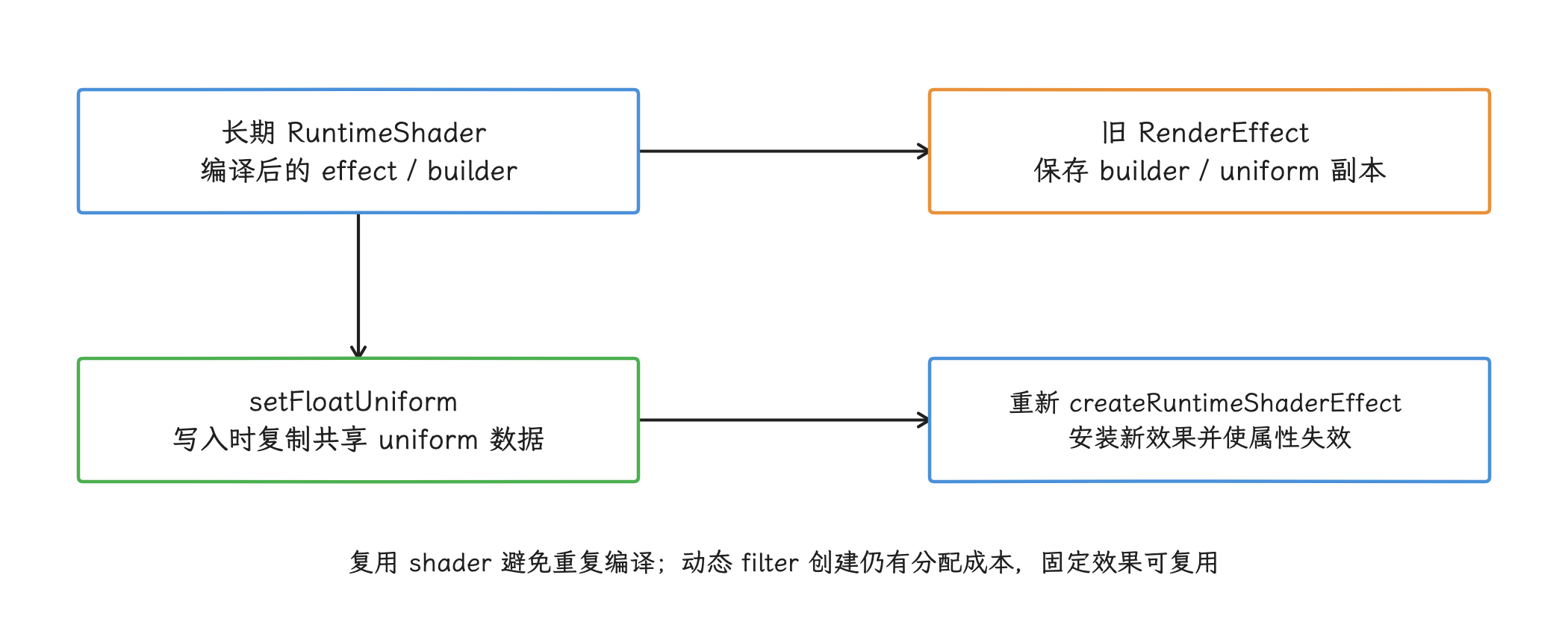
图:仅修改 RuntimeShader 后重画旧 RenderEffect 不会替换其参数副本;动态效果要重新创建并设置。
这个高光示例保持输入 alpha,把 RGB 向 half3(src.a) 插值,适用于普通 SDR 高光,并保持透明边缘的预乘关系。AGSL 要求 main() 返回预乘 alpha 颜色,也就是透明度为 A 时,RGB 要先乘 A;直接给透明像素加非零 RGB 会破坏该关系。广色域或 HDR 的高光色与亮度应按目标颜色空间另外设计。工程中还要补三个保护:API 33 以下使用静态效果或不加效果;页面不可见时清空效果;低端机或省电模式下关闭动态着色器。
RuntimeShader(shaderSource) 构造时会编译 AGSL,源码不合法,或后续设置的 uniform 名称、类型、分量数量不匹配时,会抛出 IllegalArgumentException。构造期解析/编译 AGSL 与驱动在首次绘制准备 GPU 程序不是同一个阶段,首次使用仍应单独测量。不要在动画回调或 Composable 的频繁执行路径里构造它,也不要在页面加载时创建所有着色器。按场景懒创建、按效果实例复用,并在扩大用户范围前用目标设备检查编译失败与驱动差异。如果要提前初始化,只创建首屏短时间内会用到的效果,避免延长启动时间。
默认情况下,RuntimeShader 在目标缓冲区的颜色空间中计算。Android 17(API 37)新增 setWorkingColorSpace(),可以先在指定 RGB 颜色空间中计算,再转换到目标颜色空间;需要在线性空间做光照等运算时再使用,它不是性能开关。颜色 uniform 应声明为 layout(color) 并通过 setColorUniform() 赋值,Android 才会做相应的颜色空间转换。
常见 UI 效果的选型
判断 RenderEffect 是否合适,可以同时看内容变化频率和作用面积:变化越频繁、面积越大,实时处理越容易超出帧预算。
| UI 效果 | 推荐方案 | 不推荐方案 | 验证指标 |
|---|---|---|---|
| 浮动弹窗背后的毛玻璃 | 设备支持时使用 Window background blur(窗口背景模糊);不支持时提高背景不透明度 | 在空白背板 View 上设置 RenderEffect 并期待它读取后方窗口 | FrameTimeline 卡顿类型、跨窗口模糊开关、图形内存 |
| 同一窗口局部背景模糊 | 把明确的背景图层或快照限制在背板区域,再应用 RenderEffect | 对整页根 View 做全屏模糊 | frameOverrunMs、RenderThread DrawFrame、图形内存 |
| 首页大背景氛围图 | 预模糊 Bitmap / WebP / 远端下发素材 | 每次进入页面实时生成大半径模糊 | 首帧耗时、纹理上传、图形内存 |
| 列表项圆角 + 阴影 + 蒙版 | 尽量用图片解码裁剪、Outline、静态阴影资源;只对焦点列表项使用动态效果 | 每个列表项同时启用模糊、蒙版、透明度和 RuntimeShader | 滑动帧耗时 P90 / P99(90 / 99 分位数)、GPU 忙碌率、过度绘制次数 |
| 转场中的背景淡化 | 透明度、缩放或颜色滤镜优先;必要时短时间使用局部模糊 | 转场全程改变模糊半径并覆盖全屏 | 转场期间的 actual timeline、GPU completion(GPU 完成时间) |
| 品牌动效或扫描光 | AGSL 小范围、低采样,只更新 uniform | 多层 RuntimeShader 链式叠加 | AGI 中片元着色、纹理采样相关计数器 |
列表场景需要单独保守处理。RecyclerView 会把同一个列表项 View 绑定到不同数据,离屏层的输入也随之变化。单个列表项的效果耗时不多,几十个列表项在滑动中轮流进入可视区时,离屏纹理占用、采样量和过度绘制仍会一起增加。列表中可以只给当前有交互焦点的列表项保留动态效果,其余列表项使用静态资源。
Perfetto 与 GPU 工具观测
RenderEffect 导致的卡顿常表现为 UI Thread(应用主线程) 用时不多,RenderThread 或 GPU 用时却增加。我们沿 FrameTimeline(关联计划帧与实际帧的时间线) 把一帧拆开看:expected timeline 是系统给这一帧安排的目标时间,actual timeline 记录实际工作,actual slice(实际时间片) 越过预期截止时间,就说明该帧没有按计划完成。标准 App Window 的 App actual slice(带起止时间的区间事件) 可以覆盖 GPU 工作和缓冲区提交,但 queueBuffer() 返回或 App slice 结束,只表示应用已提交缓冲区;SurfaceFlinger 是否 latch(接收缓冲区参与合成)、显示设备是否 present(显示该帧),还要看同一帧的 SurfaceFrame、DisplayFrame 和卡顿类型。
排查顺序如下:
- FrameTimeline 与截止时间:截止时间(deadline)是这一帧按计划完成的最晚时刻。API 31+ 可以用 Macrobenchmark(针对完整应用场景的 Jetpack 基准测试)
frameOverrunMs,或比较 FrameMetrics 的TOTAL_DURATION与DEADLINE,找出超期帧,再按时间戳核对 expected / actual timeline。平均帧耗时会掩盖偶发慢帧,不适合作为唯一指标。 - UI Thread 与 RenderThread:UI Thread 用时不多而 RenderThread
DrawFrame耗时增加,原因可能是绘制、纹理上传、GPU 提交或等待 GPU;UI Thread 自身耗时很长,则检查布局、绘制命令记录和主线程任务。 - GPU 轨道与计数器:先枚举设备的 Perfetto producer(写入 trace 数据的组件)实际提供的 counter name/id。若有
gpu_busy或类似利用率计数器,再放进对照。Android 16 CDD 7.1.4.6 规定:设备声明支持 GPU 性能分析后,输出必须符合 Perfetto GPU counters / RenderStages 的数据格式;CDD 没有规定一个统一名为gpu_busy的计数器,各设备的采样口径和精度也可能不同。计数器不可用或不稳定时,改用 AGI 或厂商工具查看片元着色、纹理采样和内存带宽。 - 开关对照:在同一设备、页面和操作脚本下,分别测量“无效果 / 小半径 / 大半径 / 静态预渲染”,排除网络、数据加载和动画时序的影响。
AGI 适合在开发和预发布阶段分析 GPU。Frame Profiler 可以直接捕获 Vulkan;捕获 OpenGL ES 时,AGI 要求应用走 OpenGL on ANGLE,由 ANGLE 把 GLES 调用转换到 Vulkan。这条捕获路径改变了图形后端,其结果也就不再是原厂 GLES 驱动下的无扰动测量。System Profiler 能显示哪些计数器和 GPU 时间片,也取决于设备。Android 官方现已把仍处于公测阶段的 Android Performance Analyzer(APA)列为系统性能分析的新推荐工具;切换工具时应保留同一份 Perfetto trace 配置和操作脚本,方便比较前后结果。
优化清单
上线前把 RenderEffect 作为可降级的 GPU 功能处理,不要把它当普通 View 属性。
- 限制区域:优先给最小子 View 设置效果,不要把根 View、整页容器、RecyclerView 作为默认作用对象。
- 限制半径:把模糊半径做成配置项,按设备档位和运行时超期值分级。可变刷新率设备不使用固定 16 ms 或 8.33 ms 阈值,API 31+ 直接看该帧的 deadline。
- 限制时长:转场结束后调用
setRenderEffect(null);页面不可见、应用进入后台、列表项离开可视区时移除效果。若业务对象还持有RenderEffect,清空 View 属性并不会自动释放该对象。 - 减少输入变化:内容每帧变化时,优先分为两层:静态背景层做效果,动态内容层直接绘制。
- 避免链式叠加:模糊、颜色滤镜、RuntimeShader、透明度和裁剪同时使用时,每增加一种效果都要重新跑一轮 trace 对照。
- 缓存静态结果:大背景、固定蒙版、品牌氛围图优先用预渲染资源;图片压缩、格式选择和使用频率要分别考虑。
- 建立降级开关:Android 16 / API 36+ 设备若支持
SystemHealthManager.getGpuHeadroom(),可以把 GPU Headroom 作为质量调节信号之一。它估算 GPU 还能增加多少负载:有效值范围为 0—100,0 表示 GPU 已无可分配的余量;Float.NaN表示结果暂时不可用。它衡量的是整体余量,逐帧利用率要看别的指标。一次有效调用至少包含一次同步 Binder transaction(提交事务),也就是等待另一个进程返回的同步 IPC,耗时可能超过 1 ms,因此 UI Thread、RenderThread 和逐帧回调里都不要查询它。调用侧要处理UnsupportedOperationException、IllegalArgumentException,并遵守getGpuHeadroomMinIntervalMillis();调用过密时 API 可能返回缓存值。旧版本或不支持该能力的设备,继续使用设备档位、温控、帧超期分布和远程配置的降级开关。 - 写清版本要求:
RenderEffect需要 API 31+,RuntimeShader/createRuntimeShaderEffect()需要 API 33+。版本判断要包住所有调用点,包括清空效果。
RuntimeColorFilter 与 RuntimeXfermode:区分节点效果和绘制命令
RenderEffect 作用于 RenderNode 或图层的最终结果;API 36 的 RuntimeColorFilter 与 RuntimeXfermode 则装到 Paint 上,影响使用该 Paint 发出的具体绘制命令。Paint.setColorFilter() 安装前者,Paint.setXfermode() 安装后者。三者都能使用 AGSL,但作用位置不同:RenderEffect 处理整棵已绘制内容,RuntimeColorFilter 改写当前绘制命令产生的新颜色(source color),RuntimeXfermode 决定新颜色与目标中已有颜色(destination)怎样合成。
RuntimeColorFilter 的 AGSL 入口接收一个 sRGB 输入色,输出也按 sRGB 解释;RuntimeXfermode 的入口签名是 main(src, dst),同时接收 source 与 destination,输入和输出同样按 sRGB 解释。destination 是当前 Canvas 渲染目标里已经存在的像素,因此结果受绘制顺序、裁剪区(clip)和 saveLayer() 影响。需要把混合限制在组件 bounds(节点矩形边界) 内时,可以用 saveLayer() 建立尽可能小的离屏作用域;没有这层隔离,该混合函数仍只处理本次命令覆盖的区域,但可能改写该区域内父 Canvas 已经画好的像素。
透明边缘要单独做像素对照,避免把 straight alpha(RGB 尚未乘透明度)与 premultiplied alpha(RGB 已乘透明度)混用;RuntimeShader 的预乘约束可参考前面的高光示例。RuntimeColorFilter 和 RuntimeXfermode 的 sRGB 契约在广色域或 HDR 窗口里尤其需要截图验证,确认色域转换和精度满足设计要求。
动态 uniform 可以复用同一个 RuntimeColorFilter 或 RuntimeXfermode 实例并更新数值;框架会在绘制前通过 Paint.getNativeInstance() 取得更新后的底层对象。uniform 的赋值方法不会替 View 请求重绘,动画仍要调用 invalidate() 或 postInvalidateOnAnimation()。只有 AGSL 程序结构、混合方式或作用范围改变时才重建对象,不要逐帧重新解析源码。
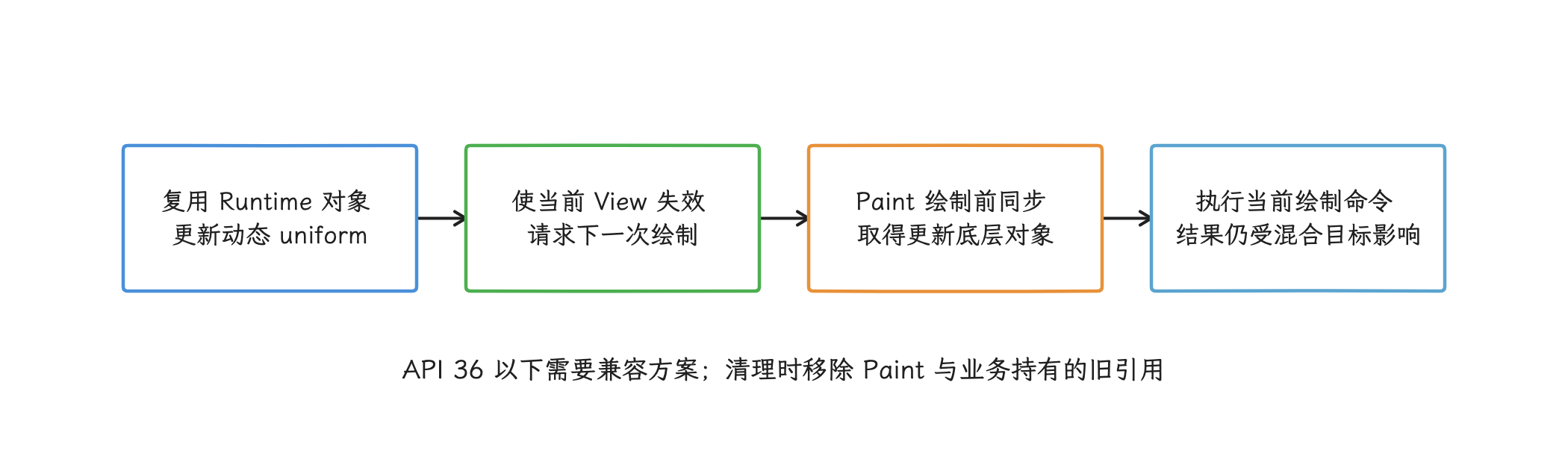
图:更新 uniform 不会自动请求帧,Paint 消费更新后的 native 对象也不同于旧 RenderEffect 快照。
测量时分成四组:普通 SrcOver、只加颜色滤镜、只加 RuntimeXfermode、完整的颜色滤镜 + RuntimeXfermode / 离屏图层。比较 UI 线程的绘制命令记录、RenderThread、GPU 用时、离屏目标和 FrameTimeline。
像素正确性用截图覆盖透明边缘、不同背景、裁剪区和版本判断。API 36 以下要使用明确的兼容方案,清理时也要从 Paint 和业务对象中移除旧的 RuntimeColorFilter / RuntimeXfermode 引用。
扩展
RenderEffect 与 Hardware Layer 的交互
RenderEffect 和 Hardware Layer 都可能让内容先进入离屏 GPU 纹理,但不要把它们混成同一个优化开关。Hardware Layer 的收益来自“内容不变、后续复用”;RenderEffect 的收益来自“视觉效果由 GPU 处理”。当一个 View 同时有 LAYER_TYPE_HARDWARE、透明度、裁剪和 RenderEffect 时,HWUI 的合成策略会更复杂,trace 里也更难把成本归因到某一个属性。
我们一次只改变一个变量:测出不加 Hardware Layer 时的 RenderEffect 成本,再检查 Hardware Layer 是否减少重复绘制。若 Perfetto 中频繁出现 buildLayer slice(HWUI 构建硬件图层的时间片),或图形内存反复升降,应先调整 View 层级或缩小效果区域。Hardware Layer 的判断方法见 2.4 节。
Compose graphicsLayer / RenderEffect 对应关系
Compose 的 graphicsLayer 可以通过 Compose RenderEffect 把效果应用到图层。只要设置 RenderEffect,内容就会先进入离屏缓冲区,不受 CompositingStrategy 取值影响。默认 Auto 策略下,alpha < 1f 也会离屏;ModulateAlpha 可以省去仅由透明度引起的离屏缓冲区,但图层内有重叠内容时,合成结果可能不同。裁剪或阴影本身并不必然新增缓冲区,判断时要看完整的 graphicsLayer 参数。
效果应挂到能覆盖目标视觉区域的最小 Composable 节点。Compose RenderEffect 在 Android 11(API 30)及以下会被忽略,可以用 RenderEffect.isSupported() 做能力判断。
Compose 与 View 在 RenderThread 之后共用标准管线,详见 13.1 节。排查 Compose 页面时,在 MainThread 轨道观察 recomposition(重组) 和 layout;RenderThread 和 GPU 侧仍按上述 RenderEffect 方法做对照。
厂商 GPU 对模糊效果的差异
不同 GPU 执行模糊和 RuntimeShader 的耗时差异很大。Adreno、Mali、PowerVR 的驱动、分块渲染缓冲区、纹理缓存、着色器编译和 GPU 计数器命名并不统一;同一段 AGSL 在不同设备、驱动和温控状态下可能产生不同程度的帧超期,固定耗时增量要在目标设备上实测。
上线策略不要只看一台 Pixel 或一台旗舰机:测试设备至少覆盖用户量占比高的低端、中端与高刷新率机型;每类设备都测“冷启动后首次进入页面”和“持续滑动 / 转场”两个受控场景。记录 frameOverrunMs 分布、卡顿帧数、总帧数、设备实际提供的 GPU 计数器、图形内存、温度和显示模式(分辨率与刷新率)。
Canvas 状态、DrawScope 与重绘控制
效果选型确定后,剩下的功夫都在 Compose Canvas 这一侧——绘制状态怎么管、对象怎么复用、invalidate 范围怎么收窄,目标都是让 Runtime effect 只作用在需要处理的内容上。
1. 讨论范围与版本基线
本节讨论 Android 上的 Compose Canvas。动手前先把三条版本线固定下来:
源码版本:平台
android-17.0.0_r1,即 Android 17 / API 37;内核android17-6.18-2026-06_r6;Compose UI 1.12.0,源码快照963bf914f78b389bdddef0da7f36bee19d897274。
本节固定使用 2026 年 8 月 15 日复核的 Compose UI 1.12.0 基线;1.13.0-alpha01 是当时的预览记录,后续已有 1.12.1 稳定补丁,具体实现仍按文中固定源码核对。
三条版本线各管一段,要分开记录:
- Android platform 决定 View、RecordingCanvas、RenderNode、HWUI、RenderThread 与窗口 buffer 的路径;
- Compose UI 决定
Canvas、绘制类Modifier、DrawScope与GraphicsLayer的实现; - 内核和设备厂商实现会影响线程调度、频率、内存压力与 GPU 驱动等待。
同一台 API 37 设备可以运行多个 Compose 版本,因此从 android-17.0.0_r1 推导不出 Compose 1.12.0 的具体实现。
1.1 常见说法逐条核对
这些说法成立与否,取决于绘制目标、Compose 版本和设备实现这些前提,逐条对照如下。
| 常见说法 | Android 17 / Compose 1.12.0 的适用边界 |
|---|---|
| 每次 Compose Canvas 调用都直接进入 Skia/GPU | 标准 AndroidComposeView 接收 framework Canvas;硬件窗口通常先把命令录入 RenderNode/display list,再由 RenderThread 执行。绘制到 ImageBitmap 等软件目标时走 CPU 即时栅格路径 |
| Compose 会逐帧创建 Paint | CanvasDrawScope 会延迟创建并复用内部填充/描边 Paint;应用自己创建的 Path、Brush、Shader、文本测量器与 android.graphics.Paint 仍需管理 |
用 rememberObject 缓存绘制资源 | Compose 没有这项通用公开 API;组合阶段使用 remember,资源依赖尺寸或仅供绘制时使用 drawWithCache |
graphicsLayer 等于硬件纹理缓存 | 图形层先提供 RenderNode/display list 隔离;alpha(透明度)、RenderEffect(渲染效果)、混合模式、颜色滤镜或显式策略需要时,才会进入离屏合成 |
drawBehind 不触发重组 | 状态在 draw lambda(绘制回调)中读取时,变化只请求重新绘制;若状态已在组合阶段读取,仍会触发重组 |
Perfetto 的 FrameTimeslice 可标记绘制 | Android/Perfetto 没有可依赖的稳定事件名;应结合 FrameTimeline、Choreographer#doFrame、当前源码中的 AndroidOwner:draw、RenderThread DrawFrame 与 GPU 轨道 |
| Profile Installer 保证绘制代码 AOT | Baseline Profile 只引导 ART 对覆盖到的代码路径做 AOT(Ahead-of-Time,预编译);它不会减少 Skia shader 指令、GPU 像素填充、纹理带宽或离屏 pass(渲染步骤) |
| Android 17 固定改变了 Skia GPU 线程模型 | 该 tag 仍同时保留 HWUI 的 Skia OpenGL 与 Vulkan pipeline(后端管线);设备选择、驱动和功能开关需要实机证据,平台没有给应用统一切换到某种模型 |
2. Compose Canvas 怎样进入 HWUI
2.1 Canvas 是没有子内容的绘制 Modifier
要看 Canvas 的真实身份,我们直接读 Compose Foundation 1.12.0 的源码,关键代码只有一行:
Canvas(modifier, onDraw) = Spacer(modifier.drawBehind(onDraw))
当前源码出处:
Canvas.kt(Compose 1.12.0 源码快照)(Compose UI 1.12.0 快照)。
这一行代码说清了它的身份:
Canvas仍参加 Compose layout(布局),需要Modifier给出尺寸;onDraw在 drawing phase(绘制阶段) 执行,不在 composition scope(组合作用域) 内;Canvas没有可由drawContent()绘制的业务子节点;Canvas自身不会创建独立 Surface、BufferQueue 或 SurfaceFlinger layer。
在 onDraw 中调用 @Composable 函数会报错。需要准备字体测量器、图片、Shader、Path 或 android.graphics.Paint 时,应在外层组合阶段创建,或使用 drawWithCache。
2.2 DrawScope 包装 Android Canvas
Android 端用 AndroidCanvas 包装平台 Canvas。AndroidComposeView.dispatchDraw(android.graphics.Canvas) 通过可复用的 CanvasHolder 把 framework Canvas 交给 Compose 根节点;DrawScope.drawIntoCanvas 把对应的 Compose Canvas 传给绘制回调,nativeCanvas 可再取得 android.graphics.Canvas。
当前源码出处:
AndroidCanvas.android.kt(Compose 1.12.0 源码快照)、AndroidComposeView.android.kt(Compose 1.12.0 源码快照)。
这层包装并不会把每个 drawRect() 直接变成一个独立 GPU 调用。标准硬件窗口里,一次绘制大致沿下面这条路走完:
- UI Thread 执行 Compose 绘制 lambda;
DrawScope把 draw 参数转换为 Android Canvas 调用;- framework RecordingCanvas / RenderNode 记录绘制命令;
syncAndDrawFrame()把当前 RenderNode 树状态交给 RenderThread;- RenderThread 准备树并通过 Skia OpenGL 或 Vulkan pipeline 生成 GPU 工作;
- App Window buffer 经 BLAST 缓冲提交机制、SurfaceFlinger 系统合成器和 HWC 进入显示。
平台源码出处:
DrawFrameTask.cpp、CanvasContext.cpp、Skia OpenGL pipeline / Vulkan pipeline(android-17.0.0_r1)。
UI Thread 上的 draw lambda 耗时主要反映 Kotlin 计算、Path/Brush 构造、文本测量、display list 录制和调用开销。draw op 是一条绘制操作,GPU 执行它的时间落在后续的 RenderThread/GPU 区间;所以 draw lambda 的同步耗时,替代不了 GPU 那一段。
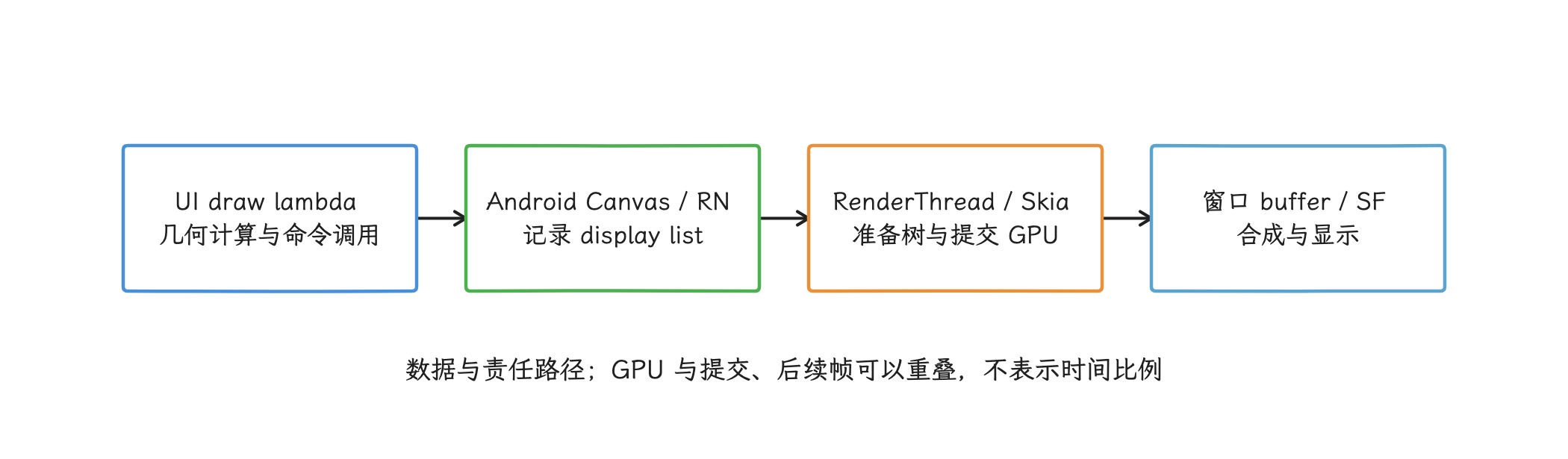
图:一次 drawRect 不等于一次独立 GPU 调用;同步录制耗时不能代替后续 GPU 工作时长。
2.3 绘制目标决定执行方式
同一套 Compose Canvas API 可以面对不同目标。
| 目标 | 常见行为 | 诊断重点 |
|---|---|---|
| 硬件加速 App Window | UI Thread 录制 display list,RenderThread/GPU 生成窗口 buffer | 绘制录制、RenderThread、GPU、FrameTimeline |
Canvas(ImageBitmap) / software Bitmap | CPU 对 Bitmap 执行软件 Canvas 绘制 | CPU 栅格、Bitmap 分配、内存带宽 |
GraphicsLayer | 录制到独立 RenderNode/display list;按属性决定是否离屏 | 图形层重录、属性更新、离屏面积 |
SurfaceView 或 front-buffer renderer(前缓冲渲染器) | 独立 Surface 与生产节奏 | 自有渲染线程、BufferQueue、图层同步 |
所以“Compose Canvas 使用 GPU”这句话,只对标准硬件目标成立:即使 Activity 窗口开着硬件加速,把同一 View 或 Compose 内容画入 Bitmap 时,当前 Canvas 仍可能是软件 Canvas。
2.4 与 View onDraw() 的关系
Compose Canvas 与 View onDraw(Canvas) 都能进入 Android Canvas/HWUI,但两者的 invalidation(失效后请求重绘) 机制、节点树、图形层管理和状态观察不同。给定相同几何、Paint、目标面积和硬件 Canvas,后半段 Skia/GPU 成本可能接近;还可能不同的是 UI Thread 录制成本与失效范围。
所以“Compose Canvas 比 View Canvas 快”“二者完全等价”这两种说法都缺前提;迁移评估要用相同图形、相同构建类型、相同设备和相同帧指标来比。
3. 三种绘制 Modifier 的语义
3.1 drawBehind
DrawBackgroundModifier.draw() 的执行顺序是先调用自定义 onDraw(),再调用 drawContent()。它适合背景、装饰线、选中态、网格和不遮挡内容的效果。
Canvas 采用的就是这个 Modifier。给现有 Text、Image 或容器增加背景时,直接使用 drawBehind 可以少建一个布局节点。
3.2 drawWithContent
drawWithContent 则把顺序交给调用方,一切看 drawContent() 放在哪里:
- 在自定义绘制之前调用:后续绘制会覆盖业务内容;
- 在自定义绘制之后调用:业务内容会覆盖已有的自定义绘制;
- 不调用:业务内容不会被画出;
- 调用多次:业务内容也会被重复绘制。
遮罩、局部高亮、前景装饰和混合效果常用它。涉及 BlendMode.Clear、DstIn 等影响目标像素的操作时,还要判断是否需要 CompositingStrategy.Offscreen,否则混合操作可能作用到图形层之外已有的窗口内容。
3.3 drawWithCache
drawWithCache 把工作分成缓存构建与实际绘制:
- 缓存构建 block(回调) 可以创建 Brush、Shader、Path、
TextLayoutResult、Stroke 或受管GraphicsLayer; onDrawBehind/onDrawWithContent返回每次绘制都会执行的 block;size、density(屏幕密度)、layout direction(LTR/RTL 布局方向)、缓存构建 block 的身份,或该 block 读取的 snapshot 状态变化时,缓存失效;- 绘制 block 中读取的 snapshot 状态只请求重新绘制,不会重建缓存构建 block。
snapshot 状态是 Compose 可观察状态的一种,摆放按变化频率来:静态 Path 和 Brush 放缓存构建 block;进度、alpha、指针坐标等高频状态留在返回的绘制 block。
这个折线图示例按画布尺寸和 samples 缓存折线路径,只在绘制阶段读取动画进度。
@Composable
fun Sparkline(
    samples: List<Float>,
    progress: State<Float>,
    modifier: Modifier = Modifier,
) {
    Spacer(
        modifier = modifier.drawWithCache {
            require(samples.all { it.isFinite() })
            val path = Path()
            val minValue = (samples.minOrNull() ?: 0f).toDouble()
            val maxValue = (samples.maxOrNull() ?: 0f).toDouble()
            val range = (maxValue - minValue).takeIf { it > 0.0 } ?: 1.0
            val stepX =
                if (samples.size > 1) size.width / samples.lastIndex else 0f

            samples.forEachIndexed { index, value ->
                val x = index * stepX
                val fraction = ((value.toDouble() - minValue) / range).toFloat()
                val y = size.height * (1f - fraction)
                if (index == 0) path.moveTo(x, y) else path.lineTo(x, y)
            }

            val stroke = Stroke(width = 2.dp.toPx())

            onDrawBehind {
                val p = progress.value.let { if (it.isFinite()) it.coerceIn(0f, 1f) else 0f }
                val right = size.width * p
                clipRect(right = right) {
                    drawPath(path, color = Color(0xFF1565C0), style = stroke)
                }
            }
        }
    )
}
调用方需把 samples 作为不可变数据提交;原地修改普通 MutableList 不会自动建立 Snapshot 通知。本例在缓存构建阶段拒绝非有限样本,使用 Double 计算跨度,空列表不生成线段;非有限进度按 0 处理。对照失效路径:samples 或 Modifier lambda 更新会重建缓存,尺寸变化也会重建 Path;progress.value 位于绘制 block,只让绘制失效。每个动画帧仍会重新录制 drawPath 和 clip 命令——缓存保存的是对象与几何计算结果,不会自动保存上一帧像素。
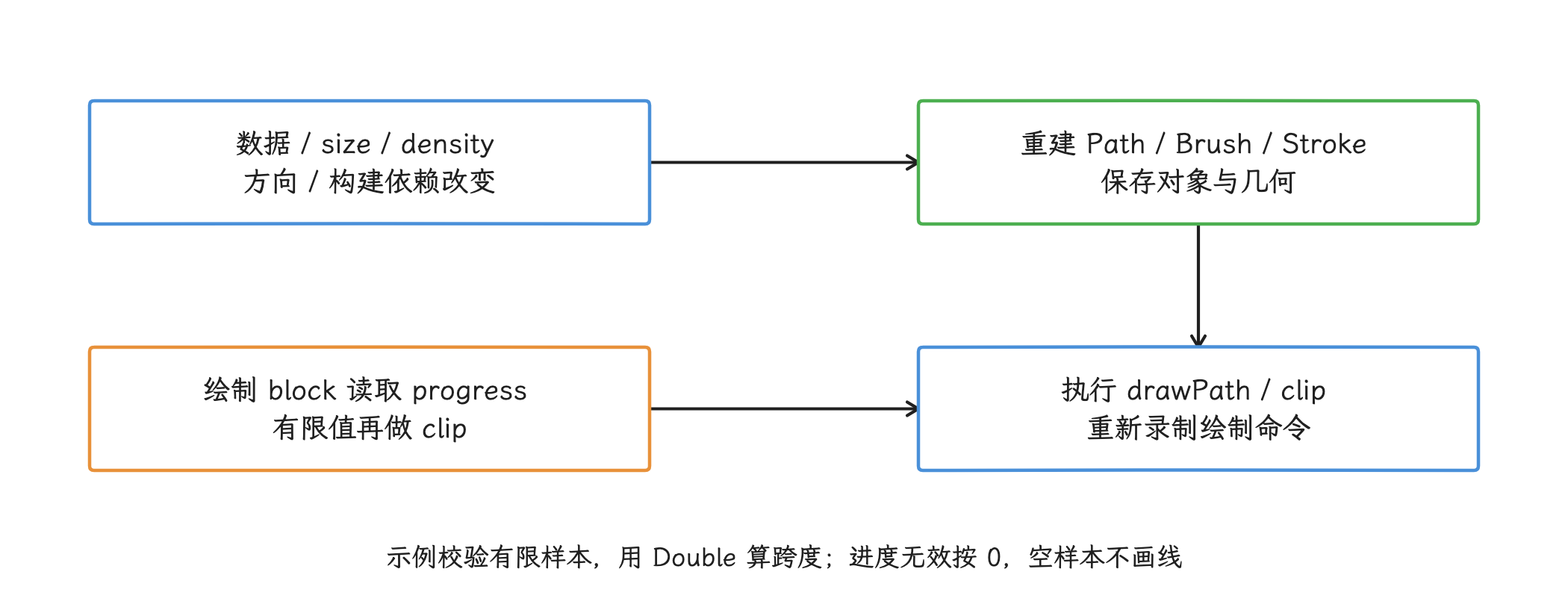
图:缓存是对象与几何,不是上一帧像素;普通可变 List 原地修改不会自动通知 Snapshot。
没有可缓存对象时,drawWithCache 会增加 lambda 与缓存管理。简单的单色 drawRect() 使用 drawBehind 更合适。
3.4 坐标、density 与变换
DrawScope.size 与绘制 API 使用像素坐标,原点为 (0, 0),x 轴正方向向右,y 轴正方向向下。设计尺寸使用 dp.toPx(),与画布大小成比例的图形直接基于 size 计算。
translate、rotate、scale、inset 和 withTransform 只改变当前绘制的坐标,不改变节点在布局阶段报告的宽高。图形变换后越过节点 bounds 时,是否可见取决于父级裁剪、图形层、离屏范围和窗口边界。视觉位置变化还要与输入区域、语义和相邻布局一起验证。
4. 状态读取决定重启哪个阶段
Compose 会记录 snapshot 状态在哪个 restart scope(可重启作用域)中被读取。状态变化后,系统从对应阶段重新执行必要工作。
| 读取位置 | 状态变化后的最小工作范围 | 例子 |
|---|---|---|
| Composable 函数体 | Composition,必要时继续 Layout/Drawing | 在 Modifier 参数外读取 colorState.value |
| placement lambda(放置回调) | Layout placement 与 Drawing | Modifier.offset { ... } |
Canvas / drawBehind / drawWithContent | Drawing | 在绘制 lambda 内读取动画颜色 |
graphicsLayer {} | 图形层属性更新 | 在 block 内读取旋转角度或 alpha 状态 |
drawWithCache 缓存构建 block | 缓存重建与 Drawing | 用状态生成 Path 或 Shader |
4.1 状态的读取位置决定阶段
同样是观察一个颜色状态,下面两种写法触发的工作范围完全不同:
- 在 Composable 函数体求出
val color = colorState.value,再传给Modifier:变化触发 composition; - 在
drawBehind { drawRect(colorState.value) }内读取:变化只触发 drawing。
高频动画只改变像素而不改变节点结构与尺寸时,我们把读取延后到绘制阶段,可以省去 composition 和 layout;若颜色变化还会影响语义、布局或子节点选择,就在对应的较早阶段读取,别为了减少重组把必要更新藏起来。
4.2 绘制失效仍可能重录 display list
“只触发 drawing”省掉的是 composition/layout 重跑,绘制回调和 display list 仍可能更新,已有像素也不会自动增量复用。
当 draw node(绘制节点) 失效时,Compose 会重新执行相关绘制 block,并更新对应 display list 或图形层。一个不断增长的 Path 仍可能逐帧重录整条路径。可以采用这些处理方式:
- 把历史笔迹按 segment(路径分段) 拆开,只有活动分段高频变化;
- 对过密输入点做有误差界限的简化;
- 把不变背景放进独立图形层;
- 对低延迟墨迹评估 front-buffer(前缓冲)专用方案。
5. 对象分配与缓存
5.1 DrawScope 已复用内部 Paint
Compose UI 1.12.0 的 CanvasDrawScope 有两个延迟创建字段:
fillPaint用于 Fill;strokePaint用于 Stroke。
第一次需要时创建,后续 draw call 复用。因此,使用 drawRect(color)、drawCircle() 或 drawPath(..., style = Stroke) 不会为每次调用新建底层 Paint。
仍需留意这些应用对象:
- 每帧新建复杂
Path; - 每帧生成渐变 Brush/Shader;
- 每帧执行文本测量;
- 每帧构造大的点列表、排序或几何索引;
drawIntoCanvas中新建android.graphics.Paint、Path、Drawable;- 每帧创建 Bitmap 或改变 Bitmap 像素。
5.2 remember 与 drawWithCache 的选择
| 对象依赖 | 合适位置 |
|---|---|
| 与绘制尺寸无关,且有组合作用域 | remember(key) |
依赖当前 size、density 或 layout direction | drawWithCache 的缓存构建 block |
| 每帧变化的标量 | 在绘制 block 中直接读取,不要放进缓存键 |
| 由后台计算的大数据 | ViewModel/worker(工作线程)生成不可变快照,UI 只消费 |
| Android native 绘制对象 | 外层 remember,在 drawIntoCanvas 中使用 |
这个示例使用的旧 Drawable 只接受 framework Canvas,对象创建留在组合阶段。
@Composable
fun LegacyDrawableCanvas(
    modifier: Modifier = Modifier,
) {
    val drawable = remember {
        ShapeDrawable(OvalShape()).apply {
            paint.color = android.graphics.Color.rgb(21, 101, 192)
        }
    }

    Canvas(modifier = modifier) {
        drawIntoCanvas { canvas ->
            drawable.setBounds(0, 0, size.width.toInt(), size.height.toInt())
            drawable.draw(canvas.nativeCanvas)
        }
    }
}
这段代码每次绘制只更新 bounds 并调用 Drawable.draw(),不会新建 Drawable 或 Paint。drawIntoCanvas 是兼容入口;已有 DrawScope API 能表达的图形优先使用 Compose API,减少平台类型耦合。
5.3 缓存不能脱离生命周期
缓存 Path、Bitmap、Shader 或 GraphicsLayer 时,生命周期要一并定下来:
- 数据改变时怎样失效;
- size/density 改变时怎样重算;
- 页面离开后怎样释放 native(平台层)/GPU 资源;
- 是否会同时保留旧列表和新几何;
- 多窗口或不同 density 下是否发生错误共享。
大对象保留时间过长,可能只是拿内存压力换较小的 CPU 节省;这笔账要结合对象分配、GC(垃圾回收)、图形内存与帧数据一起算。
6. graphicsLayer:display list 隔离与离屏合成
6.1 API 29+ 使用公开 RenderNode
Compose UI 1.12.0 的 Android GraphicsLayerV29:
- 创建
RenderNode("graphicsLayer"); - 用
beginRecording()/endRecording()录制图形层内容; - 用
Canvas.drawRenderNode()把图形层放进父 Canvas; - 通过 RenderNode 属性设置平移、缩放、旋转、alpha、裁剪、阴影和 RenderEffect。
Android 12—17 都走 API 29+ 实现。graphicsLayer 仍属于宿主 App Window 的 RenderNode 树,SurfaceFlinger 通常看不到同名的独立图层。
6.2 图形层不等于离屏纹理
图形层的基础能力是隔离绘制指令:内容未失效时,父节点变化可以重新引用已有 display list,子树的 Kotlin 绘制代码就不必再执行;至于结果要不要栅格化到离屏 buffer,由 compositing(合成) 条件决定。
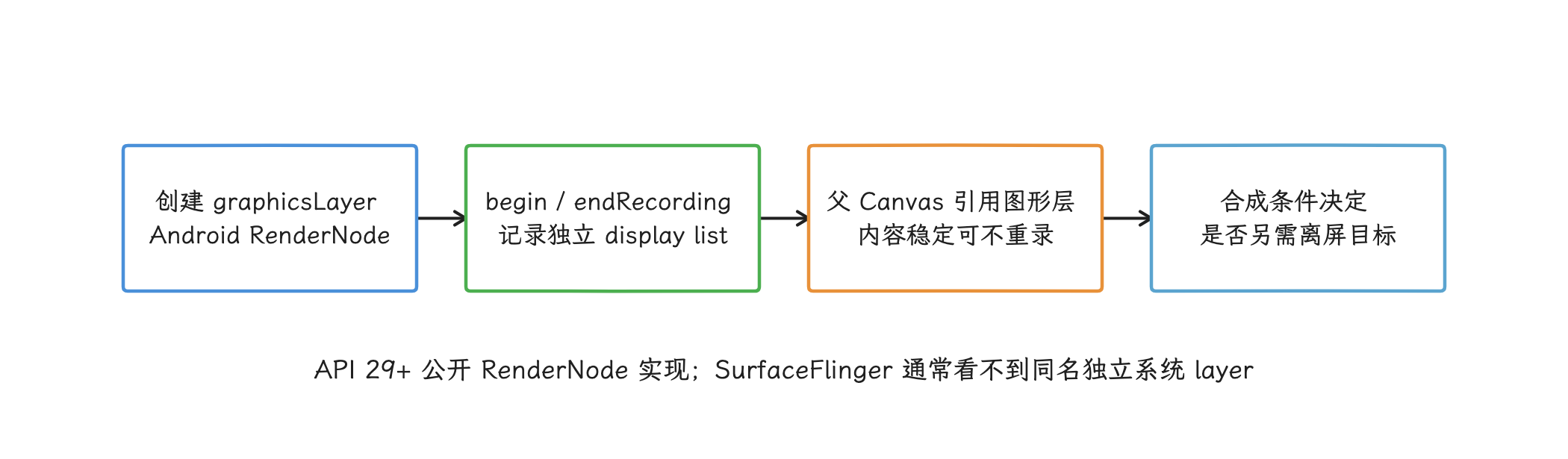
图:RenderNode 命令隔离与 GPU 离屏纹理是不同层次;图形层仍属于宿主窗口。
CompositingStrategy | 行为 | 使用边界 |
|---|---|---|
Auto | 由 alpha、效果等属性决定;默认策略 | 通用选择 |
Offscreen | 总是先画到中间目标;默认按图形层 bounds,可由 LayerOutsets 扩展 | 遮罩、受控混合、明确需要隔离 |
ModulateAlpha | 把 alpha 调制到各 draw op,通常省去 alpha 离屏 | 内容不重叠且视觉结果允许 |
当前 Android 后端实现还会在这些条件下强制使用离屏合成层:
RenderEffect非空;blendMode不是SrcOver;colorFilter非空;- 显式
Offscreen。
Auto 下 alpha 小于 1 会创建离屏 buffer;overscroll(越界滚动效果) 与 RenderEffect 也会需要离屏。离屏目标通常采用图形层 bounds,局部效果不宜包住全屏父节点。
Compose UI 1.12.0 增加了 LayerOutsets,在 Android 12 及以上把图形层的可视边界往外扩,避免内容进入离屏 buffer 后仍被原先的 bounds 裁掉;布局尺寸、clip、阴影和变换的基准都保持原样。outsets 越大,离屏 buffer 的像素面积越大,应按效果所需范围设置。
6.3 ModulateAlpha 会改变重叠像素
ModulateAlpha 对图形层内每条 draw command(绘制命令) 分别应用 alpha。两个图形重叠时,重叠区域会叠加多次,结果与“先把整个图形层画为不透明,再统一乘 alpha”不同。
确认图形层内内容不重叠,或差异符合设计时,才适合用它减少离屏工作。透明文本、阴影、图片和多层图形通常要实机对比。
6.4 属性动画使用 lambda overload
graphicsLayer {} 允许在 block 内读取 Compose 状态;变化只更新图形层属性,不触发 recomposition 与 remeasure(重新测量)。block 可能被调用多次,内部应只做属性赋值。
这个示例旋转一份内容不变的图标。
@Composable
fun RotatingIcon(
    angle: State<Float>,
    image: ImageVector,
    modifier: Modifier = Modifier,
) {
    Icon(
        imageVector = image,
        contentDescription = null,
        modifier = modifier.graphicsLayer {
            rotationZ = angle.value
        },
    )
}
这段代码在 angle.value 变化时更新 RenderNode rotation(旋转) 属性;图标内容没有失效时,无需重跑绘制 block。RenderThread/GPU 仍要在每个可见动画帧合成变换后的图形层。
6.5 多层嵌套的成本
每个 graphicsLayer 至少增加 RenderNode、属性同步、几何变换/裁剪处理和 display list 引用。触发 offscreen(离屏渲染) 时,还会增加中间 render target(GPU 渲染目标)、清理、栅格化与采样。
嵌套数量本身没有通用安全阈值,评审时逐层问一遍:
- 哪些层只为一个默认属性而存在;
- 多个相邻变换能否放进同一层;
- 离屏图形层的像素面积;
- 子内容是否每帧失效,导致缓存价值消失;
- alpha、模糊、阴影与混合是否叠加多个 pass;
- 图形层是否扩大裁剪或越界绘制范围。
7. 离屏、BlendMode、模糊与阴影
7.1 saveLayer() 与 Offscreen 都产生中间结果
我们把可能生成 GPU 中间目标的几条路径放在一起看:硬件加速 Canvas 的 saveLayer()、CompositingStrategy.Offscreen、RenderEffect 和某些 alpha/混合路径;它们与 CPU Bitmap 缓存是两类东西。
中间目标常见成本包括:
- 按
bounds分配或复用 render target; - 清理目标;
- 把内容栅格化一次;
- 再采样并合成到父目标;
- 增加 GPU 内存与带宽;
- 大范围模糊还会扩大采样区域或增加 pass。
使用 saveLayer() 时,bounds 给到满足效果的最小值即可;全屏透明层、全屏模糊和多个嵌套遮罩,会把局部视觉效果放大成整屏像素工作。
7.2 BlendMode 要先定义作用域
BlendMode.Clear、DstIn、SrcIn 等需要明确与哪些像素混合。没有离屏隔离时,操作可能影响父 Canvas 已有内容;使用 Offscreen 可以把影响限制在当前图形层 bounds。
不要为所有混合操作固定使用 Offscreen。简单的 SrcOver、不重叠 alpha 或普通裁剪可能不需要中间目标。正确性可用对照截图验证,性能再用 GPU 与帧数据判断。
7.3 渐变与 RuntimeShader
大面积渐变和 AGSL 的成本取决于覆盖像素数、shader 指令复杂度、采样次数、精度与后端/驱动。Shader 对象和不变的 uniform 应缓存,每帧只更新动态 uniform。
android.graphics.RuntimeShader 从 API 33 提供。这个示例缓存 shader 与 brush,在 size 改变时更新 resolution,动画时间只在绘制阶段写入。
private const val WAVE_SHADER = """
    uniform float2 resolution;
    uniform float time;

    half4 main(float2 position) {
        float2 uv = position / resolution;
        float wave = 0.5 + 0.5 * sin(time + uv.x * 6.2831853);
        return half4(half(wave), half(uv.y), half(1.0 - wave), 1.0);
    }
"""

@RequiresApi(Build.VERSION_CODES.TIRAMISU)
@Composable
fun ShaderBackground(
    timeSeconds: State<Float>,
    modifier: Modifier = Modifier,
) {
    val shader = remember { RuntimeShader(WAVE_SHADER) }
    val brush = remember(shader) { ShaderBrush(shader) }

    Spacer(
        modifier = modifier.drawWithCache {
            shader.setFloatUniform("resolution", maxOf(1f, size.width), maxOf(1f, size.height))
            onDrawBehind {
                val time = timeSeconds.value.let { if (it.isFinite()) it else 0f }
                shader.setFloatUniform("time", time)
                drawRect(brush)
            }
        }
    )
}
这段代码要求 API 33,并应在低版本提供普通 Brush 作为降级方案。它避免每帧编译 AGSL 或新建 Shader,分辨率至少设为 1,非有限时间按 0 处理。这里 shader 直接作为 Paint/Brush 的绘制输入,当前绘制会取得它更新后的 native instance;这与前文 RenderEffect 保存图像滤镜参数副本的路径不同。全屏 drawRect 仍会执行每个 fragment(片元,最终对应待计算像素)的着色工作,缓存对象不会降低逐像素数学成本。
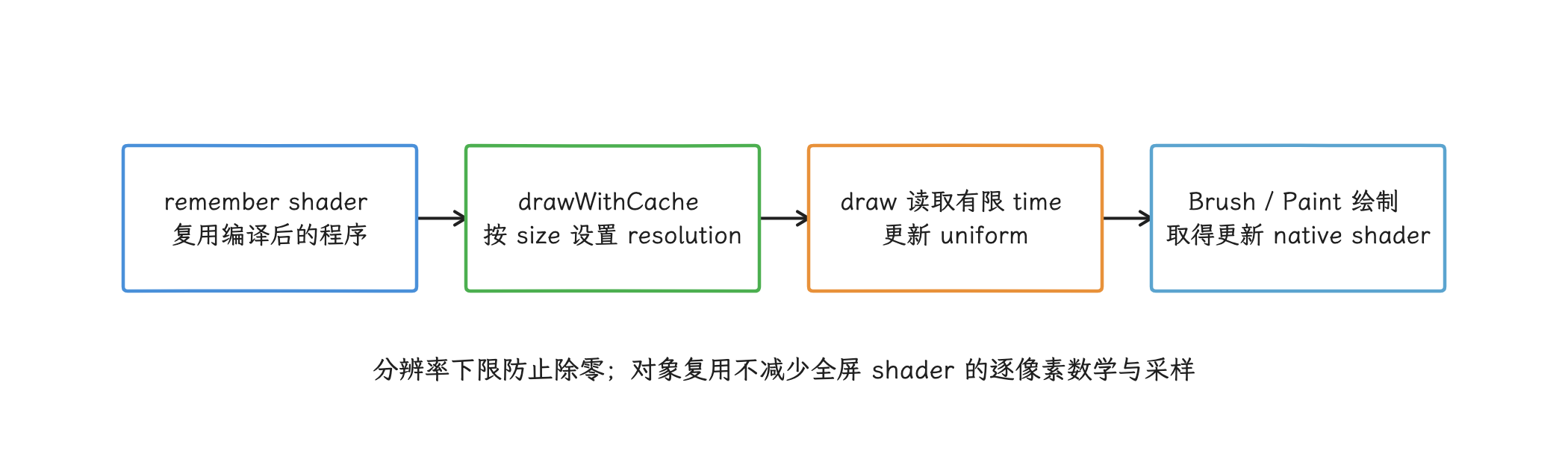
图:直接画 ShaderBrush 与 RenderEffect 参数副本是不同消费路径;不要混用缓存规则。
8. Bitmap 与 Canvas 的互操作
8.1 Hardware Bitmap 适合作为只读绘制源
Bitmap.Config.HARDWARE 从 API 26 提供,像素位于图形内存且 Bitmap 永远不可变。它适合解码后只用于显示的图片:可以包装为 Compose ImageBitmap 画到标准硬件 Canvas。反过来,继续写像素的可变 Bitmap、Canvas(bitmap) 这种可写目标、把图片源画到 software Canvas,这几种用法它都不支持;需要读回像素、软件滤镜或画入 Bitmap 时,改用软件内存分配或显式复制。
Hardware Bitmap 的零拷贝是有条件的:缩放、颜色空间转换、采样、RenderEffect、离屏图形层与窗口合成都可能增加 GPU 工作。
8.2 频繁修改软件 Bitmap 会引入上传
如果应用每帧在 CPU Bitmap 上改像素,再把它画进硬件窗口,HWUI 需要让更新后的内容对 GPU 可见,可能产生纹理上传和同步。动态图表、粒子或墨迹通常应直接录制矢量绘制命令;复用像素结果能减少更多工作时,再考虑 Bitmap 像素缓存。
8.3 drawImage 仍要控制解码与目标尺寸
解码尺寸要应用自己选定,Canvas 不管这件事,大图缩到很小仍会占用解码内存和采样带宽。图片加载应在解码阶段设置目标尺寸、颜色空间和 allocator(像素存储分配方式),详见 22.9。
9. 常见自定义绘制场景
9.1 图表
图表适合 Compose Canvas:大量图元可以放进一个 layout node(布局节点),优化按下面的顺序做:
- 数据排序、聚合与坐标索引放到数据层或缓存构建阶段;
- Path、网格 Brush、Stroke 和文字测量按数据与
size缓存; - 只生成当前 viewport(可视区域) 内的点和标签;
- 手势状态在绘制或 placement(放置) 阶段读取;
- 大数据更新使用不可变快照,避免 draw 时遍历正在修改的集合;
- 用 Macrobenchmark 固定缩放、拖动和 fling(惯性滚动) 场景。
Canvas 省的是 Composable 节点数量;draw op 数量、Path 复杂度和文字栅格成本并没有跟着省。
9.2 粒子与动画背景
一个 Canvas 画多个粒子通常比为每个粒子创建 Composable 更轻。仍需控制:
- 活跃粒子数量与屏幕外剔除;
- 每帧对象分配;
- 随机数、碰撞和物理计算;
- 透明 overdraw(同一像素在一帧内被重复绘制);
- 大面积模糊、阴影与混合;
- UI Thread 录制时间。
我们把计算和绘制分开:粒子状态可以在后台计算后提交不可变帧快照,但 Canvas 绘制 block 本身由 Compose 绘制阶段调用,别随意迁移到后台线程。需要独立的生产节奏或更重的 GPU 管线时,应评估 SurfaceView、OpenGL/Vulkan 或专用引擎。
9.3 墨迹与手写
普通表单签名可以用 Canvas:
- 合并同一指针事件携带的历史采样点;
- 按 stroke/segment(笔画/路径分段) 保存 Path;
- 活动笔画高频更新,已完成笔画分组缓存;
- 缩小无效区域和对象分配;
- 在后台做保存、压缩与矢量简化。
专业手写关注触笔到像素显示的总延迟。CanvasFrontBufferedRenderer 使用 SurfaceView、front buffer(前缓冲)与 multi buffer(多缓冲),并在内部渲染线程回调,适合评估低延迟路径。它会引入独立图层、Surface 生命周期、transaction 和 tearing(画面撕裂)等权衡,不是普通 Compose Canvas 的透明替换。
9.4 动态全屏 Shader
RuntimeShader 适合连续程序化背景,但应准备:
- API 32 及以下的降级方案;
- 编译失败或设备不兼容时的降级方案;
- 不同分辨率与刷新率的压力测试;
- 低功耗或减少动态效果模式;
- shader uniform 与时间基准;
- 大面积离屏、RenderEffect 和多重采样检查。
减少 Kotlin 分配不会消除 shader 的 GPU 成本。Perfetto 要同时查看应用帧、RenderThread、GPU frequency/queue(频率与任务队列) 和设备热状态。
9.5 自定义绘制仍要提供语义
Canvas 中的线、点、柱和图标不会自动成为独立语义节点。纯装饰可以由父组件描述;表达业务信息或响应点击时,应使用带 contentDescription 的 Canvas overload(重载)、Modifier.semantics、custom action(自定义无障碍操作),或为可交互元素提供可访问的 Compose 节点。
一张图表画得更快,读屏服务却拿不到数据,这样的优化只算完成了一半。语义节点数量也应按可操作信息设计,避免为每个装饰像素创建节点。
10. 何时转向 SurfaceView
| 需求 | Compose Canvas | SurfaceView / 前缓冲 / 原生生产者 |
|---|---|---|
| 图表、装饰、有限动画 | 合适,容易与 UI 布局和语义协作 | 通常增加不必要的复杂度 |
| 与 UI 同步刷新的 shader | 可用,应测量 UI 录制与 GPU | 全屏高负载且需独立调度时再评估 |
| 视频、相机、外部 decoder(解码器) | 不适合作为持续像素生产者 | SurfaceView 更符合独立 buffer 语义 |
| 专业手写低延迟 | 普通签名可用 | 前缓冲路径更适合低延迟目标 |
| 游戏或大量持续 GPU 工作 | UI overlay 可保留 Compose | 主体使用 EGL/Vulkan/引擎 |
| 需要独立渲染线程 | 绘制 block 仍由 Compose 绘制阶段调用 | 独立生产者可自行调度 |
SurfaceView 会创建独立 SurfaceControl layer,并带来 Z-order(图层前后顺序)、同步、生命周期、截图和无障碍协调。TextureView 把外部 buffer 再采样进宿主窗口,也不是默认的性能升级。选择要依据像素生产者、刷新节奏与合成需求。
11. 性能工具:分别量 UI 录制、RenderThread 与 GPU
11.1 Macrobenchmark 作为回归入口
FrameTimingMetric 是 Macrobenchmark 的帧时间指标,提供:
- API 31+ 的
frameOverrunMs,表示超出帧截止时间的毫秒数; frameDurationCpuMs:按 Macrobenchmark 1.5.0 查询,是从 UI 帧开始到对应 RenderThread 结束的墙钟跨度,包含可能的等待,不是两线程 Running 时间的加总;frameCount:识别该测量区间内被统计的帧数变化,不能仅凭它判断哪些帧无效或卡顿。
Canvas 性能场景应固定输入轨迹、数据、动画时长、viewport、图片缓存和 shader warmup(预热)。目标应用应处于 profileable、non-debuggable 的构建状态,并保留每轮 trace。
11.2 Perfetto 没有稳定的 Canvas 单节点事件
在 Perfetto 里找单个 Canvas 的耗时,我们先要认清一个现实:trace 按时间记录系统与应用事件,Compose 1.12.0 的 AndroidComposeView.dispatchDraw() 虽然带有 AndroidOwner:draw 事件,但它量的是根节点绘制加 dirty layer(待更新图形层)处理这一整段,单个 Canvas 的耗时要从更窄的区间里再分出来。
Composition Tracing 记录 Composable 在组合阶段的执行时序,不会自动给每个绘制 Modifier 的函数体或 GPU draw op 建立 slice。两类 trace 要分开使用。
按下面的层次定位:
- 在 FrameTimeline 中找到目标 App SurfaceFrame(应用 Surface 对应的一帧);
- UI Thread 查看
Choreographer#doFrame、Traversal(View 树遍历)、AndroidOwner:draw与自定义 marker(追踪标记); - 检查绘制区间里的 GC、锁、Binder、I/O 和线程调度状态;
- RenderThread 查看
DrawFrame、buffer 出队/入队与 GPU completion(完成时刻); - 结合 GPU 轨道、频率和 render stage(渲染阶段) 判断 shader、像素填充、纹理与离屏 pass;
- App 按时完成后,继续检查 SurfaceFlinger actual timeline(实际时间线) 与 present(送显时刻)。
查询和监控协议里都不要引用不存在的 FrameTimeslice;内部 slice 名会随 Compose/HWUI 版本变化,录制后先确认当前 trace。
11.3 自定义 trace 只测 draw recording
可以在一个耗时已经确认偏高的绘制 block 外围使用 androidx.tracing,名称保持固定且不含动态数据。该 slice 记录 UI Thread 执行 lambda 与录制命令的实际经过时间,GPU 执行时间要看后续的 GPU 轨道。
不要给每个 draw primitive(基础绘制操作) 添加 marker。大量 trace event 会改变被测代码的耗时和 trace 体积。
11.4 Layout Inspector 能看什么
Layout Inspector 能看到 Compose 节点树、图形层、重组/跳过计数和 Modifier 顺序;绘制失效次数和每个 Canvas 的 GPU 时间它给不了。正式计时时关掉 Inspector,用接近发布配置的构建复测。
11.5 Baseline Profile 覆盖的范围
Baseline Profile 可以覆盖图表页面、Canvas 绘制代码、数据准备和交互路径,引导 ART 对包含的方法做 AOT 优化。下面这些成本它帮不上忙:
- 过大的 Path 或 draw op 数量;
- 全屏 overdraw;
- GPU shader 指令;
- Bitmap 上传;
- RenderEffect/Offscreen 带宽;
- SurfaceFlinger 或驱动等待。
生成 profile 后,还要用 CompilationMode.Partial 等对应生产条件的构建验证——“已经依赖 Profile Installer”这句话,代替不了测量。
12. Android 12 到 17 的版本变化
Android 12 / API 31
标准 Compose Canvas 已经运行在 Android View/HWUI 路径上。API 31 提供公开 RenderEffect,模糊等效果更容易实现,也更容易引入离屏 pass。Compose UI 1.12.0 的 LayerOutsets 也只在 Android 12 及以上支持。FrameTimeline 可用于现代帧诊断。
Android 13 / API 33
公开 RuntimeShader 让 AGSL 可用于 Compose ShaderBrush。Hardware Bitmap 仍是只读绘制源;shader 与 bitmap 都位于图形侧,也要计算目标面积、采样和颜色空间转换成本。
Android 14 / API 34
公开 HardwareBufferRenderer 提供 RenderNode → HardwareBuffer 的离屏 HWUI 能力。它用于明确的离屏生产,不会替换普通 Compose Canvas 的宿主窗口路径。
Android 15 / API 35
Canvas/RenderNode/HWUI 主路径延续。设备刷新率、frame-rate hint(帧率提示)、GPU 后端与厂商驱动可能改变结果,跨版本比较要固定设备和应用构建。
Android 16 / API 36
没有需要把 Compose Canvas 改写成独立 Surface 的公开架构变化。Compose artifact(库制品) 继续独立更新,平台升级测试必须同时记录 Compose 版本。
Android 17 / API 37
当前固定 tag 中:
AndroidComposeView仍在dispatchDraw()接收 framework Canvas;- framework 硬件绘制仍使用 RecordingCanvas/RenderNode/display list;
DrawFrameTask与CanvasContext仍把树状态交给 HWUI RenderThread;- Skia OpenGL 与 Vulkan pipeline 源码都存在;
- 最终 App Window buffer 仍经过 BLAST、SurfaceFlinger 与 HWC。
因此,“Android 17 为 Compose Canvas 固定切换 Vulkan”“固定更改 Skia GPU 线程模型”这类说法都立不住;实机走的是哪个后端,要结合设备配置、trace、dumpsys 和驱动情况确认。
13. 评审清单
- Android platform 是否固定为
android-17.0.0_r1,Compose UI 是否单独固定为 1.12.0; - 是否把
Canvas说明为Spacer + drawBehind,并为它提供明确尺寸; - 是否把标准硬件 Canvas 的 UI Thread 录制与 RenderThread/GPU 执行分开;
- 是否根据目标 Canvas 判断硬件或软件路径;
drawWithContent是否在正确位置调用且只调用所需次数的drawContent();- 简单绘制是否避免无意义的
drawWithCache; - Path、Brush、Shader、Stroke 和文本测量是否按尺寸与状态正确缓存;
- 高频状态是否在绘制 block 读取,避免每帧重建缓存;
- 是否错误地把绘制阶段重启理解为增量保存上一帧像素;
- 是否知道 DrawScope 已复用内部 fill/stroke Paint;
android.graphics.Paint、Drawable 和 Path 是否在绘制回调外创建;graphicsLayer是否用于明确需要的隔离、变换或效果;- 是否误把 RenderNode/display list 图形层当作固定离屏纹理;
- alpha、RenderEffect、blend、color filter 和 Offscreen 是否扩大中间目标;
- 使用
ModulateAlpha时内容是否存在重叠; - 多层嵌套是否产生重复离屏、模糊、阴影或大面积透明合成;
LayerOutsets是否只扩到效果所需范围,避免放大离屏像素面积;- Hardware Bitmap 是否只作为不可变绘制源;
- 是否每帧修改 software Bitmap 并触发上传;
- RuntimeShader 是否只在 API 33+ 使用,并有低版本降级方案;
- shader 是否缓存,动态 uniform 是否在绘制阶段更新;
- 图表是否只处理 viewport 内的数据,文本和 Path 是否缓存;
- 墨迹是否按 segment 管理,低延迟需求是否评估前缓冲;
- Canvas 中的重要信息与操作是否提供语义;
- 是否把 SurfaceView/TextureView 当成无条件优化;
- Macrobenchmark 是否使用 profileable、non-debuggable 构建和固定脚本;
- Perfetto 是否从 FrameTimeline 关联 UI、RenderThread、GPU 和送显时刻;
- 是否删除了不存在的
FrameTimeslice假设; - Layout Inspector 计数是否没有被误当成 draw/GPU 计时;
- Baseline Profile 是否覆盖目标用户路径,并与 GPU/带宽优化分开;
- 内核结论是否止于
android17-6.18-2026-06_r6的标准机制,没有推断设备 GPU 驱动策略。
Canvas 小结
Compose Canvas 在 Android 上沿用 Canvas、RenderNode 和 HWUI 路径。Canvas 是一个带 drawBehind 的 Spacer;DrawScope 提供绘制接口并复用内部 Paint;AndroidComposeView 再把命令送入宿主窗口的 display list。
性能分析要区分三段:UI Thread 的几何计算与录制、RenderThread 的树准备与 Skia 提交、GPU 的像素和离屏工作。drawWithCache 处理对象与几何复用,graphicsLayer 处理指令隔离和属性变换;它们都不会自动减少复杂 Path、全屏 shader 或多重离屏的像素成本。
Android 17 没有 Compose Canvas 专属显示管线。我们分析时应固定 Compose 与平台版本,控制状态读取阶段和缓存失效范围,再用 Macrobenchmark 与 Perfetto 沿 FrameTimeline、UI Thread、RenderThread、GPU、SurfaceFlinger 逐段验证。
全文小结
Runtime 图形效果和 Compose Canvas 的共同主线是“先确定效果作用在哪块内容、多大面积,再算这块面积每帧变化什么”。RenderEffect、RuntimeShader、graphicsLayer 和 saveLayer() 可以把工作留在 HWUI/GPU 路径,但不会消除离屏目标、采样、像素填充、带宽和图形内存成本;作用面积、内容变化率和效果链长度才是降级与选型的输入。
Compose Canvas 侧要把组合、绘制回调、display list 录制和 GPU 执行分开:drawWithCache 缓存的是对象与几何,graphicsLayer 隔离的是命令和属性,两者都不会无条件复用上一帧的像素。最终验收要同时证明:一个局部视觉效果没有把 UI 录制、RenderThread/GPU、图形内存和 actual present 拖过当前帧的 deadline。
参考资料
AOSP 源码,android-17.0.0_r1:
RenderEffect.javaRuntimeShader.javaRuntimeColorFilter.javaRuntimeXfermode.javaView.javaRenderNode.java
官方文档:
-
Graphics in Compose:Canvas、DrawScope、坐标、Path、文本、图片和
drawIntoCanvas。 -
Graphics modifiers:
drawBehind、drawWithContent、drawWithCache、图形层与合成策略。 -
Jetpack Compose phases:Composition、Layout、Drawing 的状态读取与重启范围。
-
Brush and RuntimeShader:AGSL
RuntimeShader、ShaderBrush与 API 33 要求。 -
Compose UI release notes:Compose UI 各版本变化与
LayerOutsets引入记录。 -
Google Maven:Compose UI 版本元数据:核对 1.12.0 稳定版与 1.13.0-alpha01 预览版。
-
LayerOutsetsAPI:扩大图形层可视边界的语义与限制。 -
Canvas.kt,Compose 1.12.0 源码快照:Spacer(modifier.drawBehind(onDraw))实现。 -
DrawModifier.kt(Compose 1.12.0 源码快照),Compose 1.12.0 源码快照:绘制 Modifier 顺序、缓存失效与CacheDrawScope。 -
CanvasDrawScope.kt,Compose 1.12.0 源码快照:内部填充/描边 Paint 的延迟创建与复用。 -
AndroidCanvas.android.kt,Compose 1.12.0 源码快照:framework Canvas 包装、CanvasHolder与nativeCanvas。 -
GraphicsLayerModifier.kt(Compose 1.12.0 源码快照),Compose 1.12.0 源码快照:图形层属性、状态读取、placement 与LayerOutsets。 -
GraphicsLayerV29.android.kt,Compose 1.12.0 源码快照:RenderNode 录制、合成策略与强制离屏条件。 -
AndroidComposeView.android.kt,Compose 1.12.0 源码快照:dispatchDraw()、AndroidOwner:draw与待更新图形层。 -
Canvas.kt:保留旧版Canvas实现出处。 -
DrawModifier.kt:保留旧版绘制节点出处。 -
CanvasDrawScope.kt:保留旧版 Paint 复用出处。 -
AndroidCanvas.android.kt:保留旧版 Canvas 包装出处。 -
GraphicsLayerModifier.kt:保留旧版图形层 Modifier 出处。 -
GraphicsLayerV29.android.kt:保留旧版 Android 图形层出处。 -
AndroidComposeView.android.kt:保留旧版宿主 View 出处。 -
Android hardware acceleration:hardware Canvas 的 display list 模型、View layer 与
saveLayer()的使用范围。 -
RecordingCanvas.java(android-17.0.0_r1):Android 17 framework 硬件绘制录制入口。 -
DrawFrameTask.cpp与CanvasContext.cpp:UI Thread 到 RenderThread 的同步、树准备与绘制。 -
Skia OpenGL pipeline 与 Skia Vulkan pipeline:Android 17 tag 中并存的 HWUI backend。
-
FrameTimingMetric 与 FrameTimeline:帧回归 metric 和 App/SF 时序分析。
-
Baseline Profiles overview:ART AOT 覆盖范围与 Profile Installer 的局限。
-
Bitmap.Config.HARDWARE:Hardware Bitmap 的不可变与只读显示语义。 -
CanvasFrontBufferedRenderer:SurfaceView front/multi-buffer 低延迟绘制路径。 -
Android common kernel(
android17-6.18-2026-06_r6):内核基线;Compose Canvas 没有专属 kernel API。
旧版本参考锚点
以下链接保留用于核对 Compose 1.11.4、BOM 2026.06.00 到 1.12.0 的实现差异;正文版本结论仍以文中说明为准。