View 布局与自定义绘制优化
布局慢的时候,我们手里往往只有一张 Perfetto trace 和一堆互相纠缠的机制:View 体系的递归测量、LayoutInflater 的对象创建、requestLayout() 沿父链的传播、绘制失效的重录范围。本文把这些机制、对应的页面改造、代码选型和 trace 验收方法放到同一帧时间线里讲——trace 是 Perfetto 这类工具记录的线程与渲染时间线,deadline 则是一帧按时完成提交的截止点。目标很具体:减少首帧、页面切换和高频更新里的主线程 Measure / Layout / Draw 工作,为同一帧的输入、业务逻辑和渲染提交留出预算。
源码基线:AOSP
android-17.0.0_r1(API 37)。本文核对 framework View 机制,不将某一内核分支当作 App 布局行为的统一契约。
版本边界:一般 View 布局与绘制机制覆盖 API 21–37;FrameMetrics 从 API 24 提供,公开 RenderNode 示例仅用于 API 29+,FrameTimeline 取证从 Android 12 / API 31 起使用。低版本须按可用 API 选择测量与绘制路径。
整条链路是这样接起来的。ViewRootImpl 通过 Choreographer 安排一轮 Traversal(遍历 View 树的一轮工作),按“哪些阶段需要重新执行”的脏标记决定要不要 Measure、Layout 和 Draw;硬件加速路径随后通过 syncAndDrawFrame() 同步 RenderNode 绘制节点树,把剩下的工作交给 RenderThread。所以布局变快只说明 App 主线程少做了工作;图形 buffer 有没有被 SurfaceFlinger(系统合成服务) 按时选中并送往显示,要沿后面的链路继续查。
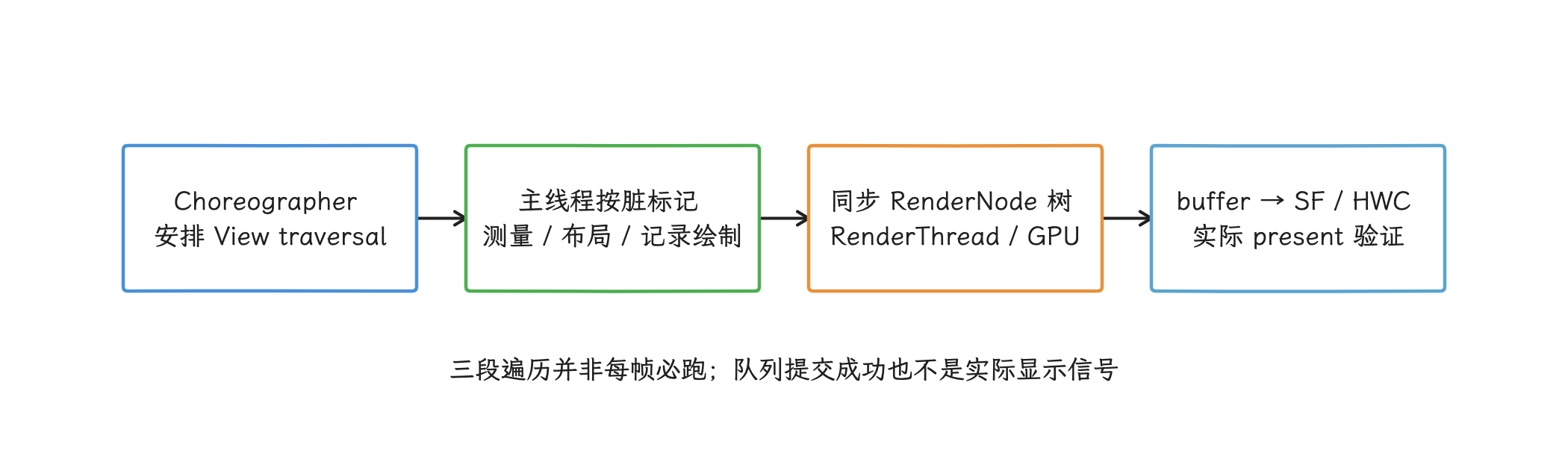
图:布局更快证明主线程阶段减少;是否按时上屏,还要沿同一帧检查图形和显示后段。
View 侧的性能工作分两条线:布局侧减少层级、无效遍历和过度绘制;自定义 View 再控制对象分配、Path/Bitmap 复用、invalidate 范围和绘制算法。我们先走布局这条线,两条线最后都要放回同一帧时间线里验证。
层级、inflate、测量与布局失效
布局层级对渲染性能的影响
布局优化要从一帧里发生了什么看起。子 View 的 requestLayout() 沿父链传播到 ViewRootImpl 后,根节点设置 mLayoutRequested 并安排一次 Traversal;已有 traversal(一次 View 树遍历) 尚未执行时,重复的调度请求会被合并。
合并之后,一帧仍可能布局两次:View 在首轮 layout 期间留下有效的 requestLayout() 时,可以在同一帧再执行一轮 measure/layout;第二轮期间再次提出的请求才会延后。再往里看 performTraversals() 这一层,它按窗口和 View 树状态决定要不要调用 performMeasure()、performLayout() 与 performDraw(),三段工作并不每帧固定执行。
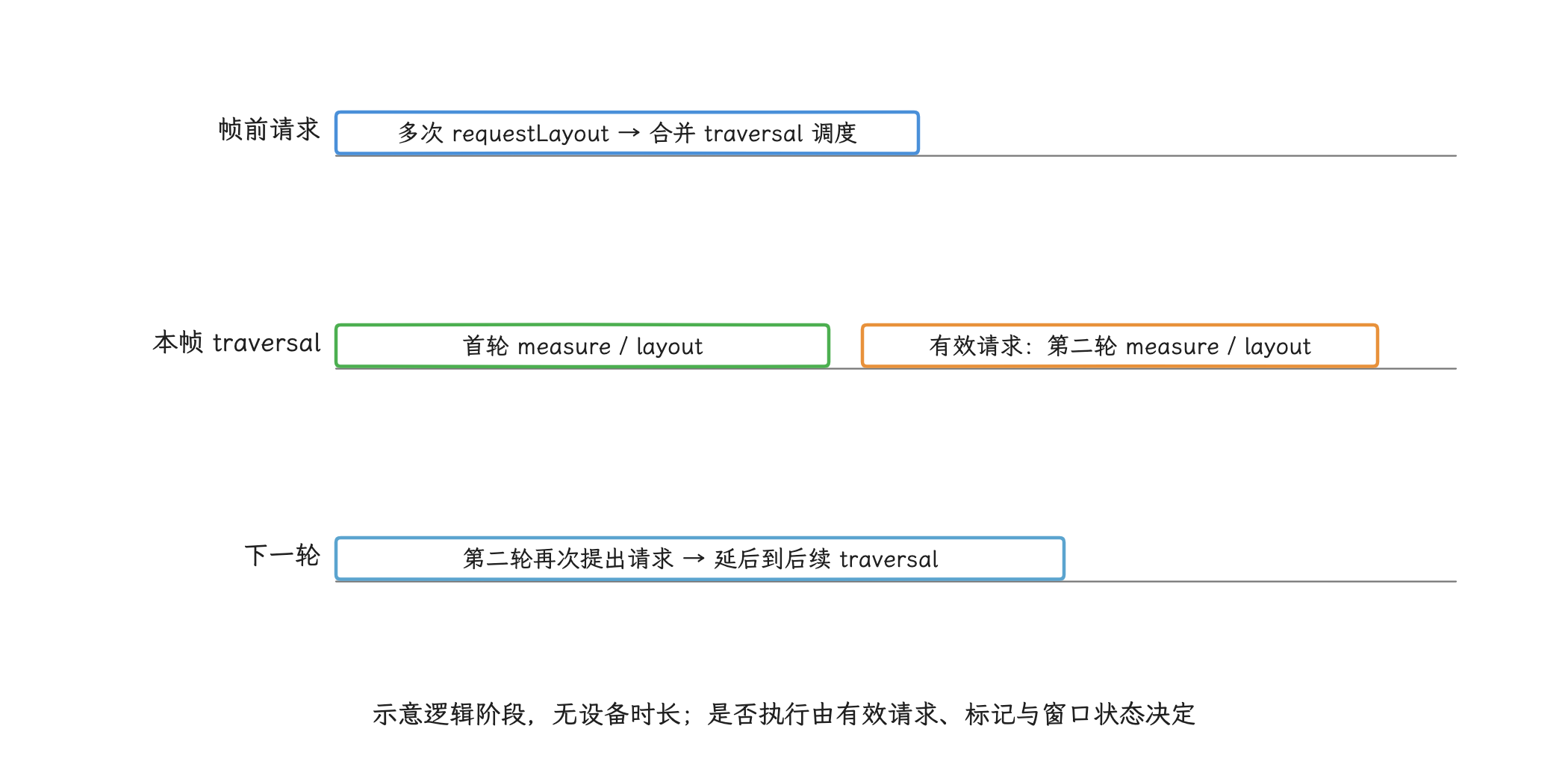
图:首轮 layout 中留下有效请求可再执行一轮 measure/layout;第二轮产生的请求再安排后续处理。
Measure 是递归过程:父容器通过 MeasureSpec 告诉子节点尺寸是精确值、上限还是未指定,子节点报告测量结果,父容器再据此确定自己的尺寸;Layout 随后为各子节点分配位置。所以节点越多、嵌套越深、父容器规则越复杂,主线程执行的代码通常越多,多轮测量还会进一步放大这部分成本。判断要不要动手优化时,我们看的仍是当前页面的调用次数、单节点工作量和 FrameTimeline(记录每帧目标与实际时间的系统轨道) deadline。
布局层级不只涉及深度。更常见的成本来自三类结构:
- 重复测量的容器:
RelativeLayout、带layout_weight的LinearLayout、复杂约束容器都可能让子 View 被测量多次。层级一深,重复测量会沿树放大。 - 高频出现的列表项:单个 item(列表条目) 的成本可能很小,但列表首屏会同时 inflate 多个,滑动中又频繁创建和绑定,累计起来仍可能造成连续掉帧。
- 提前创建的低频内容:
View.GONE的子节点躲得过测量,通常也躲得过绘制,唯独躲不过 inflate:ViewGroup.measureChildren()会跳过它,但对象与整棵子树在首帧前就已创建,父容器仍要遍历并检查状态,自定义容器还可以另立测量规则。大块低频内容更适合延迟创建。
判断一个布局要不要优化,看的是 trace 里的时间与调用次数。performMeasure() 和 performLayout() 在 framework trace 里分别是 measure、layout 两个切片名;FrameMetrics.LAYOUT_MEASURE_DURATION 合并报告本帧中被标记需要更新的 View 树部分所花的测量与布局时间。“3~5 ms 即异常”这类阈值并不跨刷新率通用,我们要把这两段放回 FrameTimeline 的 deadline、同场景分位数和完整 Choreographer#doFrame 里判断。
反过来,如果慢帧主要耗在 performDraw()、UI 等待 RenderThread、RenderThread 的 dequeueBuffer / queueBuffer、GPU 工作队列或显示侧,压平布局的收益会很小。queueBuffer() 按时只说明 Producer(内容生产者) 把一块 buffer 提交进了队列;要确认这帧确实按时上了屏,还要核对 BufferTX - <layerName> 这类 buffer 事务切片、latch(SurfaceFlinger 选定本帧 buffer)、FrameTimeline actual slice(实际完成轨道) 和 present timing(呈现时间)。
工程上建议按这个顺序处理:
- 先改首屏和高频列表 item:启动首帧、页面切换、RecyclerView item 的收益最稳定。
- 再改被多处复用的公共布局:标题栏、卡片、空态页、错误页一旦优化,多个页面同时受益。
- 低频深层布局按证据处理:设置页、二级弹窗这类入口少的页面,除非线上 trace 证明它们造成卡顿。
ConstraintLayout vs 传统布局的性能对比
压平层级最常用的工具是 ConstraintLayout,它的价值是用约束关系减少嵌套。一个“图标 + 标题 + 副标题 + 操作按钮”的卡片,用多层 LinearLayout / RelativeLayout 组合,常见结果是 3~5 层;改成 ConstraintLayout 后,子 View 可以直接挂在同一个父容器下,Measure/Layout 的遍历路径更短。
Google 在 2017 年用注册表单页面做过公开测试:传统 RelativeLayout 嵌套版本在 20 秒 Systrace 窗口中出现 80 次 expensive measure/layout alerts——当时工具按启发式阈值给出的高成本测量/布局警告;改成扁平的 ConstraintLayout 后警告明显减少,FrameMetrics.LAYOUT_MEASURE_DURATION 平均耗时下降约 40%。测试环境是 Nexus 5X、Android 8.0 和 ConstraintLayout 1.0.2,约 40% 是 100 帧的平均结果。
这个实验支持的是“压平该页面层级有收益”,换到自己的项目里还要重新测:设备、AndroidX 版本、布局复杂度和刷新率都会改变结果。
选型时用三条规则:
- 复杂相对关系用
ConstraintLayout:多个 View 需要互相对齐、文字基线对齐、比例约束、Barrier(由多个 View 边界算出的虚拟参考线)或 Chain(把一组 View 按链式规则排列)时,它通常比嵌套容器更合适。 - 简单线性结构继续用
LinearLayout/FrameLayout:2-3 个子 View 的水平或垂直排列,不必为了“统一技术栈”改成ConstraintLayout。 - 列表 item 要实测:item 很简单时,约束求解器计算约束关系的固定开销可能抵消层级收益;item 很复杂时,扁平化更容易带来改善。用 Macrobenchmark(端到端场景基准)、Perfetto 或
FrameMetrics.LAYOUT_MEASURE_DURATION对比两版。
动手迁移时,从“层级深、存在重复测量且复用多”的布局开始。Layout Inspector 能帮我们定位冗余父节点和多层相对关系,不过层数本身没有合格线。对公共卡片、列表 item 或首屏头部区域做一版等价布局,再用同一设备、同一数据量、同一操作路径抓 trace,等 Measure / Layout 分位数和完整帧指标都改善后再推广。
ViewStub、merge、include 的正确使用
ViewStub、<merge>、<include> 各解决一个不同的问题,混用会让布局更难维护。先约定两个词:inflate 指解析 XML、创建 View 对象并设置属性,attach 指把 View 加入父容器。
| 工具 | 解决的问题 | 适合场景 | 常见风险 |
|---|---|---|---|
ViewStub | 延迟创建低频 View 树 | 空态、错误态、权限说明、调试面板 | 首次显示会发生同步 inflate,不能在动画关键帧里触发 |
<merge> | 减少被 include 或自定义 View 内部的多余根容器 | 自定义组合 View、公共标题栏、卡片根布局 | 必须依赖外部父容器提供布局参数,单独预览和复用受限 |
<include> | 复用 XML 布局 | 多页面共用 header/footer/状态区 | 只复用结构,不减少运行时 inflate 成本;要降层级通常要配合 <merge> |
ViewStub 适合“大概率不显示”的内容。错误页、空态页、折叠的高级筛选区,如果直接写在主布局里,首帧就会执行 inflate 和对象创建;换成 ViewStub 后,首帧只创建一个轻量占位符。首次需要显示时再调用 inflate(),拿到真实根 View 后缓存引用,后续切换只改 visibility。
ViewStub 调用 inflate() 后会被新 View 替换,原 stub 随之从树里移除,后续展示都复用替换结果。以下代码缓存替换后的 View,避免每次显示都查找并创建:
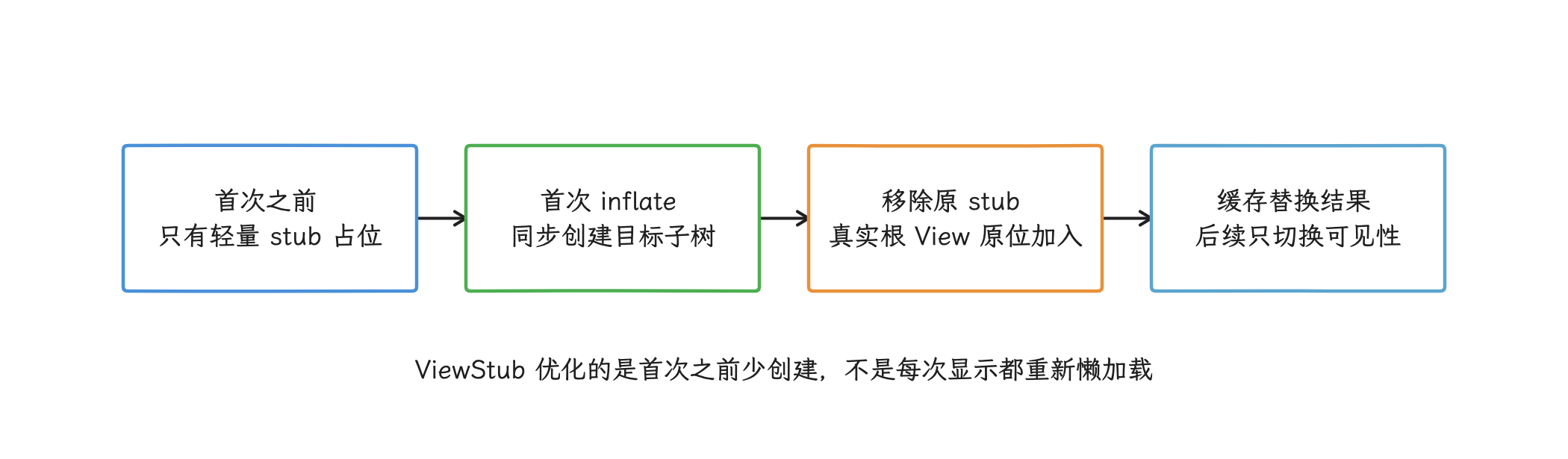
图:首次显示仍要支付 inflate 成本;Fragment 字段缓存必须在 onDestroyView 清空。
private var errorPanel: View? = null

fun showError(root: View) {
    val panel = errorPanel ?: root.findViewById<ViewStub>(R.id.stub_error_panel)
        .inflate()
        .also { errorPanel = it }

    panel.isVisible = true
}
这段代码只验证一件事:ViewStub 的收益来自“首次之前不创建”。一旦创建完成,它和普通 View 没区别,后续应该复用缓存引用。若引用保存在 Fragment 字段中,要在 onDestroyView() 清空,避免旧 View 树跨越视图生命周期。
<merge> 适合去掉组合 View 内部的壳。自定义 TitleBar : FrameLayout 如果 inflate 一个根节点也是 FrameLayout 的 XML,就会得到两层容器。把 XML 根换成 <merge>,子 View 会直接挂到 TitleBar 上,减少一次容器遍历。下面的 XML 只表达待合入父容器的两个子节点:
<merge xmlns:android="http://schemas.android.com/apk/res/android">
    <ImageButton
        android:id="@+id/back"
        android:layout_width="48dp"
        android:layout_height="48dp" />

    <TextView
        android:id="@+id/title"
        android:layout_width="wrap_content"
        android:layout_height="wrap_content" />
</merge>
<merge> 没有可独立返回的根 View,只能在 inflater 已得到父容器并且 attachToRoot=true 时使用。调用 inflate(resource, parent, false) 加载 <merge> 根布局会抛出 InflateException,因此它不适用于需要先构建、稍后再 attach 的预加载方案。
<include> 更偏工程复用。它不会自动让布局更快,LayoutInflater.parseInclude() 仍要解析被 include 的资源并创建 View。被 include 的布局可以用 <merge> 去掉冗余根容器,也可以把 <include> 放进 ViewStub 指向的低频子树;是否有收益取决于运行时少创建、少测量了什么。
LayoutInflater 的构造成本与构造器缓存
布局 XML 经 AAPT2 编译成 binary XML(编译后的二进制 XML),但运行时仍要读取节点与属性、创建对象并组装 View 树,省掉的只是文本解析这一小段。把整段工作笼统称为“XML 解析”,会漏掉主题、资源和业务构造器的成本。我们按三段拆开看一次 inflate():
Resources.getLayout()提供解析器,inflater 读取AttributeSet,处理android:theme、<include>、<merge>、<tag>等特殊标签,并让父容器生成LayoutParams;createViewFromTag()在已设置Factory2时调用它,否则才调用Factory;结果仍为空时再尝试 private factory,之后才进入onCreateView()或按完整类名构造。不是Factory2返回空后还必定调用普通Factory;AppCompat 的控件替换、Context 包装和 tint 也在这条 Factory 路径中;rInflateChildren()递归创建子节点、生成布局参数、加入父容器,并在子树完成后调用onFinishInflate()。
LayoutInflater 的进程级构造器表可以省掉重复的类查找,省不掉的是后面这些:Constructor.newInstance()、View 构造函数、style、字体、Drawable 和自定义初始化。首次进入页面还可能包含类加载。所以我们比较冷启动与预热后的 trace 时要分开看,先定位主要耗时再谈优化,别先入为主认定是反射。
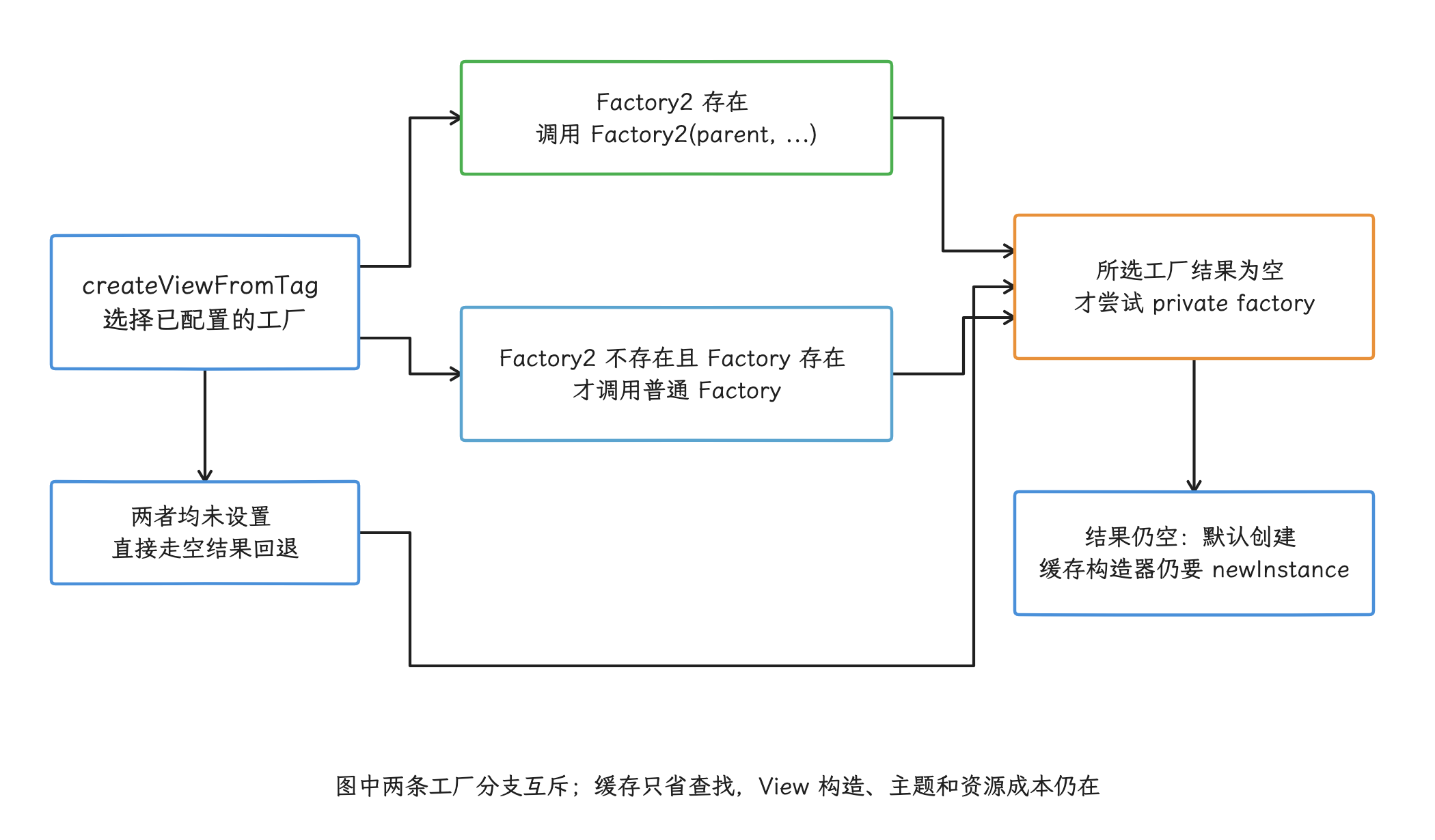
图:工厂返回 View 时直接使用,不继续回退;Factory2 返回空不会必定再调用普通 Factory。
传入的 root 还决定 XML 根节点能否获得正确的父容器布局参数:
| 调用形态 | 返回值 | 已加入 root | 根节点 LayoutParams |
|---|---|---|---|
inflate(res, root, true) | root | 是 | 由 root.generateLayoutParams() 生成 |
inflate(res, root, false) | XML 根 View | 否 | 仍由 root.generateLayoutParams() 生成 |
inflate(res, null, false) | XML 根 View | 否 | 缺少父容器上下文,之后可能需要修正 |
所以“先传 null,稍后再 addView()”并不等价于传入真实 parent;而 <merge> 因为没有独立根节点,只能在已有 parent 且 attachToRoot=true 时展开。
布局预加载与异步 Inflate
布局预加载转移的是创建时间,解析、构造和绑定成本本身仍然存在。这种转移要换来收益,前提是未来使用概率较高、可以安全缓存,并且预加载不挤占输入或当前帧。
可选方案分三类:
- 主线程空闲预加载:在
Looper.myQueue().addIdleHandler或页面稳定后的延迟任务里 inflate 下一步大概率会用到的布局。IdleHandler 是消息队列暂时空闲时执行的回调,仍运行在主线程;执行期间到达的新消息只能排队等它做完,所以任务必须够短,并带页面销毁、配置变化和用户转向时的取消条件。 - 受控复用:RecyclerView 的
RecycledViewPool具有清晰的回收协议。普通 View 不宜随意放入全局对象池;预创建 View 必须保持未 attach 状态,且 Context、主题、配置和旧数据都与使用点一致。 AsyncLayoutInflater:尝试把 XML 解析和 View 构造放到后台线程,完成后再 attach。适合复杂但不需要立刻展示的布局;不满足后台构造条件时会回退到 UI 线程。
用 AsyncLayoutInflater 之前,先把它的适用条件写清楚。构造 AsyncLayoutInflater 和调用 inflate() 都应在 UI 线程;后台 inflate 要求父容器的 generateLayoutParams(AttributeSet) 线程安全,被创建的 View 在构造过程里也要避开 Handler 创建和 Looper.myLooper() 调用。它仍不支持直接设置 LayoutInflater.Factory / Factory2,也不支持包含 fragment 的布局;好在 AndroidX 1.1.0 可以在构造时传入 AsyncLayoutFactory,AppCompat 场景用 AsyncAppCompatFactory 就能正确创建 AppCompat View。碰到只能在 UI 线程构建的布局,AndroidX 会回退到 UI 线程 inflate——功能可以继续,只是这一次的解析和构造仍留在 UI 线程。
不传 callback executor(指定完成回调在哪个执行器运行) 的默认重载会在 UI 线程执行完成回调,而且返回的 View 尚未加入 parent。下面的接入在回调中完成 attach 和绑定:
private var filterInflateGeneration = 0L

// UI 线程调用;Fragment 应传入本次 viewLifecycleOwner。
fun requestFilterPanel(context: Context, parent: ViewGroup, owner: LifecycleOwner) {
    val generation = ++filterInflateGeneration
    AsyncLayoutInflater(context).inflate(R.layout.panel_filter, parent) { view, _, targetParent ->
        if (owner.lifecycle.currentState == Lifecycle.State.DESTROYED ||
            generation != filterInflateGeneration || targetParent !== parent) {
            return@inflate
        }
        parent.addView(view)
        bindFilterPanel(view)
    }
}

// UI 线程调用:页面转向或不再需要结果时,使在途结果失效。
fun discardPendingFilterPanel() {
    filterInflateGeneration++
}
这里的 generation 只丢弃过期结果,不会中断已经排队或执行中的 inflate;1.1.0 未提供取消请求的公开方法。Fragment 应使用本次 View 的 owner,避免 Fragment 仍存活却给已销毁的旧 View 树添加内容。示例的状态读写和失效操作都限定在 UI 线程。
bindFilterPanel() 与 addView() 仍在主线程执行。异步 inflate 只迁移了布局解析和 View 构造的一部分成本;数据绑定、图片解码和网络请求需要按各自线程约束另行安排。AndroidX 1.1.0 还提供 callback executor 重载;回调落在后台线程时,调用 addView() 和修改 View 前要切回 UI 线程。
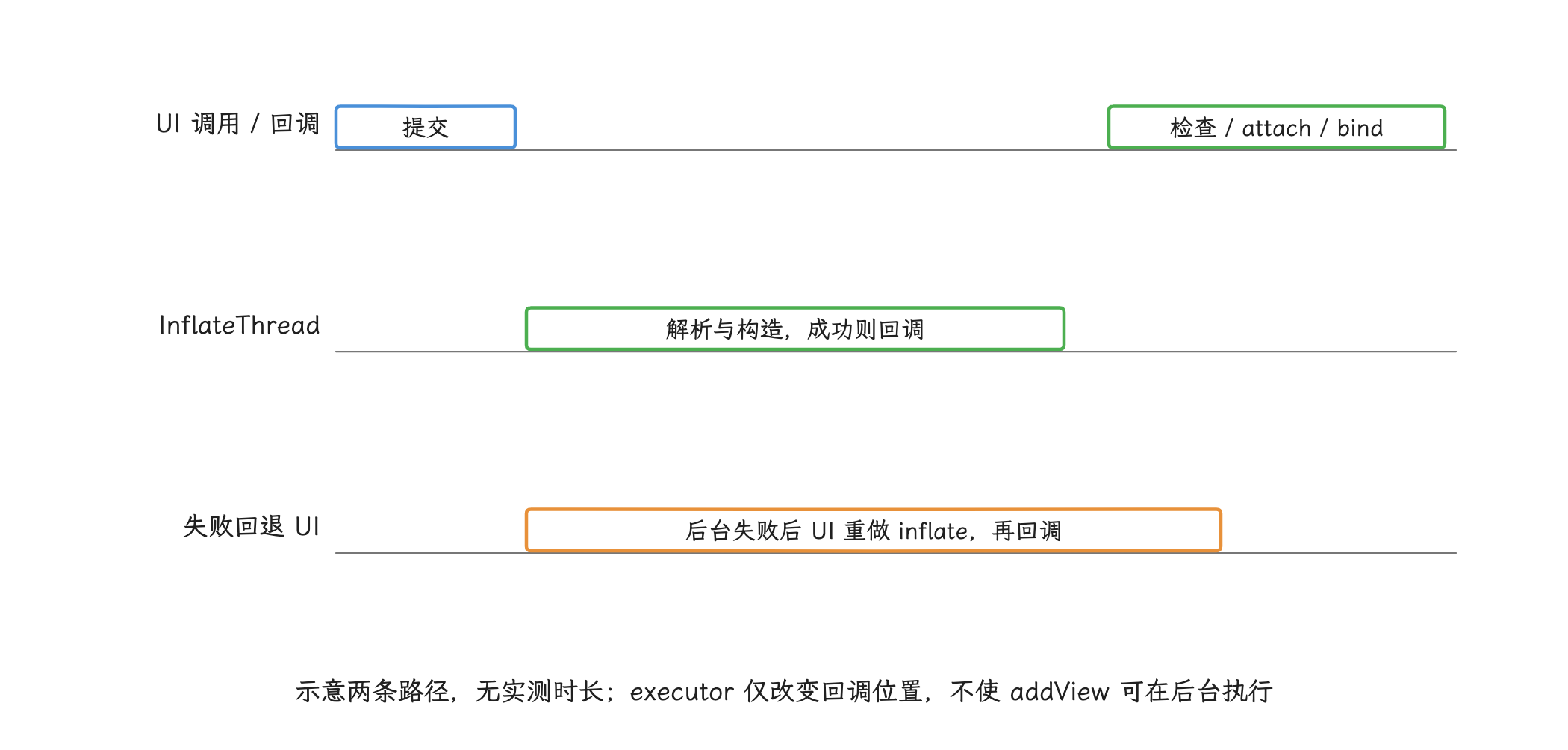
图:默认回调走 UI 线程,返回 View 未 attach;后台 RuntimeException 导致 UI 线程重做 inflate。
验收时我们对比使用前后的 trace:使用前,Activity.onCreate() 或点击事件后方有较长的 inflate 区间;使用后,这段区间应移到后台线程,主线程只保留较短的 addView / bind 区间。主线程仍出现完整 inflate,可能是布局触发了回退;主线程只剩 bind 却依然超时,说明瓶颈已经转到回调工作。还要记录预加载未使用比例与被丢弃结果数,避免为低命中投入更多 CPU 和内存。1.1.0 只有一个 InflateThread,内部队列容量为 10,入队使用阻塞 put();UI 线程批量提交把队列填满时,inflate() 本身也可能等待。限制预取窗口,不能把它理解成无限并行或永不阻塞的 API。实现见 1.1.0 源码归档。
ViewTreeObserver 布局回调的观察范围
ViewRootImpl.performTraversals() 会在本轮发生 layout,或全局属性需要重新计算时调用 dispatchOnGlobalLayout()。所以 OnGlobalLayoutListener 告诉我们的,只是 View 树的全局布局状态处理到了这一点;至于某个 View.layout() 是否刚执行完、buffer 有没有被 SurfaceFlinger 选中显示,要回到 trace 里核对。
回调要按它实际观察的范围使用:
- 只关心一个 View 的位置或尺寸时,优先用
View.OnLayoutChangeListener或 AndroidXdoOnLayout; - 一次性 global listener 在条件满足后立即移除,回调内避免 I/O、同步 Binder、整树扫描和无条件
requestLayout(); OnPreDrawListener.onPreDraw()返回false会取消当前 draw 并重新调度,条件长期不满足会形成连续取消;- 首帧显示用 API 31+ FrameTimeline 等实际显示证据或启动度量判断;
reportFullyDrawn()是业务充分绘制报告,不能当作首帧已上屏的物理信号。OnGlobalLayoutListener的回调结束也不等于显示终点。
getViewTreeObserver() 返回的对象也要看生命周期:未 attach 的 View 使用 floating observer,attach 时 listener 会合并到窗口 observer,旧对象随后失效,跨整个 View 生命周期保存同一个引用并不可靠。长期持有引用时要检查 isAlive(),移除 listener 时重新取得当前 observer 更稳妥。
Compose 与 View 混合布局的性能陷阱
View/Compose 混合场景里,我们要同时盯着两套体系:ComposeView 放进 View 树后,既要参与父 View 的 Measure / Layout,又有自己的 Composition、Layout、Drawing 阶段——Composition 根据状态构建或更新 Compose 节点,Layout 测量并放置节点,Drawing 记录绘制内容。
出图路径上,普通 ComposeView 和不创建独立 Surface 的 AndroidView 仍可以沿宿主 ViewRootImpl → RenderThread → App Window 的标准路径出图;但 Compose 由 AndroidX 独立发布,运行时和编译器行为跟着项目依赖的版本走,Android 17 platform tag 在这里给不出答案,要按项目实际依赖的版本来核对。
常见风险有三类:
- RecyclerView item 里嵌套
ComposeView:item 复用、Composition 生命周期、状态清理都要处理。滑动慢帧可能来自 ViewHolder(列表条目容器)创建,也可能来自 Compose 首次组合。 - Compose 页面里嵌入复杂 Android View:
AndroidView承载 WebView、地图或播放器时,View 自身的 measure/layout 和生命周期成本仍然存在。组件还可能拥有 Chromium 渲染线程、SurfaceView或TextureView输入,届时只看宿主 App Window 不足以解释内容生产成本。 - 状态跨边界传播过宽:View 层一次数据刷新导致整个
ComposeView重新组合,或者 Compose 状态变化触发外层 ViewrequestLayout(),都会让本应局部处理的变化波及更大的页面范围。
混合方案要少留交界、理清生命周期,trace 也要分开看。Perfetto 里先确认慢帧落在 framework 的 measure / layout,Compose runtime / drawing,还是独立 Producer 与 Surface,再决定改 View 结构、Compose 状态读取或子组件管线。trace 还没指到谁身上时,先别急着归因给 Compose 或 View。
验收清单
布局优化完成后,用同一台设备、同一份数据、同一条操作路径验证。至少检查这些项目:
Choreographer#doFrame中measure/layout的 P50、P90、P95 以及调用次数是否下降(P95 指按耗时排序后 95% 的样本不超过该值)。FrameMetrics.LAYOUT_MEASURE_DURATION和 FrameTimeline overrun(超过该帧 deadline 的时长)是否同时改善;单看最小值说明不了问题。- 首帧、页面切换或列表交互的用户可感知耗时是否下降。
- Layout Inspector 中冗余父节点和重复测量结构是否减少;节点总数只作为解释材料。
- 低 RAM 设备和高刷新率设备上是否同时通过。120 Hz 的名义 VSync 间隔约为 8.33 ms,当前帧仍应以 FrameTimeline 给出的 deadline 为准。
- 若 App 侧按时完成,继续核对 RenderThread、
queueBuffer、BufferTX、latch 与 present,避免把显示侧延迟记到布局。 - 视觉一致性、无障碍层级、点击热区没有被改坏。
布局优化的完成标准,是关键帧里的主线程测量与布局成本下降,同时完整帧指标和用户体验没有退化。布局切片只回答 App 主线程这一段;帧有没有及时上屏,还要沿标准 HWUI(Android 硬件加速 UI 渲染器) 路径检查到 present——这条界线前文已经划过,验收时同样适用。
源码与文档
- Android 17
ViewRootImpl.java:requestLayout()、Traversal、measure/layouttrace 与 HWUI 交接。 - Android 17
LayoutInflater.java:inflatetrace、<include>与<merge>解析约束。 - Android 17
ViewStub.java:占位 View 被替换和首次 inflate 的行为。 - Android 17
FrameMetrics.java:LAYOUT_MEASURE_DURATION的统计语义。 - Performance and view hierarchies:重复测量、层级诊断与布局压平。
- ConstraintLayout performance experiment:2017 年实验条件与 Measure / Layout 结果。
AsyncLayoutInflaterAPI:后台构建条件、回退、attach 和 callback executor 边界。- AsyncLayoutInflater releases:1.1.0 稳定版、
AsyncLayoutFactory与 callback executor 更新。
绘制分配、缓存与局部刷新
布局成本稳定后,自定义绘制继续检查 onDraw 中的分配、离屏层、复杂路径和无效区域。缓存只适合内容变化较少的部分。
优化自定义 View,要顺着状态变化触发的整条渲染路径看。一次变化可能只触发 draw(绘制),也可能通过 requestLayout() 连带 measure(测量)和 layout(摆放);UI 线程把绘制命令记进 DisplayList(绘制命令记录) 之后,这一帧何时上屏就交给了后面的线程和显示系统。
普通自定义 View 没有独立 Surface,走应用窗口的标准 HWUI 路径。整条管道是:Choreographer#doFrame 驱动一次 traversal,UI 线程更新 RenderNode(保存 View 绘制记录和变换属性的渲染节点)及其 DisplayList,HardwareRenderer.syncAndDrawFrame() 把树状态交给 RenderThread,BLAST BufferQueue 提交图形缓冲区,SurfaceFlinger 完成合成,HWC(Hardware Composer,硬件合成器) 参与显示,最终得到实际显示时间。我们在 Perfetto 里看到的每一个慢帧,都可以沿这条管道分段认领。显示后段可结合 Android View 标准渲染链路 阅读。
测量、摆放、绘制:按触发条件判断成本
onMeasure()、onLayout() 与 onDraw() 没有固定的优化优先级。应先用性能 trace(时间轴)判断哪一段执行过多或单次过长:
| 回调 | 常见触发条件 | 应避免的工作 |
|---|---|---|
onMeasure() | requestLayout()、父约束变化、挂载到窗口、窗口或配置变化 | I/O、重复解析文本、没有次数上限的多轮子 View 测量 |
onLayout() | 布局请求,或 View 边界变化后仍需重新摆放 | 分配临时坐标对象、重复计算测量阶段已有的几何关系 |
onDraw() | 绘制内容失效、动画、父级绘制或 DisplayList 需要重录 | 对象分配、同步 I/O、每帧重建不变的 Path / Shader |
MeasureSpec 把父容器给出的尺寸和模式编码在一个整数中,三种模式分别是固定尺寸的 EXACTLY、给出上限的 AT_MOST 和不提供父级上限的 UNSPECIFIED。同一组 MeasureSpec 在没有强制布局标记时可能命中 View.measure() 的缓存,onMeasure() 就会跳过。
常规路径中的 requestLayout() 会清空当前 View 的测量缓存,设置内部标记 PFLAG_FORCE_LAYOUT 与 PFLAG_INVALIDATED,并向尚未请求布局的父级传播。若调用发生在布局过程中,ViewRootImpl.requestLayoutDuringLayout() 会决定本轮接受还是延后处理——一次调用离一次完整遍历还有距离,最终哪些分支重新测量、摆放和绘制,还取决于标记、约束与窗口状态。
onMeasure() 缓存的完整输入
测量缓存的判断不止宽度一项:高度 MeasureSpec、内边距、数据版本、字体、语言与地区设置、布局方向、子 View 可见性和外边距都可能改变结果。缓存适合保存纯计算得到的几何结果,同时要照常走 setMeasuredDimension() 并尊重父容器约束。
下面的示例用两个 MeasureSpec 和显式内容版本保护缓存。computeGeometry() 只做 CPU 计算,不修改 View 树。
private int mLastWidthSpec = Integer.MIN_VALUE;
private int mLastHeightSpec = Integer.MIN_VALUE;
private int mLastContentVersion = -1;
private int mLastPaddingLeft = Integer.MIN_VALUE;
private int mLastPaddingTop = Integer.MIN_VALUE;
private int mLastPaddingRight = Integer.MIN_VALUE;
private int mLastPaddingBottom = Integer.MIN_VALUE;
private int mContentVersion;
private int mDesiredWidth;
private int mDesiredHeight;

@Override
protected void onMeasure(int widthMeasureSpec, int heightMeasureSpec) {
    if (widthMeasureSpec != mLastWidthSpec
            || heightMeasureSpec != mLastHeightSpec
            || mContentVersion != mLastContentVersion
            || getPaddingLeft() != mLastPaddingLeft
            || getPaddingTop() != mLastPaddingTop
            || getPaddingRight() != mLastPaddingRight
            || getPaddingBottom() != mLastPaddingBottom) {
        computeGeometry(widthMeasureSpec, heightMeasureSpec);
        mLastWidthSpec = widthMeasureSpec;
        mLastHeightSpec = heightMeasureSpec;
        mLastContentVersion = mContentVersion;
        mLastPaddingLeft = getPaddingLeft();
        mLastPaddingTop = getPaddingTop();
        mLastPaddingRight = getPaddingRight();
        mLastPaddingBottom = getPaddingBottom();
    }

    setMeasuredDimension(
            resolveSizeAndState(mDesiredWidth, widthMeasureSpec, 0),
            resolveSizeAndState(mDesiredHeight, heightMeasureSpec, 0));
}
数据、字体、语言与地区设置或布局方向发生变化,并且会影响期望尺寸时,更新 mContentVersion 后调用 requestLayout();只改颜色的场合保持测量版本不变。自定义 ViewGroup 还要为每个子 View 生成正确的 MeasureSpec、合并 measured state(子 View 报告的尺寸状态),并处理内边距、外边距和最小尺寸,这些契约都要照做,缓存跳不过去。
onLayout() 的输入与坐标缓存
changed 表示当前 View 的 bounds(left、top、right、bottom 四条边界)相对上次是否变化。子 View 的测量尺寸、可见性、外边距、布局方向或业务排序变化时,即使父 View 的边界没变,子 View 位置也可能要更新。测量或几何计算阶段应产出一份与完整输入绑定的坐标缓存,onLayout() 只读取这份缓存。
若 trace 显示同一帧发生多轮测量与摆放,要查调用栈和请求源。常见原因包括在 onLayout() 中再次调用 requestLayout()、父子约束互相依赖、权重或 wrap_content 协商,以及 Adapter 更新时同时改变布局参数。
onDraw():移除热路径分配
硬件加速时,UI 线程把 View 的绘制命令记录到 RenderNode 的 DisplayList,RenderThread 消费这些命令并准备窗口缓冲区,onDraw() 本身仍在 UI 线程执行。内容没有失效的 View 可以复用已有记录;标为 dirty(绘制内容已过期)的节点才需要重录。
热路径分配的代价是分配器工作、缓存扰动和 GC 负载。少量分配未必产生可见卡顿,结论要由 allocation recording(对象分配记录)、GC 轨道和帧时间共同证明;移除可避免的逐帧分配也要以测量为准,一个对象数量阈值替不了它。
下面是波形 View 的结构节选:它在构造阶段创建绘制对象,在尺寸或数据变化时更新几何,onDraw() 只提交绘制命令;rebuildWavePath()、drawGrid() 等业务辅助方法没有展开。
public final class WaveformView extends View {
    private final Paint mGridPaint = new Paint(Paint.ANTI_ALIAS_FLAG);
    private final Paint mWavePaint = new Paint(Paint.ANTI_ALIAS_FLAG);
    private final Path mWavePath = new Path();
    private final RectF mContentBounds = new RectF();

    public WaveformView(Context context, AttributeSet attrs) {
        super(context, attrs);
        mGridPaint.setColor(0x40FFFFFF);
        mWavePaint.setStyle(Paint.Style.STROKE);
        mWavePaint.setStrokeWidth(2f);
    }

    @Override
    protected void onSizeChanged(int w, int h, int oldw, int oldh) {
        super.onSizeChanged(w, h, oldw, oldh);
        updateContentGeometry();
    }

    @Override
    protected void onLayout(boolean changed, int left, int top, int right, int bottom) {
        super.onLayout(changed, left, top, right, bottom);
        // padding 改变时 bounds 未必改变,onSizeChanged 不一定再次调用。
        updateContentGeometry();
    }

    private void updateContentGeometry() {
        float left = getPaddingLeft();
        float top = getPaddingTop();
        float right = Math.max(left, getWidth() - getPaddingRight());
        float bottom = Math.max(top, getHeight() - getPaddingBottom());
        if (mContentBounds.left != left || mContentBounds.top != top
                || mContentBounds.right != right || mContentBounds.bottom != bottom) {
            mContentBounds.set(left, top, right, bottom);
            rebuildWavePath(mWavePath, mContentBounds);
        }
    }

    public void setSamples(float[] samples) {
        copySamplesAndRebuildPath(samples, mWavePath, mContentBounds);
        invalidate();
    }

    @Override
    protected void onDraw(Canvas canvas) {
        drawGrid(canvas, mContentBounds, mGridPaint);
        canvas.drawPath(mWavePath, mWavePaint);
    }
}
setSamples() 必须在 UI 线程调用,并复制或接管一份稳定数据,避免调用方在绘制期间修改数组。若采样持续高速到达,还要在上游合并更新;主线程每收到一个点就重建整条 Path,仍可能让记录成本超过预算。
String.format()、临时 String、装箱集合、new RectF()、new Path()、临时数组和每帧创建的 Shader 都是常见分配源。相应的做法是:文字格式化在数据变化时完成,数组和几何对象复用,不变的 Path 预先算好。还有一类容易漏掉的:持续修改复杂 Path,即使没有 Java 分配,也可能增加 HWUI 的几何处理和 GPU 工作。
Canvas.save() / restore() 管理的是 Canvas 状态栈,和 Java 对象分配是两回事。嵌套 layer(离屏层)、复杂 clip(裁剪)和 transform(几何变换)仍有执行成本,把状态保存范围限制在需要隔离的绘制段即可。
硬件加速、图层与 setWillNotDraw
以当前 Canvas 判断绘制后端
View.isHardwareAccelerated() 表示 View 所在窗口启用了硬件加速;当前绘制可能仍使用软件 Canvas,例如把 View 画入 Bitmap。绘制代码需要分支时,应检查 canvas.isHardwareAccelerated()。
本文覆盖 API 21–37,需要逐项区分:硬件 Canvas 的 clipPath() 从 API 18 支持,drawPicture() 从 API 23 支持,drawVertices() 从 API 29 支持。API 21–22 不能套用后两项的现代硬件支持结论。兼容性仍要按当前官方表逐项核对,官方表就把 Paint.setLinearText() 和 setMaskFilter() 标为不支持。这类问题的表现可能是空白、异常或像素错误,系统也不会为所有不支持的调用统一切到软件绘制。
LAYER_TYPE_NONE 与默认 DisplayList 复用
setLayerType() 控制单个 View 是否增加离屏图层,不控制整个窗口是否硬件加速。
| 类型 | Android 17 语义 | 合适场景 | 主要代价 |
|---|---|---|---|
LAYER_TYPE_NONE | 正常使用 View 的 RenderNode / DisplayList,不强制离屏缓冲区 | 默认选择 | 无额外图层;内容失效时仍需重录 |
LAYER_TYPE_HARDWARE | 在硬件加速窗口中渲染到硬件纹理 | 复杂子树的短时 alpha / transform 动画,或明确的合成效果 | GPU 内存、创建图层与内容失效后的重新栅格化 |
LAYER_TYPE_SOFTWARE | 子树由 CPU 绘制到 Bitmap,再参与宿主窗口绘制 | 硬件 Canvas 不支持且已验证的局部兼容路径 | Bitmap 内存、CPU 栅格化、纹理上传 |
窗口未启用硬件加速时,LAYER_TYPE_HARDWARE 的行为与 LAYER_TYPE_SOFTWARE 相同——想靠它在单个 View 上开启硬件加速是行不通的。
静态 View 在默认模式下已经能复用 DisplayList,没有必要仅因“内容复杂”长期强制硬件图层。硬件图层适合内容保持不变、外层 alpha / translation / scale / rotation 持续变化的短时动画。动画同时修改 View 内容并频繁 invalidate() 时,图层仍要重新栅格化,收益可能消失。栅格化指把绘制命令转换成像素。
ViewPropertyAnimator.withLayer() 会在动画前启用硬件图层,并在结束后恢复原来的图层类型。先用 trace 确认属性动画的主要成本来自重复栅格化,再考虑下面的局部优化。
view.animate()
        .alpha(0f)
        .translationY(-view.getHeight() / 4f)
        .setDuration(220L)
        .withLayer()
        .start();
硬件图层占用的 GPU 资源与 View 面积、像素格式相关,大面积 View 尤其要检查内存和 RenderThread。hasOverlappingRendering() 的返回值有前提:View 内容确实没有重叠绘制才可返回 false;错误返回会改变透明度合成结果。
setWillNotDraw(true) 的实际跳过范围
没有自身 onDraw() 内容的布局 ViewGroup 可设置 setWillNotDraw(true),框架在满足跳绘条件时直接走子节点的 dispatchDraw()。背景、前景或默认焦点高亮可能使框架清除 PFLAG_SKIP_DRAW,因此不能把它理解成始终跳过所有自身绘制;若新增分隔线、调试标记等自定义 onDraw() 内容,应明确设为 false。
下面只截取容器设置绘制标记的构造函数。完整的非抽象 ViewGroup 还必须实现 onMeasure() 和 onLayout(),把这两处补齐,这段节选才能编译。
public final class FlowLayout extends ViewGroup {
    public FlowLayout(Context context, AttributeSet attrs) {
        super(context, attrs);
        setWillNotDraw(true);
    }
}
给 ViewGroup 设置背景时,框架可能调整绘制标记,setWillNotDraw(true) 覆盖不了所有背景行为;增加自身绘制后应明确改为 false 并验证结果。
invalidate()、动画刷新与 requestLayout()
| API | 调用线程与时机 | 适用变化 | Android 17 边界 |
|---|---|---|---|
invalidate() | UI 线程,安排后续绘制 | 像素内容、颜色、Path、Drawable | 标记 View 绘制内容失效,并向父级传播重绘区域(damage) |
postInvalidateOnAnimation() | 挂载到窗口(attach)后可从非 UI 线程调用,在下一动画时间步派发 | 与显示帧节奏对齐的自绘动画 | 未 attach 时没有 AttachInfo,调用不会安排刷新 |
requestLayout() | UI 线程,向父级传播布局请求 | 期望尺寸、子 View 尺寸或位置 | 清测量缓存,设置强制布局与失效标记,再安排 View 树遍历 |
API 21 起,invalidate(Rect) 和四坐标重载传入的 dirty rectangle(调用方指定的局部脏区域)会被忽略,两个公开 API 也已弃用;View.java 内部仍会传播重绘区域,并按 RenderNode 更新 DisplayList。所以应用侧应调用无参 invalidate(),需要更细的重录粒度时,通过拆分 View 或 RenderNode 来实现。
下面的 setter 区分“只改像素”和“改变尺寸”。
public void setWaveColor(int color) {
    if (mWavePaint.getColor() == color) return;
    mWavePaint.setColor(color);
    invalidate();
}

public void setLabelText(String text) {
    if (Objects.equals(mLabelText, text)) return;
    mLabelText = text;
    mContentVersion++;
    requestLayout();
    invalidate();
}
requestLayout() 不保证自动补齐所有业务绘制状态,因此尺寸与像素都变化时可以同时调用两者。若文字变化但固定边界与现有基线能容纳新内容,只需重建文字布局并调用 invalidate();是否调用 requestLayout() 由尺寸契约决定。
连续动画的运行状态与停止
在 onDraw() 中无条件调用 invalidate() 会持续请求后续帧,即使 View 不可见或动画已经完成。自绘动画可以使用 postInvalidateOnAnimation(),但必须有明确的运行状态,并在 detach、不可见或终止条件到达时停止。
下面的骨架只在动画活跃时请求下一帧。
@Override
protected void onDraw(Canvas canvas) {
    drawFrame(canvas, mProgress);
    if (mRunning) {
        postInvalidateOnAnimation();
    }
}

@Override
protected void onDetachedFromWindow() {
    mRunning = false;
    super.onDetachedFromWindow();
}
这段骨架只展示从窗口分离时的停止逻辑。实际组件还要在不可见和业务终止时更新 mRunning;若改用 Animator,也要在对应生命周期节点取消动画。
ValueAnimator 能提供基于时钟的进度和取消机制,但它的更新回调仍可能每帧触发重绘。我们选择 Animator,图的是它明确的时间模型和生命周期,刷新次数该多少还是多少。
ViewCompat.postInvalidateOnAnimation() 的版本位置
平台 postInvalidateOnAnimation() 从 API 16 提供。本文适用范围为 Android 5.0—17(API 21–37),可以直接调用平台 API。若这段代码还要共享给 API 15 或更低的项目,可考虑 ViewCompat.postInvalidateOnAnimation(),但要先确认项目采用的 AndroidX Core 版本仍支持该 minSdk。兼容层的选择不会改变 Android 17 的调度语义。
手动 RenderNode:按更新频率划分节点
公开 RenderNode 从 API 29 提供。每个 View 已经由框架持有一个 RenderNode,手动增加节点适合的是自定义 View 内面积较大、更新频率不同且能独立记录的区域;反过来,小图元很多、每帧全部变化,或软件 Canvas 必须完整支持的场合,额外节点的管理成本可能超过复用收益。
下面是仅用于 API 29+ 的独立实现节选;API 21–28 应路由到不含 RenderNode 字段的普通 Canvas 实现,不能只在 onDraw() 内判断版本,却先在字段初始化时调用新 API。示例把静态网格和动态波形分成两个节点。节点在字段初始化时创建,硬件 Canvas 走 drawRenderNode(),软件 Canvas 直接调用原绘制函数,避免截图或 Bitmap 绘制得到空白。
private final RenderNode mGridNode = new RenderNode("wave-grid");
private final RenderNode mWaveNode = new RenderNode("wave-data");
private boolean mGridDirty = true;
private boolean mWaveDirty = true;

@Override
protected void onSizeChanged(int w, int h, int oldw, int oldh) {
    super.onSizeChanged(w, h, oldw, oldh);
    mGridNode.setPosition(0, 0, w, h);
    mWaveNode.setPosition(0, 0, w, h);
    mGridDirty = true;
    mWaveDirty = true;
}

private void recordGridNode() {
    RecordingCanvas recordingCanvas = mGridNode.beginRecording();
    try {
        drawGrid(recordingCanvas);
    } finally {
        mGridNode.endRecording();
    }
}

private void recordWaveNode() {
    RecordingCanvas recordingCanvas = mWaveNode.beginRecording();
    try {
        drawWave(recordingCanvas);
    } finally {
        mWaveNode.endRecording();
    }
}

@Override
protected void onDraw(Canvas canvas) {
    if (!canvas.isHardwareAccelerated()) {
        drawGrid(canvas);
        drawWave(canvas);
        return;
    }

    if (mGridDirty || !mGridNode.hasDisplayList()) {
        recordGridNode();
        mGridDirty = false;
    }
    if (mWaveDirty || !mWaveNode.hasDisplayList()) {
        recordWaveNode();
        mWaveDirty = false;
    }

    canvas.drawRenderNode(mGridNode);
    canvas.drawRenderNode(mWaveNode);
}
内容更新时设置对应的失效标记并调用 invalidate();尺寸变化要更新两个节点的位置。节点长期不再使用时可以调用 discardDisplayList() 释放 DisplayList 持有的原生资源。系统发现节点不再被绘制时也可能自动调用该方法,显式释放适合生命周期由业务代码明确控制的节点。
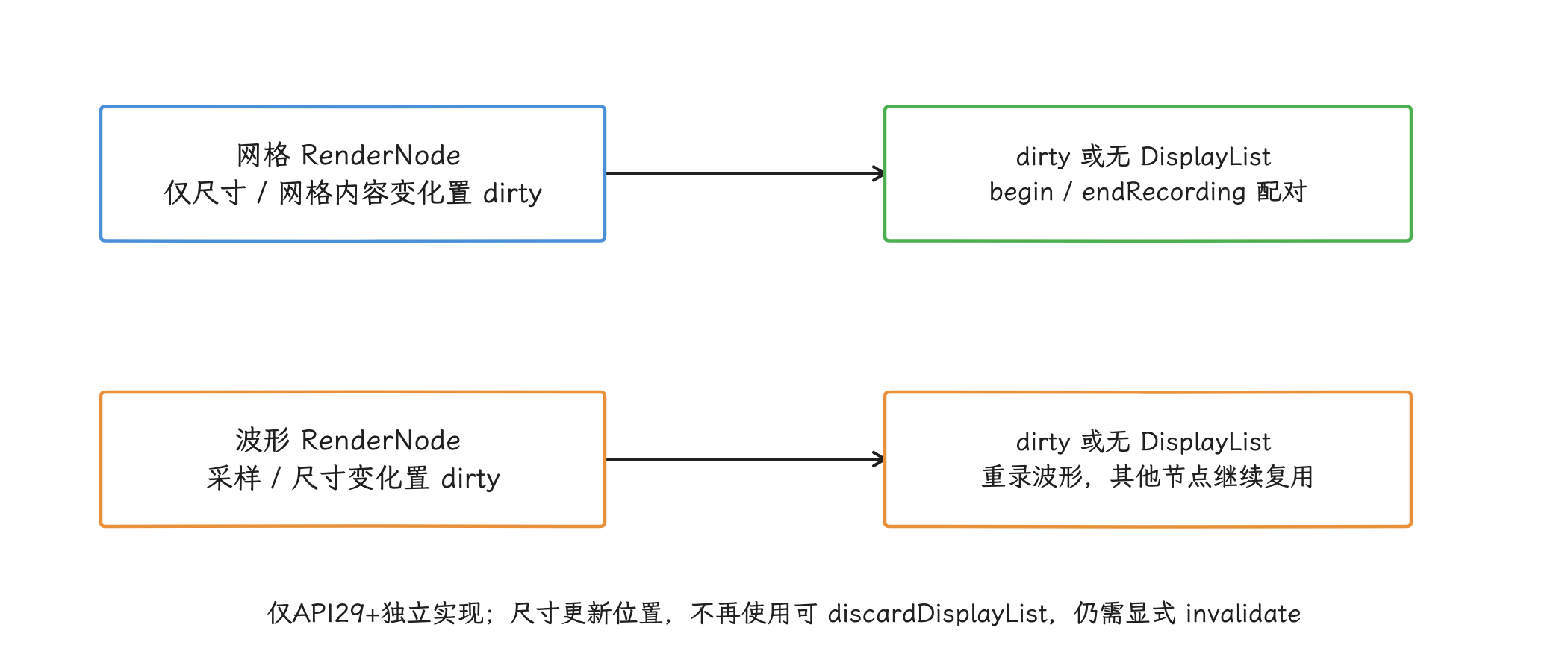
图:硬件 Canvas 最后按相同坐标绘制两个节点;属性变换可单独更新,不必重录内容。
RenderNode 的 translation、scale、rotation 和 alpha 属性可以在不重录 DisplayList 的情况下更新。setUseCompositingLayer(true, paint) 会强制增加中间合成缓冲区,公开文档推荐保留默认值 false。当中间层能降低开销,或 alpha 与重叠绘制的组合要求使用中间层时,RenderNode 会自行建立合成层。只有特效要求或测量结果能证明收益时才应强制开启。
Perfetto:区分 UI 记录、RenderThread 与显示出口
系统 trace 并不会自动为每个自定义 View 生成稳定的 onDraw slice(有起止时间的工作区间),debug.hwui.profile 生成的 Profile HWUI Rendering 柱状图也替代不了 View 级 trace。定位目标 View 时,我们可以用自定义区间(trace section)包住热方法。
下面的埋点代码给 onDraw() 添加可在 Perfetto 中搜索的区间,finally 保证发生异常时也会关闭 section。
@Override
protected void onDraw(Canvas canvas) {
    Trace.beginSection("WaveformView#onDraw");
    try {
        drawGrid(canvas, mContentBounds, mGridPaint);
        canvas.drawPath(mWavePath, mWavePaint);
    } finally {
        Trace.endSection();
    }
}
录制时要让配置收集目标进程的应用 trace section,并启用 view、gfx、hwui、线程调度和 FrameTimeline 数据。Macrobenchmark 会自动收集自定义区间;使用 systrace 命令行时要通过 -a <package> 指定应用。FrameTimeline 用于把应用帧与 SurfaceFlinger 的实际显示结果对应起来。性能判断按四段进行:
WaveformView#onDraw长:检查应用绘制代码、CPU Bitmap、文字布局、Path 构建和同步等待。- UI 记录正常,RenderThread
DrawFrame长:先区分 CPU 执行与 runnable 时间,后者表示线程已经就绪但还在等待 CPU。然后检查dequeueBuffer(申请可写缓冲区)、Skia 渲染库 / GPU 工作和 fence(跨 CPU、GPU、显示设备传递完成状态的同步对象)——“GPU 慢”三个字回答不了是哪一段慢。 queueBuffer()之前正常,目标图层的BufferTX/ latch 晚:检查 BLAST、transaction readiness(事务依赖是否就绪)和 acquire fence(生产者是否已写完缓冲区);latch 是 SurfaceFlinger 选中并接收本帧缓冲区的动作。- 应用与 latch 都按时,actual present(实际显示时间)仍超时:检查 SurfaceFlinger 合成、HWC、Display HAL(显示硬件抽象层)和 present timing。
对象分配要用 allocation recording 找调用栈,再与同一时间窗的 GC、主线程状态和 FrameTimeline 对齐。HeapTaskDaemon 是 Android Runtime 的后台堆任务线程,它出现 GC 工作只说明进程正在回收内存;要判断该帧是不是 onDraw() 分配拖慢的,还缺主线程暂停或资源竞争的证据。
验收清单
onMeasure()的昂贵计算是否由完整输入保护,数据只改颜色时有没有误调requestLayout()。onLayout()是否依赖子 View 尺寸、可见性、外边距和布局方向,是否在摆放过程中再次请求布局。onDraw()是否含临时对象、格式化、同步 I/O、Bitmap CPU 绘制或逐帧重建不变几何。- 默认
LAYER_TYPE_NONE是否已经满足需求;硬件 / 软件图层是否有明确场景、开启区间和内存证据。 setWillNotDraw(true)是否只用于没有自身视觉内容的 ViewGroup。- 自绘动画是否使用显示帧节奏,并在从窗口分离、不可见和终止状态停止。
- 手动 RenderNode 是否让独立更新区域分别记录,并为软件 Canvas 保留正确输出。
- UI 线程、RenderThread、BLAST、SurfaceFlinger、HWC 与 actual present 是否用同一帧证据关联。
全文小结
View 优化先分清布局失效和绘制失效:层级、inflate、测量与 requestLayout() 决定哪些节点重新布局,绘制分配、缓存和 RenderNode 决定哪些内容需要重新记录。减少其中一段工作后,我们还要沿同一帧检查 RenderThread、缓冲区与实际呈现时间,确认收益没有被图形内存增长或其他阶段的等待抵消。
源码与文档
- Android 17
View.java:requestLayout()、绘制失效、图层类型、setWillNotDraw()与 View RenderNode 更新。 - Android 17
ViewRootImpl.java与ThreadedRenderer.java:View 树遍历、测量 / 摆放 / 绘制与 HWUI 同步入口。 - Android 17
RenderNode.java、RecordingCanvas.java与HardwareRenderer.java:DisplayList 记录、节点属性与 UI 到 RenderThread 的边界。 - Optimize a custom view:热路径、分配和布局遍历的官方建议。
- Hardware acceleration:DisplayList 模型、Canvas API 支持表和 View 图层契约。
ViewAPI 与RenderNodeAPI:dirty rectangle、动画刷新、公开 RenderNode 和软件 Canvas 边界。- Slow rendering、Perfetto system tracing 与 Define custom events:UI 记录、RenderThread、GC、系统 trace 与应用自定义区间的观测入口。