竞品分析方法
竞品对比只有在场景、设备状态、版本和指标口径一致时才有解释力。我们做它的目的,是用可重复的实验判断差异落在哪个用户阶段、竞品的哪些设计可以迁移到自己的产品上;一份笼统的排名反倒是次要产出。
源码基线:AOSP
android-17.0.0_r1(Android 17 / API 37)。本文未逐项审计某个内核分支;涉及调度、频率或功耗归因时,需要另存实际设备内核、事件与厂商实现证据。
为什么要认真做竞品性能分析
竞品测试回答的是一个范围明确的问题:
在指定设备、系统版本、应用版本、账号状态和操作路径下,两个应用的观测结果有多大差异?
这个问题的答案有明确的范围:一轮竞品测试量出的是差异有多大、出现在哪个阶段;差异由哪段代码造成、放到全部用户身上是否成立,还要回到源码、Trace(系统时间线记录) 和更多设备上补证据。所以实验条件必须随结果一起写进报告——缺了条件,一个启动耗时或卡顿率连复现都困难,更撑不起版本决策。
本文的源码结论只用来解释 Android 平台这一侧的计时和帧数据;竞品内部的业务实现我们看不见,写原因时只能写成假设,并列出还缺哪些证据。
竞品性能对比的方法论
要把这些条件管住,一轮可复现的竞品测试至少包含四份记录:
- 问题定义:比较哪个用户场景、哪个指标、哪个时间窗口;
- 实验清单:设备、构建、应用版本、账号、数据集、网络、温度与编译状态;
- 原始结果:每次执行的顺序、成功或失败、指标值及对应 Trace;
- 结论边界:观察到了什么、尚未证明什么、下一步需要哪种证据。
控制变量的四项基本原则
同设备:A/B(成对交替测试两个应用)在同一台物理设备、同一 Android 用户空间和同一实际显示模式下执行。就算型号相同,芯片个体差异、存储老化和厂商配置也可能有差别。要覆盖多个档位时,让每台设备独立形成一组结果,跨设备的样本分开统计。
同场景:使用用户可感知的起点、终点和成功条件。例如“从 Launcher 点击图标,到首个可操作 Feed 出现”,还要补上账号是否登录、缓存是否存在、广告是否展示、列表有多少项。两个产品的信息架构不同,页面名称对不上没关系,工作量和用户目标要相近。
同网络:记录 Wi-Fi 或蜂窝网络、带宽、往返延迟、丢包、DNS(域名解析)、代理和服务端数据集。可控环境可以使用网络整形和固定响应;真实网络测试则交替执行 A/B(在同一条件下交替测试应用 A 和 B),并把网络时间单列。TLS 会话是否复用、内容是否命中 CDN 边缘缓存、服务端负载如何,这三样靠“连同一个 Wi-Fi”消不掉,要单独记录。
同热状态:记录环境条件、可用传感器、Thermal Service 状态和测试前的静置协议。执行顺序上我们用 ABBA(A1、B1、B2、A2)或预先随机化,可以减少一部分时间漂移;缓存、携带和非线性热效应能压到多低,顺序本身解决不了,要靠静置协议和初态门控约束——短路径违反预定义初态门控时,保留原因后重跑。反过来,持续负载中的自然升温和降频往往就是被测结果本身,热等级一变就删样本等于把被测结果丢掉。热状态只是粗粒度信号,等级相同的两轮,温度和频率也未必一致。用户体验测试通常保留动态调频,锁频另标实验条件。
测试前的设备准备
准备项要写进机器可读的 run manifest,也就是每轮测试随结果保存的配置清单,避免依靠测试人员记忆:
- 设备序列号、型号、build fingerprint(系统构建标识)、API level、安全补丁和刷新率;
- App 的包名、versionName、完整 long versionCode、安装来源、签名摘要,以及 APK 和 split APK(按设备配置拆分的安装包)文件摘要;
- 账号、地区、语言、主题、权限、实验开关和本地数据状态;
- 电量、充电状态、节电/性能模式、亮度、音量、屏幕方向和网络参数;
- ART(Android Runtime) 编译策略,以及 Baseline Profile(随 App 发布的热点代码清单)是否保留;Cloud Profile(Google Play 根据线上数据生成的热点代码清单)是否保留同样要记录;
- 测试脚本版本、数据版本、执行时间和测试顺序。
adb shell am kill-all 只结束系统认为可以安全清理的后台进程,离“设备恢复到一致状态”还差得远;划掉最近任务同样未必让进程退出。所以每个测试维度要有自己的复位动作:启动测试控制目标进程与任务,滑动测试恢复列表位置,网络测试恢复响应数据,功耗测试恢复电量和热状态。
系统动画是否关闭要写进场景合同。完整用户转场保留生产动画并固定缩放;要关闭动画做受控窗口诊断也可以,实验条件里另报一笔,结果按诊断场景解读——而且动画开关影响到的未必只有计时终点。
采样、顺序与停止条件
样本量由数据决定:场景波动、想检测的差异大小和设备数量都会改变样本需求,流程里写死的“20 次”“30 次”并没有统计上的保证。我们先做小规模预采样,再在测试计划中固定:
- 每台设备的最少有效轮数;
- 单轮超时和失败判定;
- 实验装置失效、目标失败和有效慢样本的分类;来电、更新或网络异常按预定义规则处理;目标失败与自然热响应属于结果的一部分,排除它们要靠预定义规则;
- 最大轮数、查看批次与停止规则;若依据区间宽度自适应停止,统计方法也要与该设计匹配;停止只认预先规则,边看结果边加样到有利为止算流程违规;
- 查看结果前已经确定的主指标。
A/B 在同一设备、相近时间内成对执行,并保留设备和独立 block 层级。报告时我们先分别给出 A、B 的原始分布与尾部分位,再给出预定义的配对效应量及区间。这里要分清两个统计对象:“配对差值的中位数”和“两组中位数之差”是两个不同的量,各自的 P90/P99 也各算各的;小样本下的尾部分位本就晃,报告里同时给样本量与算法。频率学派的置信区间同样如此:它描述的是同一方法反复抽样时的长期覆盖率,单个已算出的区间要按这个含义引用。
平均值与标准差可照报,同时给效应量和不确定性;“均值相差两倍标准差”只是一句描述,替代检验还差一步。配对 bootstrap 要按独立设备/block 等实际抽样单元保留 A/B 配对,重算事先选定的统计量;相关帧来自同一次交互,我们把它当重复测量看;独立样本按设备/block 这类实际抽样单元算。长尾、小样本、依赖结构与非参数检验各有前提,bootstrap 或非参数方法给出的区间是否有效,取决于这些前提是否满足。
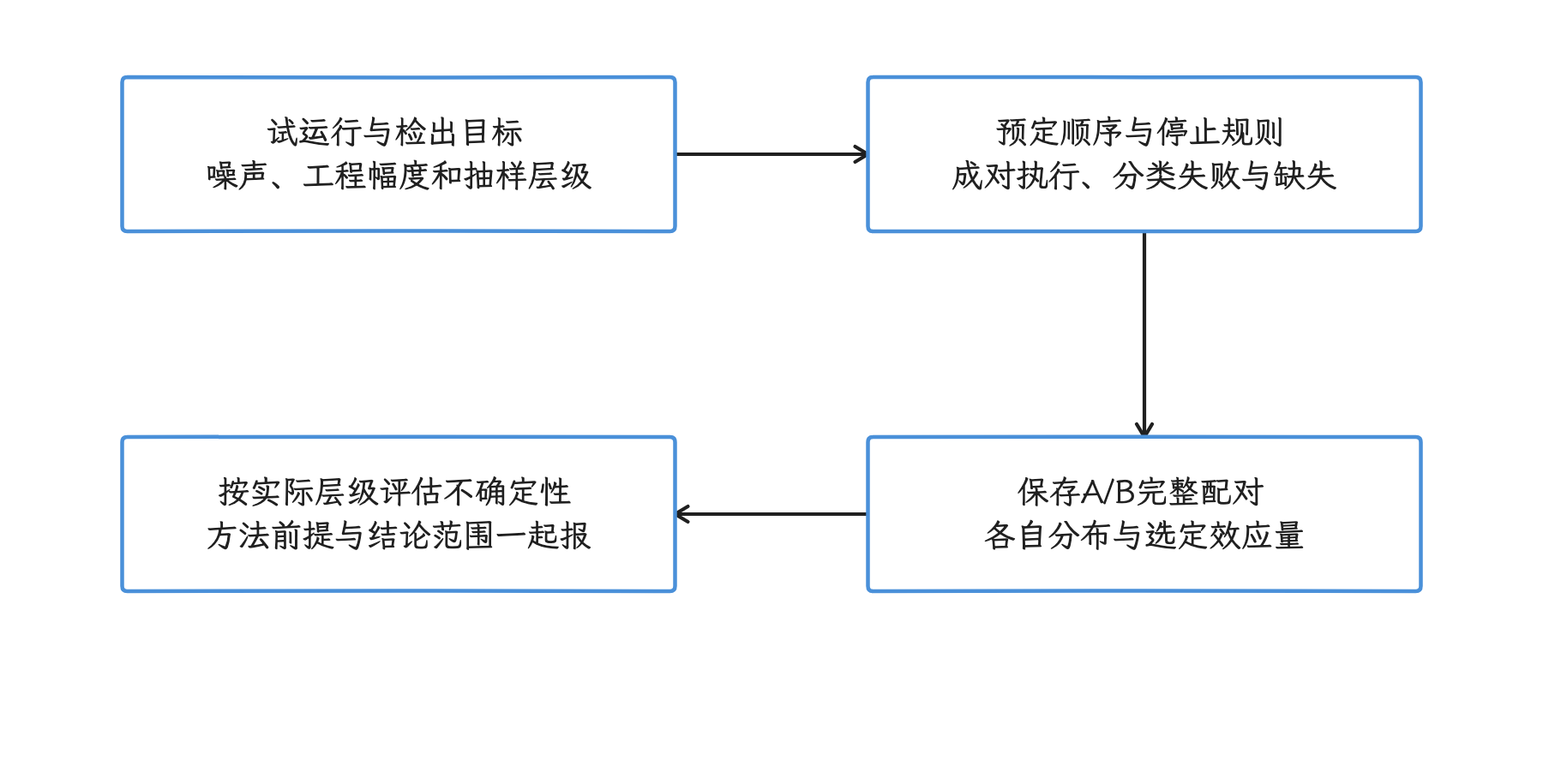
图:按设备和独立block保留配对,预先确定统计量、查看批次和停止规则。 差值中位数不等于中位数之差;相关帧不当作独立重复,尾部估计需样本量。
竞品启动速度对比
启动对比的第一步是选定计时口径。用户可感知的口径至少有两种:
- TTID(Time to Initial Display,首次画面显示时间):系统记录启动到应用初始画面的时间;不保证业务内容完成或光学呈现与交互就绪同时发生;
- TTFD(Time to Full Display,应用报告完整显示的时间):依赖
reportFullyDrawn()声明,具体工具还可能取匹配帧完成边界;不是声明即刻必然可交互的保证。
TTID 由系统记录,我们仍要核对实际 Activity、入口和显示边界。TTFD 靠应用埋点,竞品是否调用、调用位置是否等价,从外部未必看得出来;拿不到等价埋点时,TTFD 就退出横向排名,缺失记为缺失。这时可解释的 TTID 还在,再用两侧等价的视觉/UI 成功断言补上“业务就绪”区间,分别标明工具、起点和终点。
adb am start -W 的原理与正确使用
ActivityManagerShellCommand 在 -W 路径调用 startActivityAndWait()。正常受跟踪的窗口绘制路径中,ActivityRecord#onWindowsDrawn() 调用 ActivityMetricsLogger#notifyWindowsDrawn(),后者以当前 uptime 与启动跟踪起点之差生成 windowsDrawnDelayMs(毫秒);ActivityTaskSupervisor#reportActivityLaunched() 再写入 WaitResult.totalTime、组件和状态并唤醒等待者。这是窗口绘制报告的系统边界,不是 GPU 全部工作、屏幕光学呈现或业务可操作的共同完成点;已有顶部 Activity、跟踪失效或超时还可能走其他返回路径。
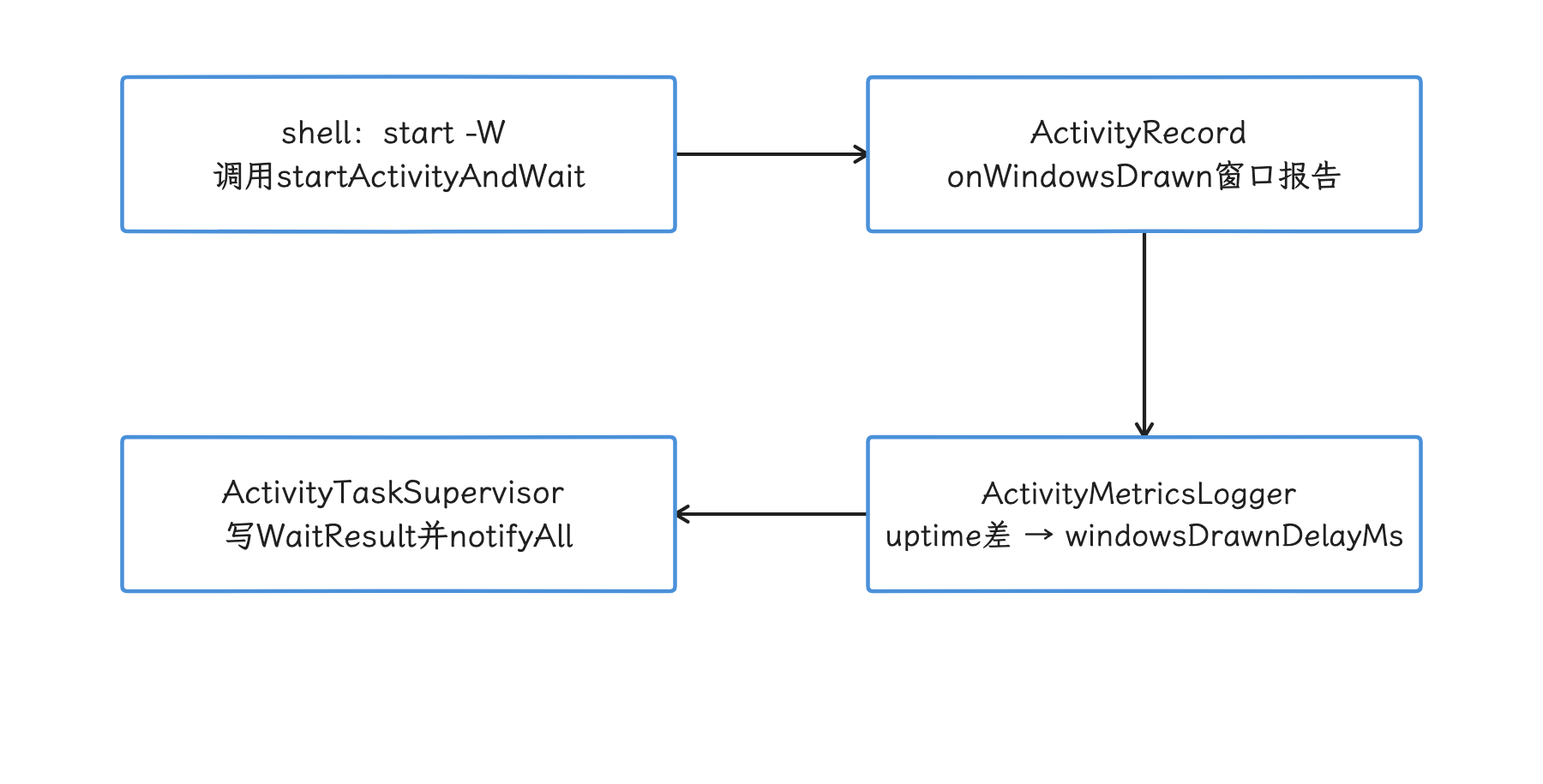
图:正常启动跟踪从shell等待进入窗口绘制报告,再将毫秒延迟写回WaitResult并唤醒等待者。 图中是正常跟踪路径;已有顶部Activity、超时或无有效跟踪需另分类,窗口报告不等于光学完成。
下面的命令用于确认一个进程冷启动样本。Intent 描述待执行的操作和目标组件;-S 在启动前 force-stop(强制停止)Intent 匹配到的包,-W 等待启动结果:
adb shell am start -S -W \
  -a android.intent.action.MAIN \
  -c android.intent.category.LAUNCHER \
  com.example.app/.MainActivity
-S 在指定 Android 用户下对解析出的包执行 force-stop,再发起启动;只有停止与启动都成功,且结果校验符合预期,才能接纳为进程冷启动样本。它不清文件页缓存、业务数据或服务端缓存;后台重启、重定向或启动失败也要用原始输出和 Trace 排查。首次安装、首次登录与冷数据另设场景。
android-17.0.0_r1 的成功输出形状可如下;组件、耗时和 Intent 排版均为示意,仅作格式参考:
Stopping: com.example.app
Starting: Intent { act=android.intent.action.MAIN cat=[android.intent.category.LAUNCHER]
                  cmp=com.example.app/.MainActivity }
Status: ok
LaunchState: COLD
Activity: com.example.app/.MainActivity
TotalTime: 1024
WaitTime: 1038
Complete
三个字段的读法,以源码为准:
- LaunchState:
WaitResult有COLD、WARM、HOT、RELAUNCH及UNKNOWN。报告保存原始状态与实际组件,并检查 Status、警告和错误;预期 COLD 却不匹配时按预定义失败协议处理。 - TotalTime:在正常绘制跟踪路径中,是跟踪起点到窗口绘制报告的毫秒延迟;接近系统 TTID,但不是任意工具的同名值都可互换。它可缺失或无有效延迟;数据齐备、可操作性另看等价业务断言。
- WaitTime:shell 在调用附近用
uptimeMillis()取差,包含选项准备、启动调用、等待与返回的一段时间;计时在-S的 force-stop 和该路径 250 ms 等待之后开始,也不含完整 adb 传输。它适合诊断这段命令自身的等待;WaitTime 减TotalTime得到的差值混着选项准备、调用与返回,把它归到某项业务开销上会归因错位。
旧版本曾输出 ThisTime,Android 17 的 WaitResult.java 已无该字段,ActivityManagerShellCommand.java 也不再打印它。所以解析脚本按目标系统版本识别字段,TotalTime 缺失、负值或未知状态时不填零;保存原始输出并区分未启动、无有效跟踪与超时。
冷启动 vs 温启动 vs 热启动
下面五项解释 am start -W 返回的 LaunchState:它按进程是否运行、Activity 是否新建来分类,比用户层面的通用启动定义窄,报告里要注明用的是哪套口径。
- Cold:目标应用进程需要创建。文件缓存和应用数据可以仍在。
- Warm:进程可复用,但 Activity 需要创建。
- Hot:进程和 Activity 可复用,任务被带回前台。
- Relaunch:进程复用但 Activity 销毁重建,例如未自行处理的配置变化。
- Unknown:没有形成有效启动或分不出类别的返回,例如 Activity 已在顶部;这类样本单独归档,并入 Hot 需要另行论证。
测试脚本应让平台返回的 LaunchState 参与校验,少用“按了返回键所以一定是 warm”这类间接判断。一个竞品可能通过透明 Activity、deep link(直达指定页面的链接)、多进程或不同 task(Activity 任务栈)策略进入首页,TotalTime 覆盖到哪个 Activity,取决于本次实际启动链。要看清这段启动链,我们再借助 Perfetto 中的 Android App Startups 派生指标(由原始 Trace 计算出的启动区间)和 Activity transition(页面切换过程) 补足时间线。
启动对比的注意事项
SplashScreen:Android 12 起的系统启动画面可能先于应用内容帧出现,但 TotalTime 的完成点仍来自目标 Activity 的窗口绘制,说明不了“页面数据可用”。报告可以同时保留“启动画面出现”“应用首帧”“业务可操作”三个视觉时间点;后两者需要 Trace、视频或等价的 UI 状态检测。
编译状态:Play 安装的包可能带 Baseline Profile,用一段时间后还可能积累 JIT(Just-In-Time,运行时即时编译) 产物或 Cloud Profile。竞品对比先选一种协议并写进报告:
- 商店现实状态:保留各自经商店分发和正常使用形成的编译状态,回答用户现实体验问题;
- 统一实验状态:对所有包执行同一安装、交互和编译流程,回答固定 ART 条件下的差异。
以下命令请求按 speed filter 编译包,命令结果与实际 ART 编译状态都要检查;speed 管的是编译这一层,类初始化是否提前、每条路径是否最快,还要另外确认:
adb shell cmd package compile -m speed -f com.example.app
它偏离了用户从 Play 安装后的自然状态,结果别叫“商店体验”。speed-profile 只按设备上已有的 profile 预编译热点代码;各 App 的 profile 是否存在、质量是否相近没有核验过,用它反而引入新的不一致。
窗口与显示状态:锁屏、分屏、画中画、外接显示器、刷新率切换和系统转场都会改变启动路径,这些状态在轮与轮之间可能漂移,所以每轮开始前都校验一遍。
竞品流畅性对比
平均 FPS(Frames Per Second,每秒帧数) 会把停顿的位置和长度抹平,所以我们看流畅性时不只盯这一个数:帧 deadline(每帧的完成时限)命中情况、长尾帧、连续卡顿段、场景阶段和帧归属至少要有。加载中的临时界面、页面转场和稳定滑动分开统计。
抓 Trace 对比帧耗时分布
Android 12 起,SurfaceFlinger(负责图层合成与呈现的系统服务) 的 FrameTimeline 能把 App 产生的帧和显示端呈现的帧关联起来;固定源码版本可查 FrameTimeline.cpp 与 frame_timeline_event.proto。
我们先查询实际设备支持的数据源、atrace 分类和权限,再选择 Trace 配置;常用的采集项包括:
android.surfaceflinger.frametimeline数据源;linux.ftrace中实际可用的 atrace 分类,例如view、input、wm、gfx;需要调度因果证据时再启用相应sched_*等内核事件,二者不是同一种事件;- 目标包的 atrace events,也就是 App 通过 Android Trace 标记写入的事件;
- 场景开始、结束和阶段切换标记。
还要核对目标 Layer、Surface/Display token 关联、完整结束事件与数据丢失。多 Layer 的帧各有归属,直接拼成一条“应用帧序列”会张冠李戴;SurfaceView、游戏、自定义 Surface 和设备/版本的覆盖要实证确认,空帧集合只说明这一段没有采到帧,离“无卡顿”的结论还差得远。
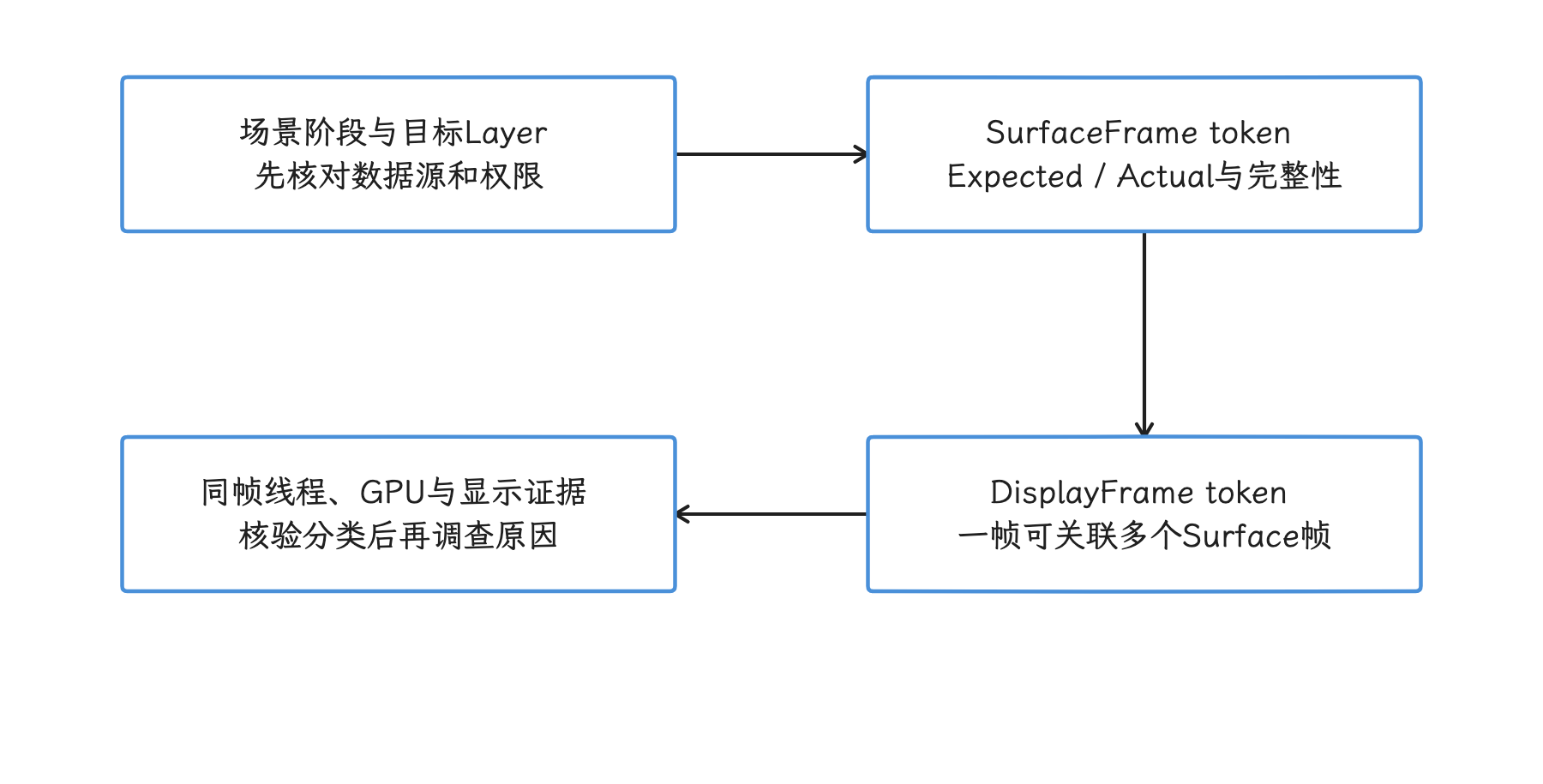
图:按目标Layer与token联系应用Surface帧、合成Display帧和显示反馈,再判断覆盖。 一个DisplayFrame可合成多个SurfaceFrame;空集合、缺失结束事件与不支持Surface不能当无卡顿。
Trace 时长要覆盖完整的操作路径:短动画可能几秒就够,长列表或视频场景可能要一分钟,“至少 10 秒”这类通用门槛站不住。持续时间跟着场景定义走,帧数和有效区间一起报告。
滑动可以由 UI Automator(可跨 App 操作界面的自动化测试框架)或坐标事件驱动。坐标相同只说明输入相同;两个应用各自滚了多远、内容工作量多大,还要用可见 item、页面标识或录屏确认终点。sendevent 是向 Linux 输入设备节点写事件的低层命令,依赖设备节点和权限,不适合作为可移植方案。
帧耗时分析的关键指标
deadline(平台为每帧分配的完成时限) miss 率:未按时完成的帧占比。先声明统计的是 App 完成、显示呈现还是工具 overrun——这三种条件和 jank type 各说各的事。再配上该帧匹配的 deadline:可变刷新率、App 对期望帧率的投票和 SurfaceFlinger 调度都会让相邻帧的预算不同,硬编码 60 Hz 的 16.6 ms 或 120 Hz 的 8.3 ms 会误判。
P50/P90/P99:分位数描述主体与长尾。统计对象必须写明:应用帧实际时长、预期时长、超出 deadline 的时长,还是帧间隔;对象一致,两组 P99 才有可比性。
连续卡顿段:在同一目标 Layer、交互阶段和预定义有效序列中,记录连续 miss 的帧数与持续时间。时间单位、边界、丢失帧和截断段另报;单个长帧与多个超时帧即使百分位相近,视觉现象也可能不同。
归属:FrameTimeline 的 App Jank、SurfaceFlinger Jank 和 jank type(平台标记的卡顿来源类型)是定位线索。要把责任落到业务代码、GPU 驱动或系统服务,还得回到 UI thread(处理界面事件与布局绘制的主线程)、RenderThread(承担部分渲染工作的线程)、GPU 和 SurfaceFlinger 时间线里找直接阻塞关系。
有效帧集合:标出首帧、窗口转场、无内容变化帧和测试脚本空等帧。排除规则我们在看数据之前就定好,并对 A/B 使用同一规则。
FrameMetrics 能做什么
FrameMetrics 从 API 24 提供 Window 帧的分阶段耗时,适合接在我们自己控制的应用里;未授权的竞品进程注入不了,所以它当不了任意竞品的线上采集方案。
即使双方都接入了同类 APM(Application Performance Monitoring,应用性能监控)系统,也要确认采样率、过滤规则、窗口范围和用户分群一致。
下面的监听器用于自有应用记录总时长、deadline 和首绘标记。DEADLINE 从 API 31 才可用,因此示例显式保留旧系统的缺失值:
activity.getWindow().addOnFrameMetricsAvailableListener(
    (window, frameMetrics, dropCountSinceLastInvocation) -> {
        long totalDuration = frameMetrics.getMetric(FrameMetrics.TOTAL_DURATION);
        long deadline = Build.VERSION.SDK_INT >= Build.VERSION_CODES.S
                ? frameMetrics.getMetric(FrameMetrics.DEADLINE)
                : -1L;
        boolean firstDraw =
                frameMetrics.getMetric(FrameMetrics.FIRST_DRAW_FRAME) == 1L;
        recordFrame(totalDuration, deadline, firstDraw, dropCountSinceLastInvocation);
    },
    metricsHandler
);
回调交给已启动的专用 HandlerThread 对应 Handler,并在窗口生命周期结束时移除监听器、回收线程。FrameMetrics 对象每次复用;本例立即提取原始数值,recordFrame 应只做轻量有界入队,延后处理只使用已提取的数值,原对象留给系统复用。dropCountSinceLastInvocation 是丢失的监听报告数,不是显示掉帧数,应与收到的报告及缺失一起保存。各指标单位为 ns,负值作为不可用保留;只有 total、deadline 均有效且 deadline 为正时才分类;API 26–30 的 deadline 缺失原样保留,填成固定刷新周期等于造数。
平台的 FrameMetrics.java 定义 TOTAL_DURATION = INTENDED_VSYNC → FRAME_COMPLETED 和 DEADLINE = INTENDED_VSYNC → FRAME_DEADLINE,源码注释用 TOTAL_DURATION < DEADLINE 表示按时完成;两者相等时按未命中处理。这是该 Window 帧的生产时限比较;显示栈其他阶段有没有 jank、FrameTimeline 里的全部 jank 类型,要回到各自的数据里看。阶段耗时可能互相重叠,逐项相加当总时长靠不住。FIRST_DRAW_FRAME 在动画卡顿统计中按预定义规则单列,并单报首绘;不同 Surface 的覆盖另核对。
dumpsys gfxinfo <package> framestats 可以作为无侵入备选,但它主要反映 HWUI(Android 硬件加速界面渲染管线) 窗口帧,输出字段随平台演进,覆盖面也不等同 FrameTimeline。解析器必须按 API 版本测试,并保留原始 dump 输出。
竞品包体积对比
包体积对比的第一步是选定比较对象。“包有多大”至少对应四种对象:AAB(Android App Bundle,上传到应用商店的发布包)、单个 APK、某设备收到的 base + split APK(按设备配置拆分交付的安装包) 集合,以及压缩下载估算。对象选错,比出来的数字就没有意义:只拿竞品的 base.apk 对自家 universal APK(含多种设备资源的通用包),就是对象错位。
APK Analyzer 的使用
Android Studio 的 APK Analyzer 可以查看 APK 或 App Bundle 的压缩大小、下载大小估算、DEX(Android 字节码文件)、资源、assets(原样打包的资源文件)和 native libraries(C/C++ 等原生库)。使用竞品安装包前,先确认获取与分析符合渠道条款,并保存下载来源、版本、签名和文件哈希。
图形界面的基本流程如下:
- 在 Android Studio 中选择
Build → Analyze APK,或者直接将 APK 文件拖入编辑器窗口。 - 对每个文件同时记录 Raw File Size(该项对 ZIP/APK 文件大小的贡献,不是解压后逻辑大小)与 Download Size(交付压缩大小估算),两种数字各记各的,汇总时分开引用。
- 展开 DEX、
resources.arsc、res/、assets/和lib/<abi>/。 - 使用 Compare with previous APK 比较同一个产品的相邻版本。
横向对比时,我们先为目标设备收集已交付 base/split 集合,并分别记录按需模块与后续下载,再按相同 ABI(CPU 指令集)、density(屏幕密度)、language(语言资源) 和动态功能模块计算;取不到完整集合时,报告写明缺哪些 split。
命令行工具 apkanalyzer
Android SDK Command-Line Tools 自带 apkanalyzer。下面的命令分别读取文件大小、下载大小估算、包内文件和两个 APK 的逐项差异:
apkanalyzer -h apk file-size app.apk
apkanalyzer -h apk download-size app.apk
apkanalyzer -h files list app.apk
apkanalyzer -h apk compare --different-only app-a.apk app-b.apk
files list 的当前官方语法没有 --size 选项,需要明细大小时用 apk compare 或 APK Analyzer 界面。unzip -l ... | tail -1 也不适合分类统计:glob、目录层级和压缩方式都会使汇总失真。
包体积对比的关键维度
DEX:大小受功能量、依赖、编译器、R8(Android 代码压缩与优化工具)配置、字符串、调试信息和压缩率共同影响。看到 DEX 大就断言代码质量差、或归因到 Kotlin/Java 的语言选择,都跳步了;它只说明上面某几项大。
Native libraries:按 ABI 和压缩状态拆分。AAB 交付通常只向设备发送匹配的 ABI;universal APK(包含多种设备资源的通用安装包) 则可能包含多套 .so。还要看调试符号是否剥离、库是否按内存页边界对齐,以及相同库是否在多个动态模块重复出现。
Resources 与 resources.arsc:分别检查图片、字体、音视频、密度/语言变体和资源表。位图改成矢量图可能减小文件,也可能增加运行时栅格化(把矢量图转换成像素)成本,要结合场景判断。
Assets:离线数据、Web bundle(Web 页面文件的打包集合)、模型和预置媒体常放在这里。Play Asset Delivery(Google Play 的大资源交付机制)或运行时下载的内容不在当前 APK 时,要在“首装下载”和“首次使用追加下载”中另行记录。
交付大小:用户关心某台设备实际要下载的压缩字节。apkanalyzer apk download-size 给的是估算值;Play Console 的真实交付统计以那边报表为准,报告里标明各自的数据来源。
注意事项:避免误导性结论
实验条件固定住之后,剩下的风险集中在结论的写法上。这一节把六种常见的过度解读放在一起,写报告时可以对照检查。
误区一:只看单次数据就下结论
单次结果只是观察记录。重复采样后看差值分布和区间;样本再多,也救不回测试顺序、网络或热状态失控的轮次。报告用“在本实验条件下,A 的配对中位数比 B 低 X ms,区间为……”这类可核查的表述。
误区二:不同量级的场景放在一起比
Cold 与 Warm、首屏骨架与首屏数据、信息流滑动与静态设置页,量级相差太远,放进同一组只会互相稀释。产品形态没有等价场景时,保留两个各自有意义的用户任务;为了凑排名制造虚假的一一对应,得不偿失。
误区三:忽略版本差异和编译状态
“最新版”仍可能因地区、灰度渠道和签名不同而对应多个构建。记录 versionCode 和安装包哈希,并确认测试期间没有自动更新。刚安装与长期使用的包,ART profile、磁盘数据、登录态和服务端分群都可能不同,把差异直接归因到 JIT 就太早了。
误区四:把设备差异当性能差异
同型号的两台设备,仍然是两台设备。每台设备分别做 A/B,再汇总“多少台设备上方向一致”。系统 OTA(整机系统在线更新)、Google Play system update(经 Google Play 分发的系统组件更新)和系统关键服务更新后,设备进入新的实验批次,旧结果只作历史参考。
误区五:忽略 SoC 平台差异的影响
SoC(System on Chip,系统级芯片)、GPU 驱动、内存、存储、厂商调度配置和散热结构共同影响结果。跨设备数据适合回答覆盖面问题;“设备甲上的 A”对“设备乙上的 B”这种交叉比较回答不了问题,要比较就回到同一台设备上。性能模式、游戏模式和自适应刷新率也要作为设备配置保存。
误区六:把相关性写成实现原因
没有竞品源码时,Trace 能证明某线程、Binder(Android 跨进程调用机制) 调用、GPU 或系统阶段占用了时间;再往产品设计动机上推,证据就撑不住了。包体积分类显示的是字节分布,DEX 大小同样说明不了混淆质量。结论分成“观测”“候选原因”“验证办法”三列来写。
扩展:自动化竞品对比测试流水线
基本架构
- 合规获取与归档:保存来源、渠道、版本、签名、哈希和完整 split 清单;不绕过访问控制。
- 设备调度:校验 fingerprint、显示模式、电量、thermal status、网络和磁盘空间,异常设备退出本轮。
- 状态准备:按场景创建账号与数据,执行可验证的复位动作。
- 随机执行:按设备生成 A/B 顺序,设置超时、重试上限和失败分类。
- 证据采集:保存
am start -W原始输出、Perfetto Trace、录屏、安装包分析和设备快照。 - 统一计算:从原始文件生成帧集合、分位数、配对差值和区间,分析代码与原始数据一起版本化。
- 报告门禁:缺版本、样本不足、状态不匹配、目标失败与必需证据缺失分别分类;不生成超出证据的排名。Trace 不是所有指标的共同有效性条件,应在合同里说明它用于计量、归因还是补充诊断。
Macrobenchmark 适合自有应用并提供 JSON 与逐轮 Perfetto 产物,但目标配置、启动入口、编译重置和测试工作负载仍需适配。当前官方指南要求 profileable;固定 1.4.1 源码的 NOT-PROFILEABLE 错误实际只在 API 29–30 且 DeviceInfo.profileableEnforced 时成立,API 31+ 的 app trace tag 不再以此为同一硬门槛。因此“竞品 manifest 改不了,Macrobenchmark 全线用不了”这个判断下早了,按实际库/API、权限和依赖逐项验收才是正路;需要时改用外部 UI Automator/adb 与 shell Perfetto,并记录覆盖限制——suppressErrors 只是把错误咽下去,条件并没有被满足。FrameMetrics 监听代码则需要可控制的目标进程。
dumpsys gfxinfo 若作为兼容路径,流水线应按 Android API 版本选择解析器,并用固定样本验证字段。遇到未知格式直接失败——静默填 0 会把错误带进结论。
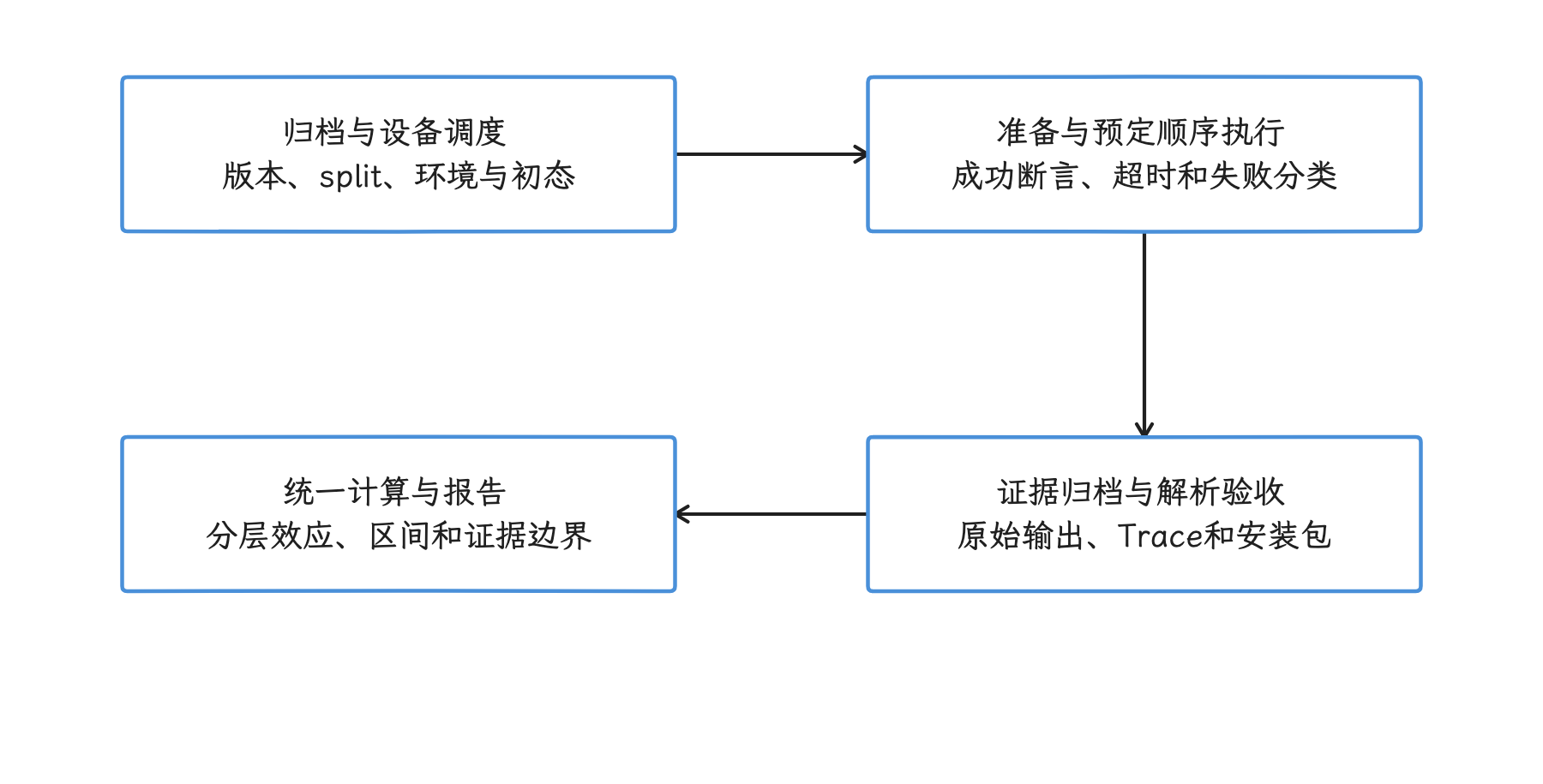
图:流水线归档版本、调度设备、准备状态、交错执行,最后按指标所需证据计算与报告。 固定1.4.1的profileable硬检查有API29–30条件;其他版本/API需验收,未知格式与缺失不填零。
扩展:竞品功耗对比方法
功耗是系统级结果:屏幕、蜂窝信号、Wi-Fi、音频、传感器、温控和后台服务,任何一项的波动都可能盖过两个应用之间的差值。所以场景要固定持续时间、亮度、音量、网络响应、屏幕内容和用户输入,并交替执行 A/B。
软件测量方案
Battery Historian 已不再积极维护,但仍可把 batterystats(Android 系统累计的电池使用统计) 里的 wake lock(唤醒锁)、job(系统调度任务)、alarm(定时唤醒事件)、网络和进程状态放到时间线上,帮我们解释行为。注意它展示的是组件何时活跃;组件消耗了多少能量,还要另行测量。
下面的命令用于重置统计,并在执行场景后导出 bugreport(包含系统诊断信息的压缩包):
adb shell dumpsys batterystats --reset
adb bugreport bugreport.zip
重置会影响全设备统计,需在专用测试机执行。bugreport 可能包含账号、网络与系统日志,归档前按团队安全规范处理。
截至 2026-10-26,官方 Macrobenchmark 指南仍将实验性 PowerMetric 的高精度 power/energy 采集列在 Pixel 6、Pixel 6 Pro 及后续实体设备范围,且数值是系统级观测。可用与否还要检查实际库、API、powerstats rail 通道与采集结果,型号名只说明官方列出的范围,担保以这些检查为准。固定 1.4.1 的高精度支持检查读取 dumpsys powerstats 的 ChannelId;Type.Battery 走的是电荷变化这条路径,rail 能量与平均功率是另外的量,混算会出错。这些结果也都停留在系统级观测,竞品进程独占能耗要用归因方法另算。
平台的 Power Stats 入口可从 PowerStatsService.java 继续追到设备 HAL(Hardware Abstraction Layer,硬件抽象层);具体可用的 channel(能量测量通道)和 consumer(逻辑耗能单元)由硬件实现决定。
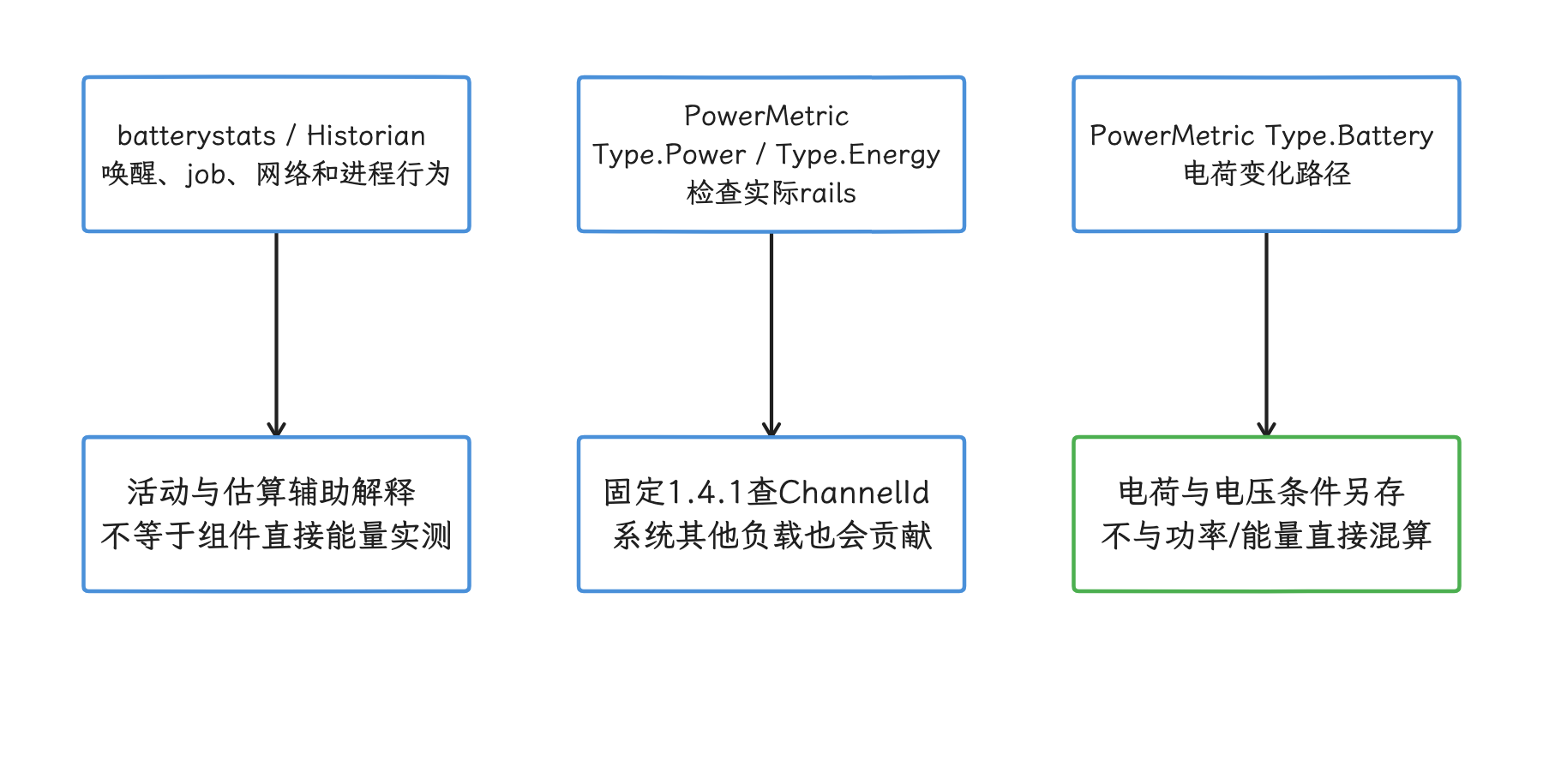
图:行为时间线帮助解释活动,高精度rails与电荷变化分别提供不同范围的能耗观测。 PowerMetric是系统级测量;型号名不证明rail支持,Type.Battery也不是同精度能量值。
硬件测量方案
外部电源分析仪需要设备支持的供电夹具或厂商测试接口,别在没有硬件规范的情况下直接断开电池。测量流程包括:
- 校准采样率、电压与时间同步,确认设备不会同时从 USB 和仪器取电;
- 在同一电压、屏幕和无线条件下记录空闲基线;
- 用场景标记对齐每轮操作,保存原始电压与电流序列;
- 以同步电压与电流计算功率
P(t)=V(t)×I(t),再对时间积分得到能量E=∫P(t)dt;统一为 J、mJ、Wh 或 mWh,保留测量点与 USB/夹具边界; - 按随机顺序重复 A/B,给出配对差值与区间。
mAh(毫安时)只表示电荷量,电压一变,同样的电荷对应的能量就不同。空闲基线相减也可能掩盖后台活动,原始总能量与基线修正值要同时保留。
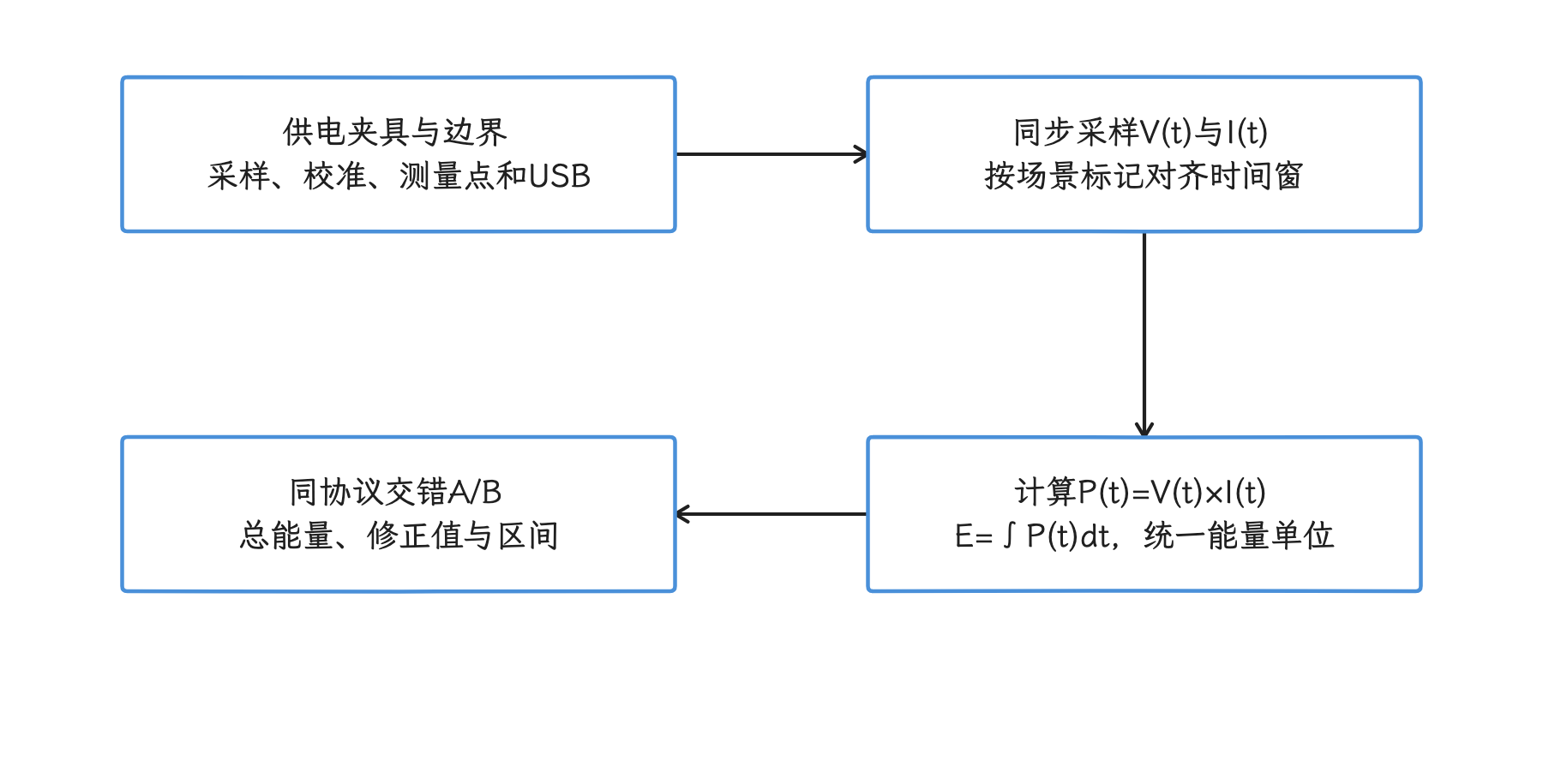
图:在明确测量点校准并同步电压电流,按场景积分总能量,再保留配对差值与区间。 mAh是电荷;测量点、USB供电和空闲基线修正会影响结果,原始总能量同时保留。
参考资料
官方文档
- App startup time — 官方启动时间测量指南
- Overview of measuring app performance — 设备校准、编译状态与测量边界
- APK Analyzer — APK 分析工具文档
- apkanalyzer — 命令行语法与大小口径
- Benchmarking overview — 性能基准测试框架
- Macrobenchmark metrics — Startup、Frame 与 Power 指标
- FrameMetrics API — 帧性能测量 API
- Reduce APK size — APK 体积优化指南
- Battery Historian — 电量分析工具
AOSP 源码
-
ActivityManagerShellCommand.java— Android 17am start -W调用与输出 -
WaitResult.java— Android 17 启动等待结果字段 -
ActivityTaskSupervisor.java— 等待与totalTime回填 -
frameworks/base/services/core/java/com/android/server/wm/ActivityMetricsLogger.java— 启动 transition、windowsDrawn与Displayed计时记录 -
frameworks/base/services/core/java/com/android/server/wm/ActivityRecord.java— Activity 窗口绘制完成状态与启动等待结果 -
frameworks/base/core/java/android/view/FrameMetrics.java— FrameMetrics API 定义 -
FrameTimeline.cpp— Android 17 SurfaceFlinger FrameTimeline -
AndroidX Benchmark 1.4.1 固定源码 — Macrobenchmark profileable 检查与 PowerMetric/PowerRail 实现
工具与平台
- Perfetto — 系统级 Trace 分析平台(§14.1-§14.3 详细介绍)
- Android Studio Profiler — 集成性能分析工具(§15.1 详细介绍)