自动化性能测试与 CLI Agent 工作流
自动化性能测试要解决的事可以概括成一句:把设备状态、场景、采集配置、统计方式和失败证据都固定下来,让同一组数字可以反复复查。CLI 与 Agent 擅长把这些步骤编排起来;而每一个性能判断,我们最后都要能落回命令、Trace、日志或测试结果。
场景、基线、重复测量与回归门禁
为什么要用自动化工具做性能测试
排查性能问题时,Perfetto 和 Android Studio Profiler 回答的是“时间花在哪里”,自动化基准测试回答的是“从哪次改动开始变慢”。Trace 本身是带时间戳的性能事件记录:手工抓一次,定位眼前的问题够用;要让每次提交之后都按相同条件重放启动、滚动或热点函数,就得靠自动化了。
Jetpack Benchmark 把场景、编译状态、重复次数和产物格式都写进了测试代码,CI 系统因此能保存每次运行的 JSON(结构化文本格式)结果与 Perfetto Trace,再把本次数据与同一设备上的历史数据比较。自动化解决的是重复执行这一环;构建类型、设备温度、系统版本、编译模式和操作范围,还得我们逐项固定,否则得到的数字主要是设备波动。
Macrobenchmark 与 Microbenchmark:两种层次,两种用途
两套库面向的层级不同:Macrobenchmark 测量完整用户场景,Microbenchmark 测量可独立调用的代码片段。
先把两个词对齐:APK 是 Android 应用或测试程序的安装包;AOT(Ahead-of-Time)指运行前把字节码编译为机器码,JIT(Just-in-Time)指运行期间编译热点代码。
两套库的区别集中在进程边界和测量对象,我们逐项看:
| 维度 | Macrobenchmark | Microbenchmark |
|---|---|---|
| 测量范围 | 启动、滚动、动画等完整用户场景 | 可直接调用的函数、算法或一小段 UI 代码 |
| 运行位置 | 测试 APK 在目标应用进程之外驱动场景 | 被测代码在基准测试进程内循环执行 |
| 编译控制 | 可选择 DEFAULT、Full、Partial、None、Ignore | AndroidX Benchmark Gradle 插件可对基准测试 APK 做全量 AOT |
| 主要产物 | 指标 JSON;每个测量迭代一份系统 Trace | 指标 JSON 与最小系统 Trace;采集条件允许时默认再生成方法 Trace |
| 适合回答 | 一次交互整体是否回归,慢在哪个系统阶段 | 某个热点实现是否更快,分配是否减少 |
Macrobenchmark:端到端的用户体验测量
Macrobenchmark 从目标应用外部启动 Activity、注入手势并采集系统 Trace,测的是启动、滚动和动画这类完整交互。写测试代码时,模块和构建各有一条硬要求:代码放在独立的 com.android.test 模块中,目标 APK 用接近 release 的非 debuggable 构建,并保留 R8(Android 构建中的代码压缩与优化工具)的压缩和优化。Manifest 中的 <profileable> 则让 shell 可以对非 debuggable 应用做低干扰 Trace 采集。
入口是 MacrobenchmarkRule.measureRepeated():setupBlock 把应用放到一致的初始状态,measureBlock 定义计入测量的操作。iteration 指同一次测试启动中的一次重复测量;一次 measureRepeated() 会执行多个 iteration,并为每个测量 iteration 保存一份系统 Trace。
StartupTimingMetric 的汇总值是 min、median(中位数)、max;FrameTimingMetric 输出 P50、P90、P95、P99。P90 表示 90% 的样本不超过该值,其余分位数同理。我们按分位数读这些数字,不把它们概括成“重复 N 次取平均值”。
常用指标和各自的适用条件如下:
| 指标 | 版本边界 | 读法 |
|---|---|---|
StartupTimingMetric | Macrobenchmark 支持 API 23+;timeToFullDisplayMs 在 API 29 之前可能不可用 | TTID(Time to Initial Display)对应首帧;TTFD(Time to Full Display)依赖应用在主要内容就绪后调用 reportFullyDrawn() |
FrameTimingMetric | frameOverrunMs 仅 API 31+ | 正值表示超过该帧 deadline(应完成时间);frameDurationCpuMs 是 UI doFrame 开始到对应 RenderThread DrawFrame 结束的经过时间 |
TraceSectionMetric | 实验 API;依赖 Trace 中存在同名 section | section 是应用写入 Trace 的命名时间片;默认只查目标包,并选取测量区间内首次匹配 |
PowerMetric | 实验 API,最低 API 29 | 高精度 power/energy 是系统总量,依赖设备 power rail(硬件供电通路);官方限定 Pixel 6、Pixel 6 Pro 及更新机型 |
PowerMetric 还提供电池电量差值类型,精度低于 power rail。无论选哪一种,把功耗结果直接归因到单个应用都做不到:测试进程、系统服务、屏幕和网络活动都会进入系统总量。AndroidX 源码 对 PowerMetric 标注了 @RequiresApi(29),并提供 deviceSupportsHighPrecisionTracking() 检查设备能力。
Microbenchmark:代码级热点分析
Microbenchmark 直接循环调用被测代码,适合 JSON 解析、数据转换、布局 inflate(从 XML 创建 View)、RecyclerView item 绑定这类高频 CPU 路径。循环天然带着预热过的缓存和稳定的代码路径,结果也就接近热点代码的最佳情况;磁盘首次读取、只运行一次的初始化、跨进程交互这类场景,通常要另配手段判断。
下面的测试测量一个解析函数,并用 BlackHole.consume() 防止死代码删除——也就是避免 Kotlin 编译器或 R8 把没有外部用途的计算整段删掉:
// 省略 import;类位于 microbenchmark 模块的 androidTest 源集。
@RunWith(AndroidJUnit4::class)
class JsonBenchmark {
    @get:Rule
    val benchmarkRule = BenchmarkRule()

    @Test
    fun measureJsonParsing() = benchmarkRule.measureRepeated {
        val result = parseJson(largeJsonInput)
        BlackHole.consume(result)
    }
}
measureRepeated 负责预热、循环次数和计时,报告执行时间与分配次数。AGP 即 Android Gradle Plugin;Benchmark 1.3.0-beta01+ 配合 AGP 8.4.0+ 时,androidx.benchmark 插件默认对 Microbenchmark APK 做全量 AOT。想观察 JIT 行为,可在 gradle.properties 中设置 androidx.benchmark.forceaotcompilation=false。
准备输入数据或重置容器时,把不参与测量的部分放进 runWithMeasurementDisabled {}。旧名 runWithTimingDisabled {} 在 Benchmark 1.4.0 已弃用,因为它暂停的除了计时还有测量。
什么时候用哪个?
完整交互选 Macrobenchmark,能独立调用的热点选 Microbenchmark。两者常按下面这条路径配合:
- Macrobenchmark 记录启动或滚动回归,并保留对应 Trace。
- Perfetto 把耗时定位到一个可隔离的函数或阶段。
- Microbenchmark 比较候选实现,确认局部变化。
- Macrobenchmark 回到原场景,确认端到端指标与 Trace 都得到改善。
版本上的硬条件集中在三处:Macrobenchmark 最低支持 API 23,frameOverrunMs 属于 API 31+ 指标,PowerMetric 最低支持 API 29。
使用 Macrobenchmark 测量启动时间和滑动帧率
测量启动时间
Baseline Profile 是应用交给 ART(Android Runtime)的预编译方法与类列表。下面的 Partial 冷启动示例要求 API 24+ 且目标 APK 有可安装的 Baseline Profile;API 23 需使用 Full,缺少 profile 时不能把 Partial() 当成可选安装。代码主体省略了 import:
// 省略 import;替换为被测应用的真实包名。
@LargeTest
@RunWith(AndroidJUnit4::class)
class StartupBenchmark {
    @get:Rule
    val benchmarkRule = MacrobenchmarkRule()

    @Test
    fun coldStartup() = benchmarkRule.measureRepeated(
        packageName = "com.example.myapp",
        metrics = listOf(StartupTimingMetric()),
        compilationMode = CompilationMode.Partial(),
        iterations = 10,
        startupMode = StartupMode.COLD,
        setupBlock = {
            pressHome()
        }
    ) {
        startActivityAndWait()
    }
}
StartupMode.COLD 会在 setupBlock 与 measureBlock 之间终止目标进程,测试无需自行执行 force-stop。pressHome() 固定启动前的可见界面,startActivityAndWait() 发出启动 Intent 并等待 Activity 首帧。iterations = 10 只是该场景的采样配置,应按本机测量波动和 CI 时长调整;通用门槛要按场景自己定,10 次来自本例。
StartupTimingMetric 输出 timeToInitialDisplayMs 和 timeToFullDisplayMs:前者从系统收到启动 Intent 计到目标 Activity 首帧,后者计到应用调用 reportFullyDrawn() 后的首个完整帧。应用没调用该 API,TTFD 就无从解释;API 29 之前还可能拿不到这个字段。报告比较以 median 为主,同时保留 min、max 和单次 Trace。
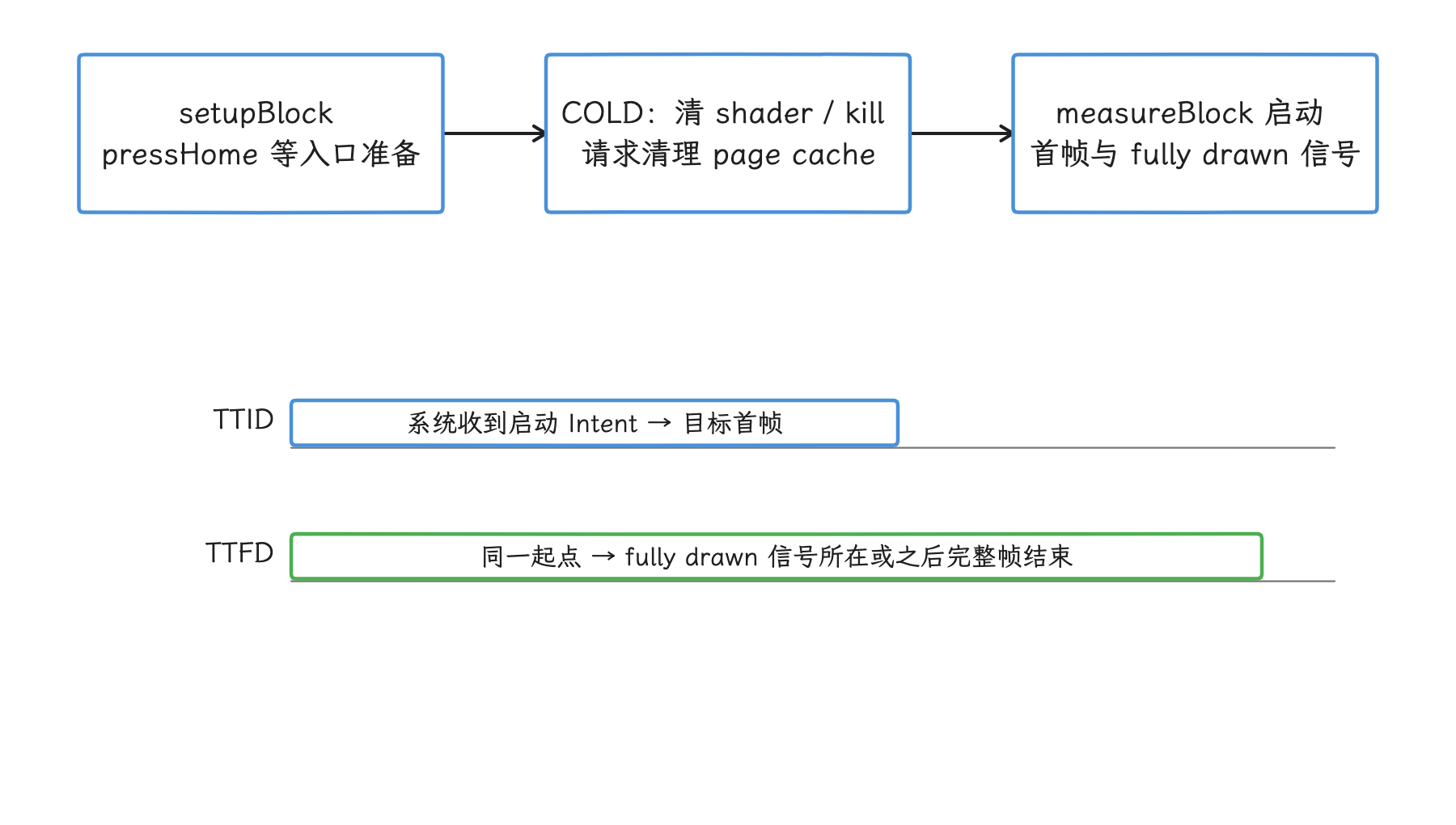
图:COLD 由库在 setup 后停止进程并处理缓存;TTID 与 TTFD 使用同一起点和不同显示终点。 轨道仅表示边界,长度不是测量值;TTFD 依赖正确 fully drawn 信号,API 29 之前可能不可用。
StartupMode 提供 COLD、WARM、HOT,三种模式改变启动前的进程和 Activity 状态,趋势曲线要按模式分开画,所以测试名称、JSON 基线和告警规则都应带上启动模式。
测量滑动帧时间
写滚动测试时,我们把页面准备放进 setupBlock,把手势及其产生的帧留在 measureBlock。下面的主体代码使用 UI Automator 的稳定 API;同样选择 Partial(),因此要求 API 24+ 与可安装的 Baseline Profile:
@Test
fun scrollList() = benchmarkRule.measureRepeated(
    packageName = "com.example.myapp",
    metrics = listOf(FrameTimingMetric()),
    compilationMode = CompilationMode.Partial(),
    iterations = 10,
    setupBlock = {
        killProcess()
        startActivityAndWait()
        check(
            device.wait(
                Until.hasObject(By.res("com.example.myapp", "recycler_list")),
                5_000
            )
        )
    }
) {
    val list = requireNotNull(
        device.findObject(By.res("com.example.myapp", "recycler_list"))
    )
    list.setGestureMargin(device.displayWidth / 5)
    list.fling(Direction.DOWN)
}
killProcess() 与重新启动发生在测量区间之外,让每次迭代都从列表初始位置开始。check 让页面未准备好时直接失败,避免“没有找到列表但测试仍通过”这种假绿灯。setGestureMargin() 避开系统返回手势区域,fling() 产生可重复的滚动输入。业务场景要求固定距离时可改用 swipe(),并把方向、速度、距离和列表初始位置写成稳定条件。
FrameTimingMetric 报告 P50、P90、P95、P99。API 31+ 的 frameOverrunMs 使用系统为每一帧计算的 deadline,60 Hz、高刷新率和可变刷新率设备都适用;正值表示超期,负值表示仍有余量。按本轮固定 FrameTimingQuery 实现,frameDurationCpuMs = (RenderThread DrawFrame.endTs − UI doFrame.ts) / 10⁶(Trace 时间戳以 ns 计):这是跨两个边界的经过时间,可能包含排队、阻塞或未获调度的时间,并非两个线程实际运行的 CPU 时间相加,也不等于最终呈现延迟。GPU 与合成侧问题还要回到 FrameTimeline(系统记录的预期帧与实际帧时序)、线程调度和系统 Trace 判断。FrameTimeline(逐帧预期与实际时间轨道)在后文多处会用到。
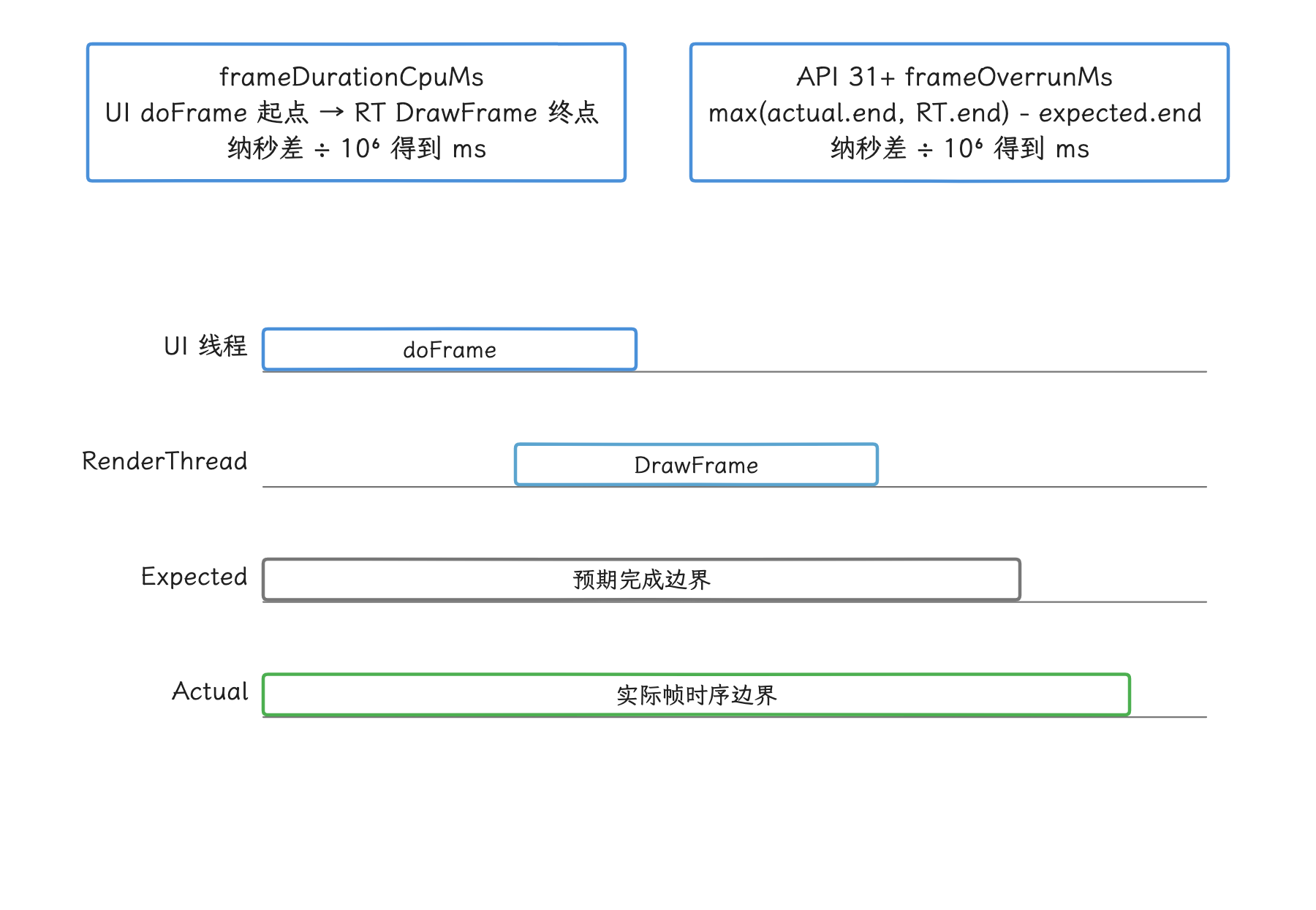
图:frameDurationCpuMs 跨 UI 起点与 RT 终点;frameOverrunMs 使用实际与预期帧的结束边界。 按固定源码公式绘制;条长仅为示意。经过时间可含阻塞与调度等待,不是实际占核时间相加,也不是直接的 FPS。
CompilationMode:量化编译优化效果
下面列出常用编译模式,重点看 DEFAULT 与 Ignore 各自的适用范围:
// 使用库的默认策略。
CompilationMode.DEFAULT

// 清除已编译代码和 profile,运行期间可继续产生 JIT 编译。
CompilationMode.None()

// 安装 Baseline Profile,并可按配置执行 warmup。
CompilationMode.Partial()

// 缺少 Baseline Profile 时让测试失败。
CompilationMode.Partial(
    baselineProfileMode = BaselineProfileMode.Require
)

// 对目标 APK 做全量 AOT。
CompilationMode.Full()

// 保留设备当前编译状态,不执行重置或编译。
CompilationMode.Ignore()
DEFAULT 在 API 24+ 使用 Partial(UseIfAvailable) 尝试安装 APK 中的 Baseline Profile;API 23 按系统默认行为做全量编译。Partial() 默认 BaselineProfileMode.Require,缺少或安装失败会报错;它与 DEFAULT 的可选安装策略不同。None() 观察无预编译状态,Full() 观察全量 AOT;全量编译会增大代码体积及指令缓存压力,不保证比 Partial 更快,不能把它称为性能上限。
Ignore() 保留设备当前编译状态,适合由外部脚本精确控制 ART 编译的场景。它目前带有 ExperimentalMacrobenchmarkApi 标记,调用处要用 opt-in 显式确认实验 API。
Android 14(API 34)起,Macrobenchmark 可以在重置编译状态时保留应用数据;更低版本常需要重装 APK。测试必须保留登录态或预置数据时,优先使用 API 34—37 的固定设备;旧设备可由外部脚本管理编译,再选 CompilationMode.Ignore()。
Baseline Profile 的收益,应由同一 APK、同一设备、同一启动模式下的 None() 与 Partial() 实测得出;跨项目引用“提升约 30%”替代不了本应用自己的数据。
adb(Android Debug Bridge) shell am instrument:性能测试的命令行入口
无论从 Gradle、Android Studio 还是云设备平台出发,最后都汇聚到同一个入口:启动 instrumentation。这是 Android 的系统测试机制——系统启动测试 APK 中的 runner,并为它建立测试连接。ADB(Android Debug Bridge)下最直接的入口是 am instrument,基本语法如下:
TEST_INSTRUMENTATION="${TEST_INSTRUMENTATION:?set the registered test_package/runner_class}"
adb shell am instrument -w "$TEST_INSTRUMENTATION"
<test_package>/<runner_class> 是测试 APK 的 Manifest 中注册的 instrumentation 组件。runner 是发现并执行测试的入口类,-w 让 ADB 客户端等待测试结束并打印状态。Macrobenchmark 使用常规 AndroidJUnitRunner,下面这条命令只执行一个测试方法:
adb shell am instrument -w \
  -e class com.example.macrobenchmark.StartupBenchmark#coldStartup \
  com.example.macrobenchmark/androidx.test.runner.AndroidJUnitRunner
-e class 会写入 instrumentation 的参数 Bundle(一组键值对),由 AndroidJUnitRunner 解释为测试过滤条件。Microbenchmark 的组件 runner 则是 androidx.benchmark.junit4.AndroidBenchmarkRunner;两边的组件名各认各的,照抄会跑错目标。
本地跑整个 Macrobenchmark 模块或单个方法时,可以让 Gradle 一并负责构建、安装、执行和拉取产物:
./gradlew :macrobenchmark:connectedCheck

./gradlew :macrobenchmark:connectedCheck \
  -Pandroid.testInstrumentationRunnerArguments.class=\
com.example.macrobenchmark.StartupBenchmark#coldStartup
connectedCheck 是 Gradle 的连机测试任务,负责构建、安装和执行,再把 JSON 与 Trace 拉到主机。只有 CI 把构建和设备执行拆开时,才需要显式安装两个 APK 并手工调用 am instrument。
Benchmark 常用参数由测试库解释,不属于 am 内建选项:
-e class 包名.类名#方法名:由 runner 过滤测试。-e androidx.benchmark.dryRunMode.enable true:用于快速验证逻辑。Microbenchmark 只跑单循环、跳过预热并不采集测量/Trace;Macrobenchmark 缩为一次 iteration,默认跳过编译,但仍可录制系统 Trace、提取指标。两者都不形成有效性能基线,不能把 Micro 的无采集语义套给 Macro。-e androidx.benchmark.iterations N:覆盖 Microbenchmark 的 measurement 数,每次 measurement 内部仍可根据预热时长运行多个循环;Macrobenchmark 的 iteration 数由测试代码中的measureRepeated参数定义。-e androidx.benchmark.suppressErrors 错误名:把指定配置错误降为警告。带错误前缀的结果只用于诊断,基线里不放。-e additionalTestOutputDir 路径:为直接 ADB 或云设备运行指定可写的产物目录。
Benchmark 1.1.0 之前要用 androidx.benchmark.output.enable=true 手动开启 JSON;当前版本已默认输出,这个历史参数可以放下了。
源码这一侧,Am.runInstrument() 解析 -w、-e、用户和 ABI(Application Binary Interface,native 二进制接口)等参数,把 -e 写入 Instrument.args。随后 Instrument.run() 创建结果 watcher 与 UiAutomationConnection,并通过 Binder(跨进程通信)调用 IActivityManager.startInstrumentation();watcher/connection 是否创建取决于等待或 protobuf 报告模式,本例 -w 会启用。
ActivityManagerShellCommand 的帮助文本也明确区分了 am instrument 入口。平台这一层只负责启动和传递参数,指标含义由 AndroidX Benchmark 决定。
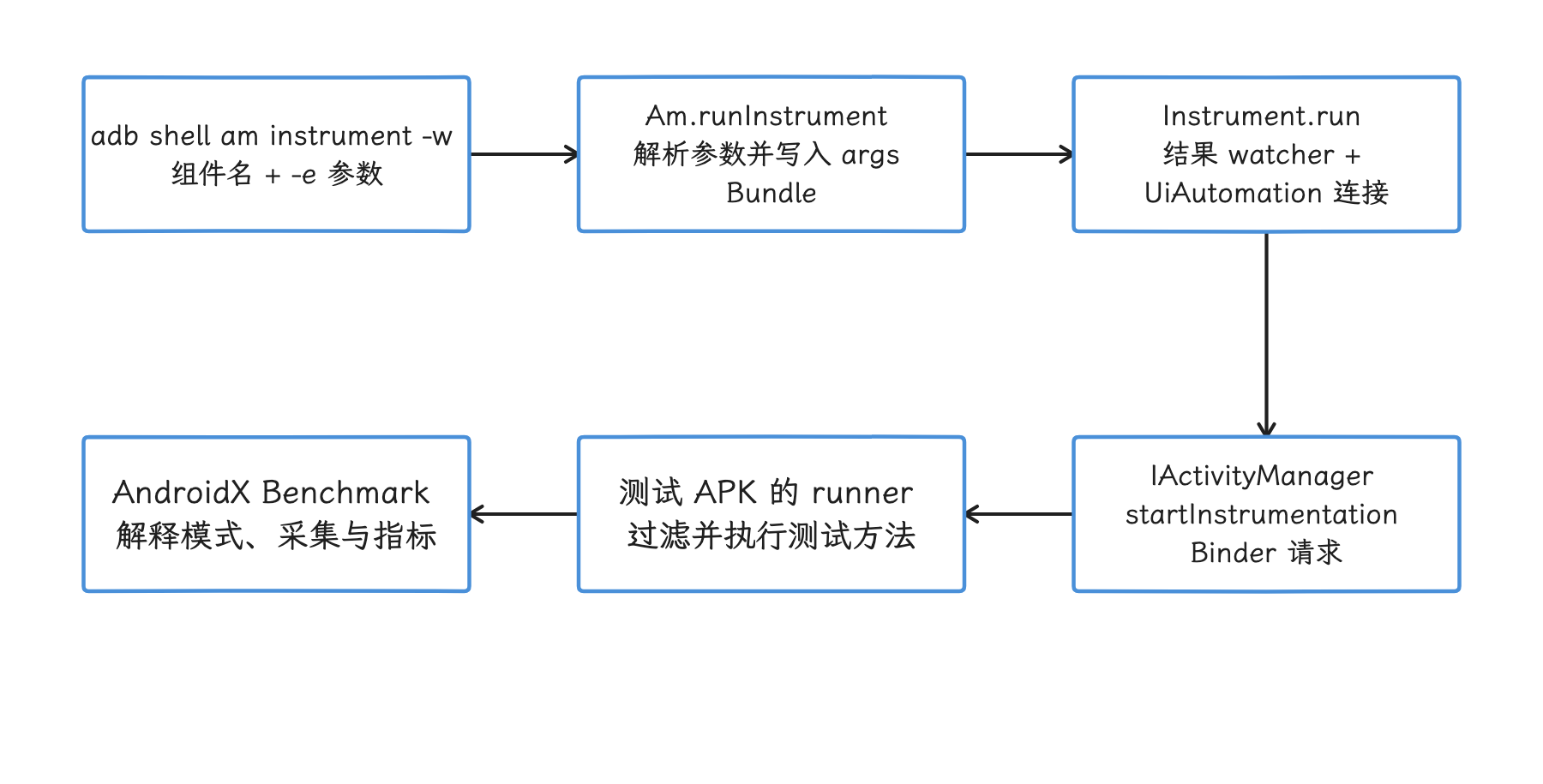
图:Am 解析测试参数,Instrument 经 Binder 建立测试,再由 runner 与 Benchmark 解释用例和指标。 -e 是参数传递,平台不定义 Benchmark 指标;本例 -w 建立结果等待及 UiAutomationConnection。
UI Automator 与 Espresso:在性能测试中的角色
UI Automator 从应用进程外驱动完整场景,Espresso 在应用 instrumentation 环境中做功能断言:前者视角更接近用户,后者能访问目标应用内部的 View 和同步状态。两者同步方式不同,测量上的用法也要分开。
UI Automator:Macrobenchmark 的底层驱动
UI Automator 可以检查用户应用和系统应用的 accessibility node(无障碍服务看到的 UI 结构节点)、注入输入并跨窗口操作。目标应用不需要链接测试代码,所以它能驱动保留 release 优化的 APK,也能处理权限弹窗、桌面和系统设置。
平台把 UiAutomation 定义为一种特殊的 AccessibilityService 客户端;带 -w 或 protobuf 报告的 am instrument 会在 Instrument.run() 中创建 UiAutomationConnection 并交给 instrumentation。整个过程中用户无需安装或常驻启用一个普通无障碍服务,UI Automator 在测试进程中通过这条系统连接读取节点和注入手势。
测试进程与目标应用进程分离,可以避免驱动代码计入目标进程的堆和调用栈,但两个进程仍共享 CPU、内存带宽、Binder 服务和内核调度资源,节点查询与输入注入还有 IPC(跨进程通信) 开销。想降低扰动,我们就把页面查找、登录和数据准备放入 setupBlock,measureBlock 中只保留固定输入和必要等待。
UI Automator 2.4.0 已于 2026 年 7 月 1 日稳定发布,引入了 uiAutomator {}、onElement {}、waitForAppToBeVisible() 等 Kotlin DSL(针对测试场景设计的调用语法),并加入内置等待、应用状态管理和截图能力。
已有 Macrobenchmark 里用 UiDevice、By、Until 的代码仍可维护;为了语法变化去改写已经稳定的场景,没有必要。
Espresso:白盒功能断言
Espresso 是白盒测试工具,测试代码可以访问目标应用内部的 View 和同步状态。每次 onView() 操作前,它会等需要处理的消息队列、AsyncTask 和已注册 IdlingResource 进入空闲状态;IdlingResource 是业务或组件向 Espresso 报告“已空闲”的同步接口。这个模型适合验证点击后的 View 状态,也适合确认性能优化没有破坏功能。
代价在时序上:同步等待会改变输入的节奏,matcher(判定 View 是否符合条件的匹配器)等测试代码还会进入目标进程的 CPU、内存和调度数据。用 Espresso 包住一段操作再读墙钟时间(真实经过时间),测到的是框架同步、断言和应用工作的总和,当不了 Macrobenchmark 指标用。
工程上常见的分工是把 Espresso 用例放在提交验证阶段、Macrobenchmark 放在固定设备阶段:前者验证页面可用,后者测量完整交互。失败证据也不同——Espresso 看断言与截图,Macrobenchmark 看 JSON 与 Trace。
两套驱动的分工界限
Macrobenchmark 的自 instrumentation 测试 APK 运行在目标应用进程之外,Espresso 的 onView() 进不了目标应用进程当 matcher 用。跨应用操作、权限弹窗和系统界面统一交给 UI Automator;目标应用内部要暴露“主要内容已就绪”这类语义,可以调用 reportFullyDrawn() 或写自定义 Trace section,再由 Macrobenchmark 从 Trace 读取。按这条分工,measureBlock 里放的是 UI Automator 驱动。
Monkey、SoloPi 与 Appium:自动化工具的另一类用途
基准测试负责回答“这次改动有没有让指标变差”;长时间运行、随机输入、跨端脚本,则是稳定性和专项测试工具的领域。
Monkey:低成本压力测试
Monkey 在设备端生成伪随机点击、滑动、按键和系统事件,适合在夜间任务里发现崩溃与 ANR(Application Not Responding,应用无响应)。seed 是伪随机数生成器的初始值,固定 seed 可以重放相同事件序列;不过页面数据、网络响应和系统弹窗仍可能让后续路径分叉。
这条命令把事件限制在单个包中,固定 seed,并监控 native crash:
adb shell monkey -p com.example.app \
  -s 20260730 \
  --pct-touch 60 --pct-motion 20 \
  --throttle 200 \
  --monitor-native-crashes \
  -v 10000
10000 是事件数,--throttle 200 在事件之间加入 200 ms 间隔,--monitor-native-crashes 额外监视 C/C++ 等 native 代码崩溃。复查现场时要保留命令、seed、应用与系统版本、logcat 日志、bugreport 诊断包与 tombstone(native 崩溃报告)。Monkey 既不固定业务边界,也不控制编译和设备状态;启动耗时、帧时间这类回归判定,交回基准测试做。
SoloPi:专项性能脚本和视觉拆帧
SoloPi 提供录制回放、CPU / 内存 / FPS(每秒帧数) 性能面板和启动耗时辅助工具,适合线下走查和测试同学复现长流程。它的开源仓库构建说明仍以 Target API 29、Gradle 6.1.1 与 NDK 16 为基准——NDK 是 Android 的 C/C++ 开发工具集。接到 Android 17 设备上之前,权限、无线调试、无障碍节点和厂商系统兼容性都要单独验证。SoloPi 的面板数据适合用来发现异常区间;发布门禁用的,仍是可追溯的 Benchmark JSON 与 Trace。
Appium:跨端业务脚本编排
Appium 3 是基于 W3C WebDriver 的模块化自动化框架:W3C WebDriver 定义查找元素、点击和创建会话等标准命令,driver 把这些命令转换为 Android、iOS 等平台的操作。这套架构适合统一 Android、iOS、WebView 和桌面端的业务脚本。
WebDriver 服务、driver、设备自动化后端和显式/隐式等待都会影响输入时序。所以 Appium 负责场景编排时,性能指标仍由设备侧 Macrobenchmark、Perfetto 或明确的系统 counter(计数器读数)采集。
性能自动化测试的 CI/CD(持续集成与持续交付) 集成方案
CI/CD 分别指持续集成与持续交付/部署。一条可靠的性能 CI,要同时保存代码版本、APK、测试 APK、设备指纹、Benchmark JSON 和 Trace;这些材料里缺哪一项,回归曲线都很难复查。
基本架构
一条可维护的流水线分五步走:构建、设备准备、执行、产物收集、回归判定。
构建阶段生成目标 APK 与测试 APK。目标应用采用接近 release 的 benchmark 变体:关闭 debuggable,保留 R8 与资源压缩配置,只把签名换成 CI 可用的密钥。这里说的 build variant(构建变体)指 build type 与可选 product flavor 的一种组合。下面是应用模块的基础配置:
// app/build.gradle.kts
buildTypes {
    getByName("release") {
        isMinifyEnabled = true
        isShrinkResources = true
        proguardFiles(
            getDefaultProguardFile("proguard-android-optimize.txt"),
            "proguard-rules.pro"
        )
    }

    create("benchmark") {
        initWith(getByName("release"))
        signingConfig = signingConfigs.getByName("debug")
        matchingFallbacks += listOf("release")
    }
}
matchingFallbacks 允许依赖模块没有同名 benchmark 变体时,Gradle 回退选择 release,单模块项目不一定需要。目标 APK 还要包含 <profileable>,并按当前 Macrobenchmark 文档接入 ProfileInstaller 1.3 或更新版本——ProfileInstaller 帮助测试环境把 APK 携带的 Baseline Profile 安装到设备上。
设备准备阶段固定型号、Android build fingerprint(唯一标识系统构建的字符串)、电量区间、充电方式、网络、屏幕亮度、刷新率、账号与后台应用。AndroidX Benchmark 会检查低电量、模拟器、debuggable 等配置错误,也会在 Microbenchmark 中检测热降频并暂停等待冷却。已 root 的 Microbenchmark 设备可用 lockClocks 锁定 CPU 频率;面向用户体验的 Macrobenchmark 则不做这种锁定。
执行阶段按用途分层:
- PR 冒烟:PR 即 Pull Request,冒烟测试用最小成本确认主流程能运行。使用
dryRunMode或只运行少量场景,目标是发现构建、安装、权限和元素定位错误。 - 夜间趋势:固定少量物理设备,运行完整迭代并保存全部产物。
- 发布候选:在固定趋势设备之外增加一组机型,用于发现厂商系统或屏幕配置相关问题。
模拟器适合在 PR 阶段验证脚本能否执行。Benchmark 会把模拟器判为配置错误;即使通过 suppressErrors 继续运行,产物也只用于诊断;物理设备的性能基线,收的是真机数据。
产物收集阶段保存 JSON 与 .perfetto-trace,并把 Git commit、目标 APK 哈希、测试 APK 哈希和设备指纹写入同一次运行记录——哈希是由文件内容计算的固定长度摘要,用来确认实际测量的 APK。Macrobenchmark 每个测量 iteration 一份系统 Trace;Microbenchmark 默认生成最小系统 Trace,是否额外生成方法 Trace,取决于 profiling 配置,以及当前系统能否在不影响后续测量的前提下采集。
回归判定阶段比较同名测试、同名指标、同一启动/编译模式和同类设备:启动看 median,帧指标看 P50 与尾部分位,功耗看设备是否支持对应数据源。阈值要从该设备的历史方差(数据波动幅度)与业务预算推导;想拿一个固定百分比套住所有项目,是行不通的。
Firebase Test Lab 与 GitHub Actions
Firebase Test Lab(FTL)可以运行 instrumentation APK 并收集指定目录,但官方已宣布弃用,计划于 2027 年 9 月 30 日关闭,迁移目标 Developer Device Platform 当前处于 Preview。以下保留给现有 FTL 流程维护;新接入和迁移应核对迁移指南,并在平台变更后重建性能基线。可用设备与系统组合会变化,提交测试前先查当前目录:
gcloud firebase test android models list
FTL_MODEL_ID="${FTL_MODEL_ID:?set a model ID from the current device catalog}"
gcloud firebase test android models describe "$FTL_MODEL_ID"
gcloud firebase test android versions list
命令输出会标明型号、可用 OS、ABI 以及物理/虚拟类型。性能趋势固定在物理型号和 OS 上;云端每次可能分配同型号的不同设备实例,所以要保留设备上下文,并用多次运行估计波动。
下面的 GitHub Actions 片段省略了项目专属的权限与路径过滤,只展示构建和 FTL 提交这两步:
name: Performance Benchmark

on:
  workflow_dispatch:
  push:
    branches: [main]

jobs:
  benchmark:
    runs-on: ubuntu-latest
    steps:
      - uses: actions/checkout@v4
      - uses: actions/setup-java@v4
        with:
          java-version: '17'
          distribution: 'temurin'

      - name: Build APKs
        run: ./gradlew :app:assembleBenchmark :macrobenchmark:assembleBenchmark

      - name: Authenticate to Google Cloud
        uses: google-github-actions/auth@v2
        with:
          credentials_json: ${{ secrets.GCP_SERVICE_ACCOUNT }}

      - uses: google-github-actions/setup-gcloud@v2

      - name: Run Macrobenchmarks on FTL
        env:
          APP_APK: app/build/outputs/apk/benchmark/app-benchmark.apk
          TEST_APK: macrobenchmark/build/outputs/apk/benchmark/macrobenchmark-benchmark.apk
        run: |
          gcloud firebase test android run \
            --type instrumentation \
            --app "$APP_APK" \
            --test "$TEST_APK" \
            --device model="${{ vars.FTL_MODEL }}",version="${{ vars.FTL_VERSION }}",locale=en,orientation=portrait \
            --directories-to-pull /sdcard/Download \
            --results-bucket "gs://${{ secrets.BENCHMARK_BUCKET }}" \
            --environment-variables clearPackageData=true,additionalTestOutputDir=/sdcard/Download,no-isolated-storage=true,androidx.benchmark.enabledRules=Macrobenchmark \
            --timeout 30m
APK 文件名会随 product flavor、AGP 和项目配置变化,APP_APK、TEST_APK 要按构建产物调整。additionalTestOutputDir 把产物写到 /sdcard/Download,--directories-to-pull 再让 FTL 把该目录收集到结果 bucket(Cloud Storage 存储桶)。
androidx.benchmark.enabledRules=Macrobenchmark 只启用 Macrobenchmark 规则,避免同一模块中的 Baseline Profile 规则混进本轮。no-isolated-storage=true 临时让 instrumentation 测试跳出 Android 10+ 的默认存储沙箱,以便写入全局目录。
该参数会改变整场测试的存储行为;scoped storage 兼容性验证,要另安排一场运行来做。
Google 的 performance-samples FTL workflow 可作为完整参考。结果路径靠 bucket/latest/*.json 去猜并不可靠,应读取本次 gcloud 返回的 test matrix(这次测试的设备与配置组合)信息,或由 Cloud Storage 事件处理对应结果目录。
结果持久化与趋势追踪
JSON 的 context 包含设备型号、build fingerprint(构建的唯一标识字符串) 和 CPU 等运行上下文。写入趋势数据库时,这些上下文要和测试名、参数、指标数组一起保存,只取一个 median 数字是不够的。设备重刷系统、Benchmark 库升级、编译模式变化或 Baseline Profile 更新时,应建立新基线,把环境迁移和代码回归分开看。
告警可同时使用“相对近期稳定窗口”与“绝对体验预算”:前者比较近期多次稳定运行,用来发现小幅持续退化;后者是业务能接受的最大耗时或功耗,可防止历史基线本身已经过慢。命中告警后要查看对应 iteration 的 Trace:一个百分比说不出这是应用回归、温度变化、系统任务还是云设备实例差异。
平台分析以 android-17.0.0_r1 为准,通用内核源码对照 android17-6.18-2026-06_r6。量产设备通常还包含厂商内核提交、调频策略和 thermal(温控)配置,同为 API 37 的两台设备,结果也要分开看,趋势库必须以设备 build fingerprint 分组。
门禁统计与测量波动
不同指标用不同摘要:启动以 median 为主并保留每次 iteration 值;帧指标看 frameOverrunMs 的 p90/p95/p99 并保留慢帧 Trace;自定义 section 要明确取出现次数(count)、总时长(sum)还是首次匹配(first);功耗只做同机、稳定窗口的系统级 A/B。
benchmark invocation 指一次完整的基准测试调用或进程启动。同一 invocation 内的多个 iteration 共享温度、缓存和后台状态,彼此相关;把它们当作多个独立设备样本来统计,结论就是错的。
AndroidX JSON schema(字段与类型约定)会随库版本扩展。门禁前先把原始结果转换为内部稳定结构,校验 benchmark 名、metric 名、unit、device/build fingerprint、compilation mode、iteration 数、APK hash 和实验区组——实验区组把同一设备、系统与环境条件下的运行归为一组。字段缺失时中止比较,缺失值不按 0 处理。
稳定门禁可采用配对设计:在同一设备和环境区组内,分别运行 baseline(参考构建)与 candidate(候选构建),交替或随机安排顺序;每次 invocation 先形成一个摘要,再把环境接近的 baseline/candidate 摘要组成一对。
预算同时包含业务定义的绝对增量和相对增量。样本不足时拒绝比较;置信区间(根据样本估计的效果可能范围)一旦跨越门槛,就标为 inconclusive(证据不足),待设备冷却后补充独立配对。在同一 invocation 的 iteration 里重复抽样,添不出新的独立样本。
波动控制至少记录电量与充电状态、thermal、CPU frequency/idle(频率/空闲状态)、刷新率、后台账号与每轮时间。后半段随温度单调变慢时,停止并冷却设备。网络用固定离线数据、测试服务器或录制响应,账号、缓存、A/B flag(分组实验开关)和列表内容都要固定。
StartupMode.COLD 会停止目标进程,默认配置还可能清理 shader cache(GPU 着色器编译缓存),并请求系统清理 page cache(内核的文件页缓存),这相当于设备重启后的部分缓存状态,而非全部:DNS 域名解析、GPU 驱动、系统服务和业务数据缓存各有生命周期。page cache 清理影响整机,所以同一台性能设备上别再并行跑其他任务,外层脚本里也别重复清理。
指标退化后,我们找到 candidate 的异常 iteration 和同设备 baseline,按相同 journey(完整用户操作路径)的时间范围比较 Trace:启动看 process start、Binder、class load(类加载)、GC(垃圾回收)、I/O(输入/输出) 和首帧;帧问题看 FrameTimeline、UI thread、RenderThread、GPU 与 SurfaceFlinger(系统显示合成服务)。
最后用版本固定的 Trace Processor SQL 查询量化同一时间窗。门禁负责发现回归,Trace 负责解释原因。
在 Perfetto 中的表现
Gradle 执行成功后,JSON 与 Trace 会拉到模块构建目录,下面是当前官方文档给出的主机路径:
project_root/module/build/outputs/connected_android_test_additional_output/debugAndroidTest/connected/device_id/
module 是 Macrobenchmark 或 Microbenchmark 模块名,device_id 由 Gradle 按设备生成。Macrobenchmark 目录里每个测量 iteration 各有一份 .perfetto-trace,文件名包含测试、参数与 iteration 编号。
启动 Trace 的阅读顺序,我们可以固定为:
- 在 App Startups 或启动相关 slice(Trace 中带起止时间的事件片段) 中确认 launch、TTID、TTFD 边界。
- 沿目标进程主线程查看
ActivityThread、bindApplication、Activity生命周期和首帧Choreographer#doFrame。 - 查看 RenderThread、GPU queue(提交给 GPU 的工作队列) 与 FrameTimeline,区分 UI 线程、RenderThread、GPU 和 SurfaceFlinger 侧等待。
- 用 Binder、线程调度和 CPU frequency 轨道解释空洞或抢占,避免把所有墙钟时间都归给应用函数。
滚动 Trace 以 FrameTimeline 的 expected/actual slice 为主——它们分别表示系统预期的帧时序与实际执行时序,jank 标记表示帧未按预期时序完成。看完标记再回到主线程 doFrame、RenderThread 与 GPU 轨道定位原因。只拿固定的 16.67 ms 去卡 doFrame,在高刷新率、可变刷新率和 GPU / 合成侧超期面前容易误判。
CLI 编排、Agent 任务与证据回传
测试协议稳定之后,剩下的大头是重复步骤:CLI 和 Agent 负责执行、收集产物和生成候选结论。这里我们守一条底线:回不到原始证据的自动结论,进不了门禁。
Android CLI 在 1.0 发布时已统一环境、设备、运行与 IDE 查询;本轮 2026-10-25 命令参考还列出 build、input、preview、profiler 和 signals 等入口。下文按核对日的命令文档说明,实际实验仍要固定所用 CLI 版本。先约定几个词:本文所说的 agent,是能规划步骤并调用命令或其他工具的 AI 执行程序;CLI 是 command-line interface,即命令行界面;IDE 是 integrated development environment,即集成开发环境。agent 用 CLI 准备实验并重放操作路径,性能数据的采集和计算仍交给 Profiler、Perfetto、APA(Android Performance Analyzer)或 Macrobenchmark。
Android CLI 在性能工具链里的位置
Android CLI 把项目、SDK、设备、APK、UI 状态和 IDE 查询接到同一套命令流程里;帧级测量数据和系统追踪分析,留给表里的专业工具。
| 工具 | 主要回答的问题 | 性能工作里的输出 | 边界 |
|---|---|---|---|
| Android CLI | 环境、构建部署、UI 操作、IDE 查询及 profiling 会话编排 | 项目描述、设备状态、截图、UI 树、IDE 查询、Perfetto Trace 或堆快照 | 现有 profiler 入口可采集数据;受控重复实验、指标定义与门禁统计仍要另行设计 |
| Android Studio Profiler | App 进程内 CPU、内存、网络、功耗如何变化 | CPU / Memory / Power / System Trace 数据,详见 15.1 节 | IDE 交互强,批量回归和跨 trace 对比能力有限 |
| Android Performance Analyzer | 游戏 / Vulkan 图形工作负载的 CPU、GPU 与相关系统活动 | Trace 项目、GPU counter、截图时间线,详见 15.13 节 | 当前官方定位是游戏与 Vulkan;其他应用优先使用 Android Studio Profiler |
| Perfetto UI / Trace Processor | Trace 里的线程、slice、counter、帧时间如何定量分析 | .perfetto-trace、SQL 查询、表格结果,详见 14.7 和 14.9 节 | 采集、场景复现和项目管理需要另行组织 |
| Macrobenchmark / Jetpack Benchmark | 同一场景在多次运行里的指标是否稳定 | 启动耗时、帧时间、Baseline Profile 验证结果 | 需要设计可重复场景和设备基线,详见 17.6 节 |
先把三个词说清:trace 是按时间记录系统与 App 事件的文件;slice 是带时间戳和持续时间的一段事件;counter 是随时间变化的数值轨道。Baseline Profile 则是帮助系统提前编译常用代码路径的规则。一次排查的顺序也就清楚了:我们先用 CLI 固定复现状态,再用 Trace 或 Profiler 采集数据,最后通过 SQL、APA 或 Benchmark 得出可复查的结果。
当前 android profiler systemtrace 还提供 prepare → start → stop 会话:prepare 可先设置 profiling 状态;start 录制;stop 停止并拉取 Perfetto 文件。后台 daemon 在命令间保留会话,结束时恢复设备与应用状态;stop --keep-session 可保留会话继续分段,卡住时用 android profiler session terminate 清理。GPU counter、Vulkan 等内容仍取决于配置和设备支持。采集入口不自动建立受控重复测试、统计摘要与回归阈值;本章的门禁仍交给 Benchmark 与 CI 协议。
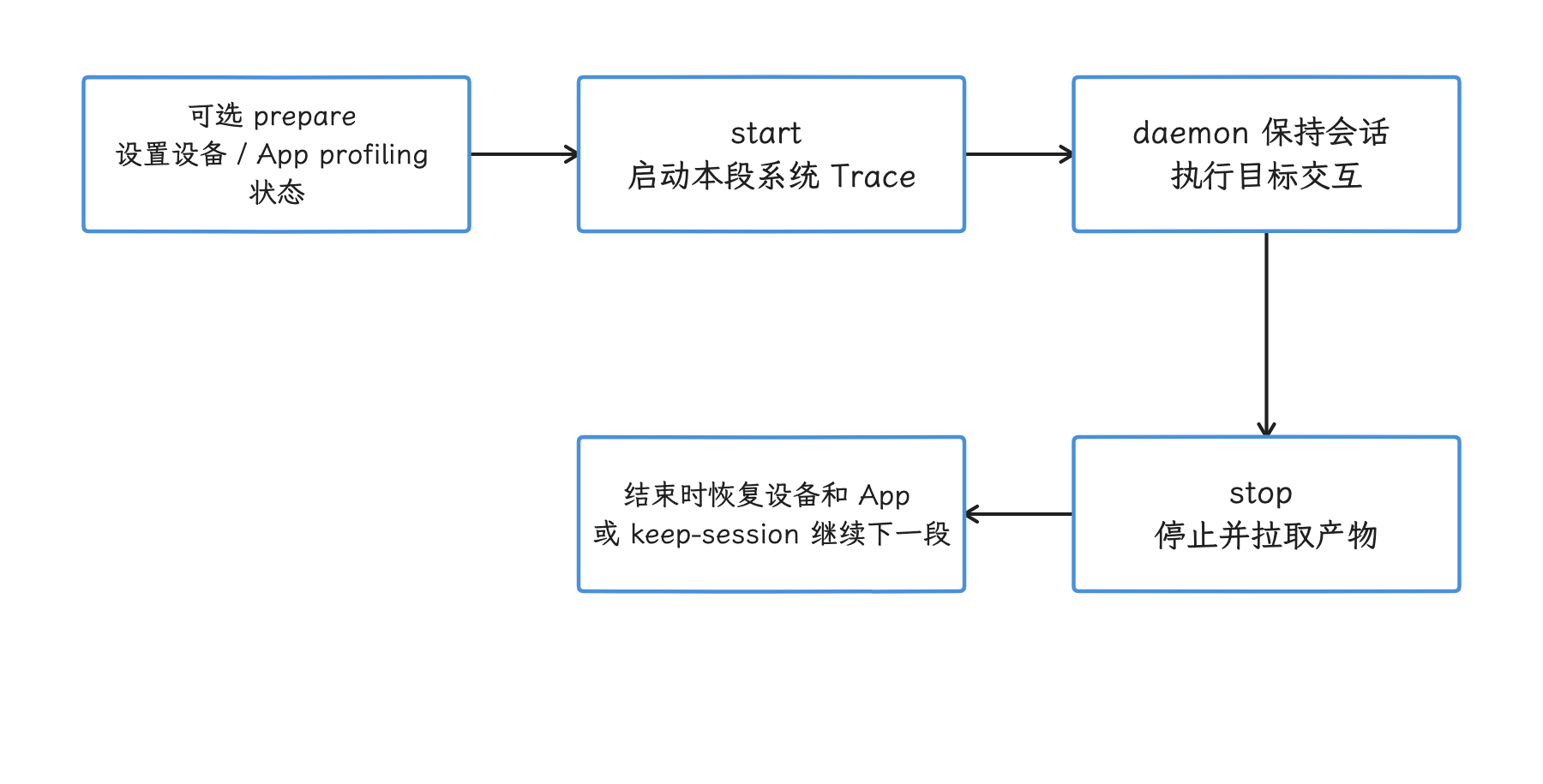
图:prepare 设置 profiling 状态,start 录制片段,stop 拉取文件;daemon 连接分开的命令并负责会话恢复。 prepare 可选;keep-session 保留会话供下一片段,卡住可 terminate。实际 GPU / Vulkan 数据依设备与配置,不自动建立回归统计。
源码基线与版本记录
第一件事是分清 Android CLI 的身份:它是独立发布、运行在开发机或 CI 机器上的主机工具,既不属于 android-17.0.0_r1 framework,也没有名为“Android CLI”的 API 37 SDK 接口。所以一次实验要同时记录三组版本信息:
- Android CLI 版本:决定命令、参数、默认模板和 skill 安装行为;
- 设备 build fingerprint 与 Android 17 / API 37 平台版本:决定 framework、ART、SurfaceFlinger 合成器和 Perfetto 事件;
- 设备实际 kernel 与 vendor driver(厂商驱动) 版本:决定 scheduler tracepoint(调度器事件记录点)、CPU/GPU 能力和设备特有数据。
android17-6.18-2026-06_r6只能作为 Android common kernel 的源码参照,真机可能包含厂商修改。
举例来说,APA 或 Perfetto 读取的录制配置,对应 external/perfetto/protos/perfetto/config/trace_config.proto;调度分析使用 include/trace/events/sched.h 中的 sched_switch、sched_wakeup 等事件,分析真机 trace 时以该设备内核实际提供的事件为准。CLI 能启动 App、保存画面或触发测试,这些事件的含义不会因它而变。
截图、布局树和 Journey 结果只能证明“agent 看到了什么、执行了什么”;帧耗时、CPU 调度、GPU 执行和功耗结论,依据仍是 trace、benchmark metric(基准测试指标) 或硬件测量。官方 Macrobenchmark 文档不建议用模拟器产出的性能数字代表终端用户体验,并把模拟器测量视为配置错误;模拟器的长处在验证安装、页面路径和断言,发布级性能结论放到受控的物理设备上采集。
项目描述、SDK 与设备基线
做性能复现实验,先固定环境。android --version、describe、info、sdk 和 emulator 命令适合在 agent 操作前生成基线记录。这里容易混的两条命令:android update 更新的是 Android CLI 本身,android sdk update 更新的是 SDK package(SDK 软件包)。
| 命令 | 适合记录的基线 | 在性能流程里的用法 |
|---|---|---|
android --version / android update | CLI 版本 | 保存实际运行版本;升级后先重读帮助并执行最小可运行检查 |
android init | android-cli skill 安装状态 | 为已识别的 agent 安装基础 skill;SDK 与设备另行准备 |
android describe [--project_dir=...] | 项目结构、build target、构建输出的 JSON 路径、APK 位置 | 让 agent 从结构化结果里找到 APK,无需猜测 Gradle 输出目录 |
android info | 当前默认 Android SDK 路径 | 记录本轮测试使用的 SDK,避免多 SDK 环境使用不同版本 |
android --sdk=<path> ... | 单次命令使用的 SDK | 在 CI 或多项目机器上显式绑定 SDK |
android sdk list/install/update | 平台包、build-tools、system image 版本 | 建立 Android 平台、工具链和模拟器镜像版本基线 |
android emulator create/list/start/stop | 虚拟设备 profile、设备名、serial | 先创建 AVD,再启动列表中的设备;Windows 侧 android emulator 命令当前被官方禁用 |
android docs search/fetch | Android Knowledge Base(官方知识库)查询及返回内容 | 为 agent 提供官方文档上下文;不能替代项目源码与设备 trace |
android describe 输出一个 JSON 文件路径,该文件描述项目结构、build target(构建目标) 和 artifact(构建输出) 位置。命令本身不执行 Gradle 构建,调用前仍要明确 build variant(构建变体,如 debug、benchmark 或 release),并确认 APK 的时间戳、校验值和代码提交。这样 agent 就不必从 app/build/outputs/ 猜文件,也不必把临时路径写死在提示词里。
SDK 和设备基线至少记录 Android SDK 路径、platforms/android-37 package revision(软件包修订号)、build-tools / platform-tools 版本,以及设备 serial 或 emulator profile——serial 是 adb 区分设备的标识,emulator profile 是虚拟设备配置。涉及帧率、启动耗时、功耗和 GPU counter 的测试,还要保存设备型号、build fingerprint、刷新率、电池与温度状态及 GPU driver,这些内容要由测试脚本或人工补齐。
android emulator create --profile=medium_phone 用于创建 AVD(Android Virtual Device,Android 虚拟设备),android emulator start medium_phone 只能启动已经存在且名称匹配的设备。旧 CI 模板直接调用 start,在全新 runner(执行 CI 任务的机器)上会失败,所以虚拟设备的预先创建与配置(AVD provisioning)要在任务开始前完成,或者先用 emulator list 检查再按需创建。缺少 API 37 platform 或目标 system image(系统镜像) 时,先通过 sdk list/install 安装。
.androidrc 把常用全局参数保存在用户目录,例如默认 --sdk=<path-to-sdk>。这种配置适合个人机器;团队 CI 的必要配置直接写进任务脚本,显式传入 --sdk 后,构建日志也能显示本次使用的环境。
run、layout、screen 在复现流程中的边界
当前 android run 有两条路径:传入 --apks 或预构建 APK 路径时,部署已有文件;传入 build reference(如 :app)时,可以先构建再部署,并通过 -- 把后续参数传给构建系统。本文性能示例显式使用预构建 APK,以便保存构建身份;多 APK 用逗号分隔的 --apks。不能再把“run 不执行构建”当成该命令的通用限制。
下面的命令演示安装单 APK、指定设备和显式启动 Activity;它们都假设 APK 已经构建完成。
# 安装并启动默认设备上的 APK;APK 路径通常来自 android describe 或 CI 产物
android run --apks=app/build/outputs/apk/debug/app-debug.apk

# 多设备并行测试时显式指定设备 serial
android run --apks=app-debug.apk --device=emulator-5554

# 明确指定要启动的 Activity
android run --apks=app-debug.apk --type=ACTIVITY --activity=.MainActivity
上面三条命令分别覆盖默认设备、指定 serial 和指定 Activity 三种启动方式。发布级性能测试要用接近 release 优化配置、同时满足 non-debuggable(不可调试) 与 profileable(允许 shell 进行低开销性能采样)的构建;--debug 适合断点和诊断,相关结果要和发布构建的基线数字分开存放。核对日的 run 参考支持 ACTIVITY 及所列 Wear 组件类型,未列出 SERVICE;不要把其他工具的 service 语法直接套入。组件能力仍按固定版本的 android run --help 与实机验证记录。
android layout 返回当前活动 App 的 UI 布局树 JSON,也就是按层级组织的界面节点数据;当前 --diff 已弃用且是 no-op,不再产生差异结果;需要比较时保存前后 JSON,再按稳定节点身份与业务规则计算差异。我们用它确认 agent 是否进入了正确页面、某个按钮是否出现、操作前后哪些节点改变。它回答不了帧耗时,也带不来 Layout Inspector 的完整交互能力;分析 measure / layout / draw 成本,仍要用 Perfetto、Profiler 或相关章节介绍的 View 绘制流程。
android screen capture 负责截屏,--annotate 给识别到的 UI 元素画编号框。android screen resolve --screenshot=ui.png --string="input tap #5" 把截图上的编号替换为该截图中编号框的中心坐标;命令只返回替换后的字符串,输入命令要由调用方执行。这组能力能留住当时的屏幕状态、说清点击坐标是怎么来的;某一帧为什么卡,则要交给 FrameTimeline、SurfaceFlinger 合成记录或 GPU counter(随时间采样的 GPU 数值)回答。
当前 layout 与 screen capture 都已公开 --device。多设备 CI 应在 run、layout、截图及输入命令中显式绑定同一 serial;screen resolve 只读取给定截图,不需要选择设备。截图编号只对对应画面有效,界面变化后应重新采集。
性能复现的完整流程:依次安装目标 APK、进入目标页面、截屏确认状态、导出布局树并执行交互,最后把 trace 或 benchmark 输出放进同一份报告。这样得到的是一组可复查的输入与结果:APK、设备、页面状态、操作坐标、trace 文件和指标数据。
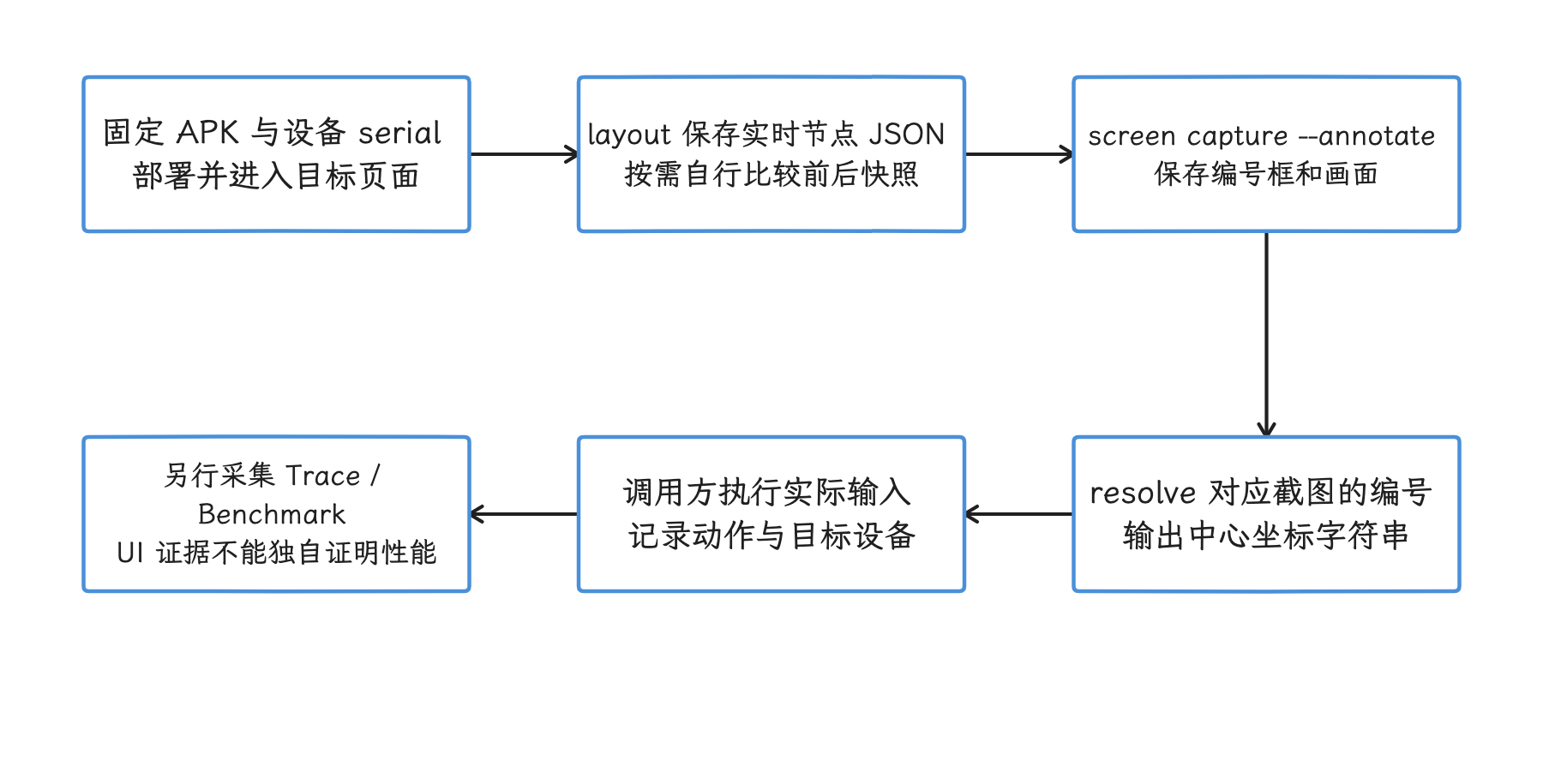
图:绑定同一 serial 部署应用,记录 UI 状态,再由对应画面或节点得到可复查的输入。 run 可接受 build reference;本文用已有 APK 固定身份。layout --diff 是 no-op;resolve 只输出坐标字符串,画面变化需重采集。
Journeys 与关键用户路径回归
Journeys 用自然语言描述用户在 App 中要完成的路径:agent 把指令转换成界面交互,再依据设备画面判断断言是否成立——断言是对预期结果的可检查描述,例如“详情页标题已经出现”。本轮核对的官方页面(2026 年 9 月 21 日更新),Journey 仍由 agent 和 CLI 附带的 skills 创建和运行,并明确提到可接入 CI/CD。
性能场景里的 Journey,只写“打开首页并滑动列表”远远不够。一条可复现的用户路径,至少要补齐这些条件:
- 入口状态:冷启动、温启动、后台恢复、登录态、缓存是否清空。
- 页面路径:启动页、首页、列表页、详情页、返回路径,每一步都要有可观察 UI 标记。
- 交互动作:点击、输入、滚动、等待网络、横竖屏切换、返回键。
- 断言条件:目标页面出现、错误提示不出现、列表加载完成、关键按钮可点击。
- 性能采集窗口:明确从哪个动作前开始 trace、在哪个 UI 标记出现后停止,也就是界定纳入统计的时间范围。
- 失败处理:页面未出现、登录失效、网络超时、权限弹窗干扰时如何退出并保存截图。
Journey 擅长准备登录态、导航到目标页面、确认异常是否出现,并记录失败画面。它的波动来源也多:自然语言理解、视觉识别、坐标选择和 agent 模型都会带来执行差异,所以 benchmark 的计时区间交给它控制并不合适;测量窗口内的启动、滚动和动画,由 Macrobenchmark 与 UI Automator 驱动——UI Automator 是 Android 的跨 App 界面自动化框架。
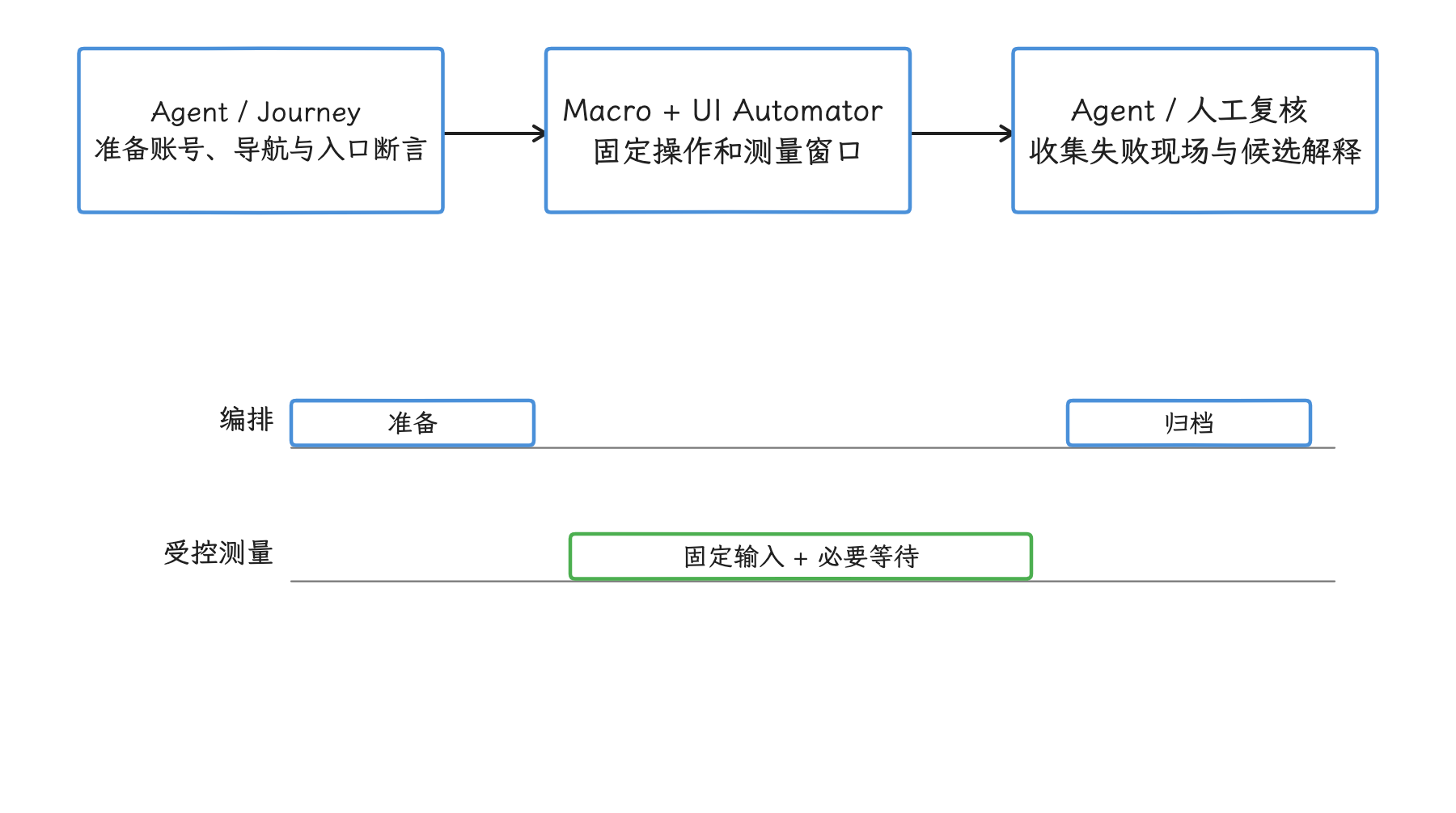
图:Journey 负责可观察状态和失败画面,测量区间交给固定 Benchmark 与 UI Automator 操作。 轨道仅表示本文建议的职责边界;自然语言、视觉与模型会引入差异,Journey 成功无法推出耗时、帧分布或功耗。
指标应来自 Macrobenchmark、Perfetto Trace、APA 或线上 APM(Application Performance Monitoring,应用性能监控)。冷启动耗时、帧时间分布、CPU 调度、GPU counter、GC(garbage collection,垃圾回收)暂停和 Binder 等待时间,从 Journey 的成功或失败里推不出来。
官方 Journey 页面没有发布固定的 android journey ... 子命令格式,本文也不编造这类命令。文件格式、运行步骤和 CI 接入方式,以当前 Android CLI、Journeys skill 及项目实际生成的文件为准。报告还要记录 CLI、agent、模型、skill 的版本或内容快照,避免直接比较不同执行环境得出的结果。
Android Studio 语义命令与性能排查协作
当前 android studio 参考要求项目已在 Android Studio Quail 2 或更高版本 中打开;该页没有再把 Canary 1、Gemini 启用和登录列为这组命令的统一前提。先执行 android studio check 验证连接,多实例时明确 --pid 与 --project。agent 随后连接实际 IDE 执行声明、引用等语义查询;所用版本的额外要求要写入实验记录,不能沿用旧预览条件。
| 命令 | 输出 | 性能排查里的用法 |
|---|---|---|
android studio check | Android Studio PID、版本、打开的项目状态 | 多 IDE 实例时选择目标项目,确认 CLI 与 IDE 已连接;PID 是进程编号 |
android studio analyze-file <path> | Kotlin / Java 文件里的错误、警告、lint | 修改性能相关代码后执行 IDE 静态检查;lint 是一组静态规则检查 |
android studio find-declaration <symbol> | 符号声明位置,可用 --context-file 消歧 | 从 trace 里的类名、方法名跳到源码定义 |
android studio find-usages <symbol> | 符号引用位置 | 判断某个性能入口是否还有其他调用方 |
android studio open-file <path> | 在 Android Studio 当前编辑器打开文件 | 把 agent 找到的源码、trace、报告交给人工复核 |
android studio render-compose-preview <path> <composable> | Compose Preview PNG,可选语义树 JSON | 改 Compose UI 后确认画面和供无障碍、测试使用的语义节点 |
android studio version-lookup <artifacts...> | Maven、AGP(Android Gradle Plugin)、Gradle、NDK(Native Development Kit)、SDK、Compose、Kotlin 等版本信息 | 核对工具链和依赖版本,减少手工查版本带来的误差 |
这组命令适合源码定位和人工复核。举例:trace 显示某段 Compose 页面在滑动时发生大量重组,即 Compose 多次重新执行相关 UI 代码。我们先用 find-declaration 找到相关函数,用 analyze-file 检查修改后的文件,再通过 render-compose-preview --print-semantics 为目标预览函数生成预览图和语义树;预览函数必须带 @Preview,通常也带 @Composable。release trace 里的符号已混淆或只剩地址时,还要 mapping(混淆前后名称映射)、native symbol(本地代码地址与函数名的映射)或对应源码版本协助定位。帧时间是否改善,最终仍由 trace 或 benchmark 验证。
version-lookup 返回仓库或工具渠道中的可用新版本,适合与否由项目自己判断,Stable、Beta、Canary 之间的选择也轮不到它替团队做——三者大致对应稳定发布、较成熟预览和早期预览。升级时仍要检查版本目录、依赖锁、AGP/Gradle 兼容表和回归测试。
Android skills 与性能专项能力
Android skills 是供 AI 工具和 agent 使用的指令包:每个 skill 通常以 SKILL.md 说明适用任务和执行步骤,还可以附带脚本、模板与参考资料。官方文档列出的能力包括 XML 到 Compose 迁移、AGP 9 升级、Navigation 3、edge-to-edge UI(内容延伸到系统栏区域)和 R8 配置检查。skill 给 agent 提供的是特定 Android 任务的操作方法,输出仍需验证。
android init 是最短的初始化入口,用来安装基础 android-cli skill。Android CLI 还提供 skills list/find/add/remove/update 管理能力;当前 add/remove/update 使用位置参数 skill 名:
android skills list --long:列出可用 skill、描述和已安装到哪些 agent。android skills find 'performance':按描述搜索与性能相关的 skill。android skills add SKILL_NAME --project=.:把指定 skill 安装到当前项目;SKILL_NAME 应替换为可用名称,--skill=不是当前参考的参数。仓库 README 仍描述省略名称时默认安装android-cli,基础初始化则直接使用android init。android skills add --all:一次安装或更新全部 Android skills。android skills remove SKILL_NAME:移除指定 skill。android skills update --all:更新已安装的全部 skills;与add --all安装全部可用 skills 的范围不同。
更新规则要写进团队规范。官方文档提醒:修改了已安装的 skill 就换一个名称保存,否则后续执行 skills add 时可能被最新版覆盖。项目自定义 skill 放在仓库根目录的 .skills/ 或 .agent/skills/ 下,每个 skill 目录都要包含大小写固定的 SKILL.md。团队把 Perfetto SQL 模板、R8 检查流程或启动回归脚本写入自定义 skill 时,用内部名称,并记录来源和版本。
本轮将官方仓库固定在提交 4ebabf2核对:profilers/android-profiler 覆盖 trace 录制、分析和临时 PerfettoSQL;testing/testing-setup 组织测试策略与基础设施;performance/r8-analyzer 审查 R8 keep rules(类和成员保留规则);jetpack-compose/jetpack-compose-performance 调查 Compose 重组与 UI 性能。旧的 profilers/perfetto-sql 和 profilers/perfetto-trace-analysis 目录已不在该快照中。目录是技能位置,实际安装使用相应 skill ID,不能把目录当作 CLI 子命令。
安装或升级后,先检查 SKILL.md、附带脚本和资源,再允许 agent 执行。当前 add/update 参考均更新到最新版,所列参数没有版本锁定选项;要重复同一实验,就在记录中保存已审核内容对应的提交或归档。skill 得出的结论还要复核 trace 表结构、字段单位、编译模式和设备条件。
与 APA / Perfetto / Macrobenchmark 的分工
把 Android CLI 加入现有工具后,可以按“环境 → 复现 → 采集 → 分析 → 回归”的顺序组织材料:
| 阶段 | Android CLI 做什么 | 其他工具做什么 | 输出 |
|---|---|---|---|
| 环境 | android info、android sdk list、android emulator list/start 记录 SDK 和设备 | CI 记录构建号、git commit、设备温度、电量、刷新率 | 环境基线 |
| 复现 | android run 安装 APK,Journey 或 screen/layout 驱动页面 | 人工确认测试账号、弱网、权限弹窗等条件 | 页面状态、截图、布局树 |
| 采集 | CLI 触发前置动作和结束动作 | Profiler / Perfetto / APA / Macrobenchmark 采集 trace 或指标 | trace、profile、benchmark JSON |
| 分析 | android studio find-declaration/find-usages/open-file 关联源码 | Perfetto SQL、APA、Profiler 做证据分析 | SQL、截图、源码定位 |
| 回归 | agent 准备同一入口状态;计时窗口外可用 Journey | Macrobenchmark 或 CI 阈值检查对比指标 | 趋势表、阈值判断、失败截图 |
这一层的分工是:Android CLI 准备环境、运行 App 和定位源码;15.13 节的 APA 在游戏 / Vulkan 适用范围内分析同窗系统与图形活动;14.7 节的 Perfetto SQL 从 trace 表中计算定量结果;17.6 节的 Macrobenchmark 重复执行受控场景并输出指标。设备基线、APK、操作脚本、trace 和查询共同标识一次实验,各工具的结果因此可以相互核对。
CI 与本地 agent 工作流模板
一条最小可复现流程包含六类材料:环境记录、项目描述、设备状态、Journey 或操作脚本、trace / benchmark 输出和分析报告。下面的脚本骨架补上了 AVD 预先创建与启动完成检查。脚本中的 release-like/profileable 指接近 release 优化配置、同时允许低开销 profiling 的测量构建;当前 layout 与 screen capture 支持 --device,示例统一传入已分配的 serial。真实性能数字仍应在固定的物理设备上采集。
set -euo pipefail

PROJECT_ROOT="$PWD"
PERF_OUT_DIR="$PROJECT_ROOT/out/perf-run-$(date +%Y%m%d-%H%M%S)"
TEST_DEVICE_NAME="${TEST_DEVICE_NAME:?set TEST_DEVICE_NAME to an existing AVD name}"
TEST_DEVICE_SERIAL="${TEST_DEVICE_SERIAL:?set TEST_DEVICE_SERIAL after device allocation}"
mkdir -p "$PERF_OUT_DIR"

# 1. 记录 CLI、SDK 和项目结构
android --version > "$PERF_OUT_DIR/android-version.txt"
android info > "$PERF_OUT_DIR/android-info.txt"
android sdk list > "$PERF_OUT_DIR/android-sdk-list.txt"
android describe --project_dir="$PROJECT_ROOT" \
  > "$PERF_OUT_DIR/android-describe.txt"

# 2. AVD 只在 provisioning 阶段创建:
# android emulator create --profile=medium_phone
android emulator list > "$PERF_OUT_DIR/emulator-list.txt"
android emulator start "$TEST_DEVICE_NAME" \
  > "$PERF_OUT_DIR/emulator.log" 2>&1
# start 按当前文档阻塞至启动就绪;CI 任务外层仍应设置总超时。
# 分配器必须保证 AVD 名称与 serial 对应;再核对 adb 实际身份。
[[ "$(adb -s "$TEST_DEVICE_SERIAL" get-state | tr -d '\r')" == "device" ]] || {
  echo "allocated device is not ready" >&2
  exit 1
}
ACTUAL_AVD_NAME="$(adb -s "$TEST_DEVICE_SERIAL" emu avd name | tr -d '\r' | sed '/^OK$/d')"
[[ "$ACTUAL_AVD_NAME" == "$TEST_DEVICE_NAME" ]] || {
  echo "allocated AVD name and serial do not match" >&2
  exit 1
}
[[ "$(adb -s "$TEST_DEVICE_SERIAL" shell getprop sys.boot_completed \
  | tr -d '\r')" == "1" ]] || {
  echo "allocated device has not completed boot" >&2
  exit 1
}

# 3. 保存设备平台身份
adb -s "$TEST_DEVICE_SERIAL" shell getprop ro.build.fingerprint \
  > "$PERF_OUT_DIR/build-fingerprint.txt"
adb -s "$TEST_DEVICE_SERIAL" shell getprop ro.build.version.sdk \
  > "$PERF_OUT_DIR/api-level.txt"

# 4. 安装并启动已构建的 release-like/profileable APK
android run \
  --apks="$PROJECT_ROOT/app/build/outputs/apk/benchmark/app-benchmark.apk" \
  --device="$TEST_DEVICE_SERIAL"

# 5. 保存测量前的页面状态
android screen capture --device="$TEST_DEVICE_SERIAL" \
  --output="$PERF_OUT_DIR/before.png" --annotate
android layout --device="$TEST_DEVICE_SERIAL" --pretty \
  --output="$PERF_OUT_DIR/layout-before.json"

# 6. 计时区间由 Macrobenchmark / UI Automator 驱动;
# Journey 可用于区间外的前置导航和失败诊断。

# 7. 保存测量后的 UI 状态;trace / benchmark 由相应工具输出
android screen capture --device="$TEST_DEVICE_SERIAL" \
  --output="$PERF_OUT_DIR/after.png" --annotate
android layout --device="$TEST_DEVICE_SERIAL" --pretty \
  --output="$PERF_OUT_DIR/layout-after.json"
当前 emulator start 按文档阻塞到启动就绪;脚本再核对分配的 AVD 名、serial、adb 状态及 sys.boot_completed=1,不另开无限等待循环。此处是模拟器上的编排冒烟骨架,注释步骤 6 尚需项目自己的 Benchmark 执行命令,不能把只保存前后画面当成已测性能。启动就绪只说明系统可用,温度、编译状态、网络和后台任务是否满足测量条件,还要另行确认。启动回归用 Macrobenchmark;卡顿排查用 Perfetto,游戏 / Vulkan 场景还可用 APA;功耗分析还要采集电源、温度和电池数据;Compose UI 变更可以用 android studio render-compose-preview 检查预览结果。
隐私与 Telemetry(遥测)边界
Telemetry 是工具为了解使用情况和故障而发送的数据。Android CLI 官方文档写明会收集 android 命令与子命令、选项名称、固定枚举型系统选项值,以及匿名化处理的堆栈和异常消息;命令响应,以及用户创建的位置参数或外部标识符的值(例如 Maven 坐标——依赖的 group、artifact 与 version 标识、文件路径和自定义项目名)都不收集。官方提供 --no-metrics 关闭这项 CLI 数据收集;这不会代替对 agent 外发上下文或自行保存日志的管理。
企业内网使用时,报告里应单独记录三类内容:
- 命令日志:是否包含本地路径、包名、账号、设备 serial、截图或布局树里的业务数据。
- agent 上下文:是否把 trace、截图、布局树或源码片段交给外部模型。
- skill 来源:官方 skill、团队内部 skill、第三方 skill 分开管理,更新记录要可追溯。
screen capture 和 layout 直接读取设备画面与 UI 树,比 android info 或 sdk list 更容易带上业务数据;Perfetto SQL skill 还可能读取本地 trace,Journey agent 会接收自然语言步骤和设备画面。涉及用户数据、测试账号、订单页、聊天页或健康数据时,用隔离测试环境,并在报告发布前删除或遮盖可识别个人与业务的信息。
常见误区
模拟器上可以跑基准测试吗? 验证构建、安装和脚本路径可以;但 AndroidX Benchmark 会报告模拟器配置错误,抑制错误后产生的数据和物理设备没有可比性,发布门禁也不用它。
Microbenchmark 数字更稳定,能否替代 Macrobenchmark? 替代不了。Microbenchmark 适合循环热点,缓存与 AOT 状态接近最佳情况;启动、进程创建、系统服务和完整渲染,仍要由 Macrobenchmark 与系统 Trace 判断。
Macrobenchmark 能否放进应用模块? 不行。它要求独立的 com.android.test 模块,从目标应用进程外启动和停止应用;Microbenchmark 可放在专用 benchmark 模块中,并依赖包含被测代码的模块。
迭代次数是否固定为 10? 没有统一数字。短而稳定的热点可能需要更多样本,长启动场景受 CI 时长限制。先在固定设备上观察分布与热状态,再选择能稳定区分目标回归幅度的迭代数;报告保留 median、尾部分位和原始样本。
设备温度与调度波动能否全部消除? 消除不了。固定设备状态、等待冷却、减少账号和后台任务可以压低波动,DVFS(动态电压频率调整)、thermal 和内核调度的影响仍在。测试记录绑定 Android build fingerprint;分析通用内核行为时再对照 android17-6.18-2026-06_r6,通用内核标签替代不了量产机证据。
Espresso 能否驱动 Macrobenchmark? 驱动不了。Macrobenchmark 使用外部测试 APK,Espresso 的 View matcher 与同步机制面向目标应用 instrumentation 环境;完整性能场景用 UI Automator,Espresso 留在功能回归测试中。
结论
回到本文的主线:自动化性能测试要同时固定操作路径、测量窗口、设备状态和判废规则,再靠重复测量建立基线与回归门禁。Microbenchmark 负责局部工作,Macrobenchmark 负责完整用户场景;CLI 与 Agent 负责准备环境、复现操作和回传证据——截图、布局树和 Journey 成功,单独哪一项都撑不起性能结论。最终结果应绑定 APK、脚本与工具版本、设备 build fingerprint、实际 kernel 与 vendor driver,并保留指标及对应 trace;android-17.0.0_r1 和 android17-6.18-2026-06_r6 可作为对应源码的参照。
参考资料
基准测试与自动化
- Android Benchmark 总览
- Macrobenchmark 官方文档
- Microbenchmark 官方文档
- 编写 Microbenchmark
- CI/CD 中的基准测试
- Macrobenchmark 指标
- Baseline Profiles 指南
- UI Automator 文档
- Espresso 文档
- Monkey 文档
- Firebase Test Lab 文档
- GitHub 官方示例: performance-samples
- Android 17
am instrument实现 - Android 17
UiAutomation实现 - Android 17 common kernel 锚点
CLI、Agent 与系统证据
- Android CLI
- Android CLI 当前命令参考
- AndroidX Benchmark 发布记录
- 本轮固定 FrameTimingQuery 实现
- 本轮固定 Macrobenchmark 编译模式实现
- Android CLI support for Journeys
- Android skills
- Android CLI 1.0 announcement
- Android Performance Analyzer
- Android Studio performance profilers
- Set up the Android 17 SDK
- Perfetto documentation
- Android 17 Perfetto
TraceConfig - Android 17 common kernel scheduler tracepoints