SystemUI 性能分析
普通 App 卡顿时,受影响的画面往往只在一个任务里;SystemUI 负责的状态栏、通知抽屉、锁屏和导航覆盖面大得多,同一段阻塞还可能与 Launcher(桌面与最近任务组件)、WM Shell(窗口管理的交互与动画组件) 和目标 App 自己的动画重叠。只看 com.android.systemui 的主线程,容易分不清窗口由谁创建、工作落在哪个线程、最终画面何时呈现。这篇文章要做的,就是把这几个问题拆开回答。
源码基线:AOSP
android-17.0.0_r1;内核android17-6.18-2026-06_r6。版本差异的讨论以 Android 12—16 的演进为参照,现行结论统一取 Android 17 / API 37。
同一份 SystemUI 代码中,legacy shade(传统通知面板)与 SceneContainer(基于场景切换的新容器)两条路径并存,状态栏、通知抽屉、返回手势还各有专用 UI 线程开关。动手分析前,我们先把目标构建的 flag(功能开关)、窗口和线程记下来:实际执行哪条路径,由这些记录决定,系统版本号本身说明不了。
版本、flag、窗口和线程
动手分析 SystemUI,先要回答这份代码在目标设备上走的哪条路径——它的结构用一张固定架构图概括不了:scene_container、dual_shade、status_bar_for_desktop、status_bar_root_modernization、status_bar_system_status_icons_in_compose、status_bar_ui_thread、notification_shade_ui_thread 与 edge_back_gesture_handler_thread 这些开关,每一个都可能改变我们该观察的窗口、线程或 UI 实现。AOSP tag(源码版本标签) 只能证明对应代码存在;产品是否真的执行那条分支,要看构建配置和运行时 flag。
先用下面这组只读命令,把设备身份、aconfig(Android 平台功能开关系统)状态、线程名和窗口名保存下来:
adb shell getprop ro.build.fingerprint
adb shell aflags list | grep -E 'com\.android\.systemui\.(scene_container|dual_shade|status_bar_for_desktop|status_bar_root_modernization|status_bar_system_status_icons_in_compose|status_bar_ui_thread|notification_shade_ui_thread|edge_back_gesture_handler_thread)'
adb shell ps -A -T | grep -E 'systemui|launcher|ShellMain|ShellAnimation|Splashscreen|BackPanelUiThread|NotifInflation|RenderThread'
adb shell dumpsys window windows | grep -E 'NotificationShade|StatusBar|NavigationBar'
这组输出要与 Perfetto trace(系统跟踪) 一起存档。aflags list 只给出 flag 值,窗口列表和线程列表才能证明对应实现真的建出来了。量产设备还可能隐藏部分调试信息,这时要借助 userdebug(可调试系统构建)或厂商内部符号补齐材料。
组件边界
| 画面或工作 | Android 17 的主要实现 | 分析时要确认的窗口或线程 |
|---|---|---|
| 状态栏窗口 | Status、状态栏 View/Compose root(根节点)、通知与系统图标绑定 | Status 或 Status 窗口;主线程或专用 UI 线程 |
| 通知抽屉与锁屏主窗口 | legacy Notification,或 Scene 承载的 View/Compose 混合树 | Notification 窗口;主线程或专用 UI 线程 |
| 通知列表 | Shared 与 Notification(简称 NSSL,通知列表容器) | Scene 与 legacy 两条路径都可能出现 NSSL |
| 三按钮导航 | Navigation、Navigation | Navigation 窗口及其 ViewRoot |
| 边缘返回 | Edge、Display、Back Panel(返回手势箭头面板) | edge-swipe input monitor(输入监听器);Back 或主线程 |
| Overview / Recents | Launcher3 Quickstep 的 Recents 等组件 | 设备当前 Launcher 进程,包名不必然是 com. |
| 窗口转场与起始窗口 | WM Shell Transitions、Starting | Shell main/animation/splashscreen executor(主逻辑/动画/启动画面执行器)所在线程及宿主进程 |
| 最终合成与显示 | SurfaceFlinger、HWC(Hardware Composer,硬件合成器)、显示驱动 | SurfaceFlinger、FrameTimeline(逐帧时间线)、fence(同步栅栏)与显示时序 |
还要说明一点:WM Shell 是一组组件,未必对应一个独立进程。目标产品可以把 Shell 组件装进 SystemUI 宿主,也可以另选宿主。所以在 Perfetto 里,我们按进程的 cmdline(命令行标识) 和线程名定位,不预设总有一个固定的“WM Shell 进程”。
三个系统栏窗口的拓扑
我们先从布局文件看起:super_notification_shade.xml 的根节点是 NotificationShadeWindowView,并通过 <include> 引入 status_bar_expanded。注意 status_bar_expanded 是展开面板的布局名,和屏幕顶部的状态栏窗口是两回事。状态栏、通知抽屉/锁屏主窗口和三按钮导航栏,各自通过 WindowManager.addView() 路径创建窗口,三个入口都能从 WindowManager.LayoutParams 直接对上:
| 窗口 | 类型 | AOSP 标题 | 源码入口 |
|---|---|---|---|
| 顶部状态栏 | TYPE_ | 默认屏为 Status,辅助屏为 Status | Status |
| 通知抽屉/锁屏主窗口 | TYPE_ | Notification | Shade |
| 三按钮导航栏 | TYPE_ | Navigation | Navigation |
窗口名和 Layer(图层) 也未必一一对应:一个窗口可以在 SurfaceFlinger 中产生多个图层。窗口由谁创建,用 dumpsys window 确认;到了合成阶段,再按名称和时间在 SurfaceFlinger Layers 里找对应图层。
Legacy shade 的树
ShadeViewProviderModule 在 SceneContainerFlag.isEnabled == false 时直接 inflate(按布局资源创建 View)super_notification_shade.xml。这棵树包含:
- 背景、通知区和前景 Scrim(半透明遮罩);
status_bar_expanded;KeyguardRootView;SharedNotificationContainer;- bouncer(锁屏认证界面)、light reveal(亮屏揭示动画)等兼容内容。
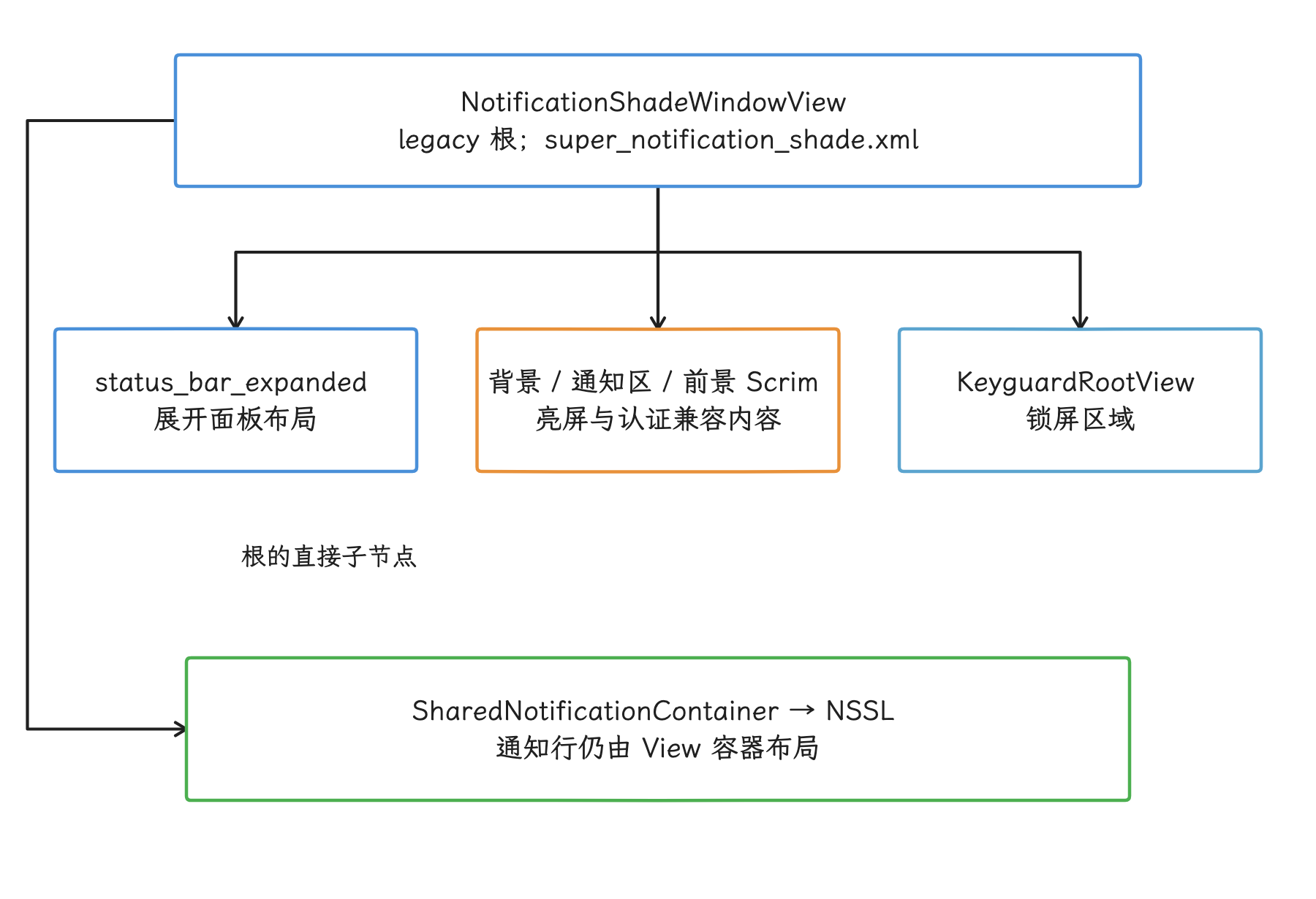
图:Legacy Shade 的 XML 根直接包含展开面板、Scrim、锁屏与共享通知容器等区域;共享容器并非 status_bar_expanded 的子节点,NSSL 还可能由运行时 section 移入共享容器。
NotificationShadeWindowView 会在 onMeasure() 中写入 NotificationShadeWindowView#onMeasure slice(时间区间),并在 requestLayout() 时写入 instant event(瞬时事件)。它的类注释也写明:该 View 可以担任主 SystemUI 窗口的根节点,但调用方别假定它永远处于根节点位置。
Scene shade 是 Compose 与 View 的混合树
Scene flag 开启时,ShadeViewProviderModule 改为 inflate(从布局资源创建 View) scene_window_root.xml。该 XML 以 SceneWindowRootView 为根,内部仍通过 include 包含完整的 super_notification_shade.xml。接下来 SceneWindowRootViewBinder 做的三件事,都和性能分析直接相关:
- 创建承载
SceneContainer的ComposeView。 - 将
legacy_window_root(传统窗口根节点)设为不可见。 - 把包含 NSSL 的
SharedNotificationContainer从旧父节点移出,放到 Scene ComposeView 之后,作为同一窗口中的兄弟 View。
所以 Scene 开启后,NSSL 相关观察点仍要保留:锁屏、Shade、QS(Quick Settings,快捷设置)等场景切换进了 Compose,通知行仍可以走 View 体系。一次面板展开,可能同时包含 Compose 的 recomposition/layout/draw(重组/布局/绘制)、NSSL 的 View 测量与状态计算、UI 线程的绘制记录、RenderThread 的绘制执行与提交,以及 SurfaceFlinger 合成。
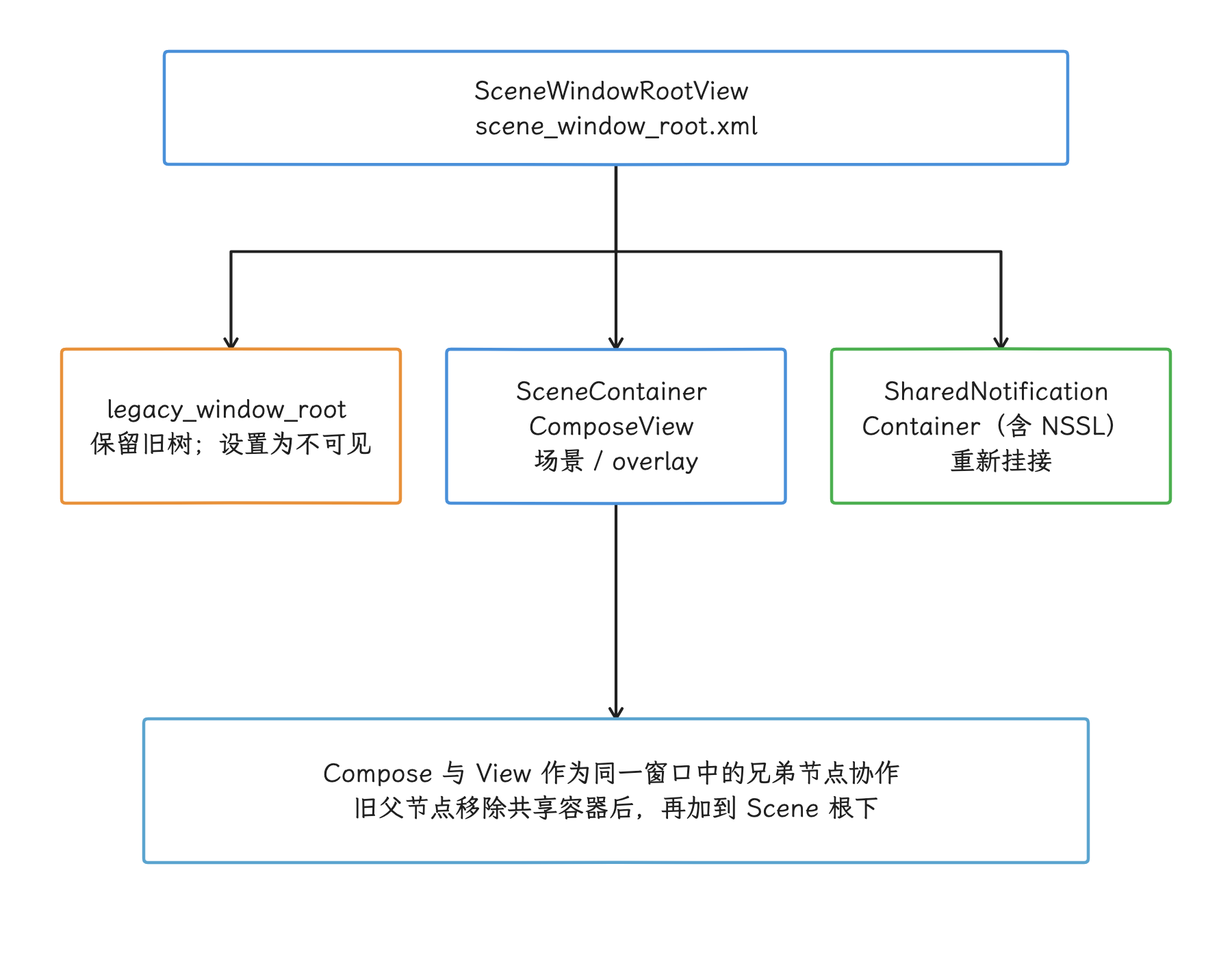
图:SceneWindowRootViewBinder 添加 ComposeView、隐藏 legacy root,并把共享通知容器移到根下。省略教育提示、Bouncer 专用 ComposeView 和认证涟漪等附加兄弟节点。
SceneContainer 的开关与场景
Scene 路径在不在跑,先看 SceneContainerFlag.isEnabled:它在 android-17.0.0_r1 中等于 Flags.sceneContainer() && isEnabledOnVariant,并不要求一组 secondary flags(辅助开关) 同时开启。Automotive 等 SystemUI variant(产品变体) 可以通过 isEnabledOnVariant 强制关闭;普通产品仍以目标构建的 aconfig 值为准。
开关打开后,SceneContainerFrameworkModule 注册的场景包括 Gone、Communal、Dream、Occluded、Lockscreen、QuickSettings 和 Shade;overlay(覆盖层)包括通知 Shade、QS Shade 与 Bouncer;Quick Actions 只在 StatusBarPopupChips.isEnabled 时加入。Dual Shade(双面板通知/快捷设置)生效后,某些大屏配置会省去 Shade/QS scene,改用两类 overlay——这个差异会直接改变 Compose 节点数量、过渡路径和 trace 名称。
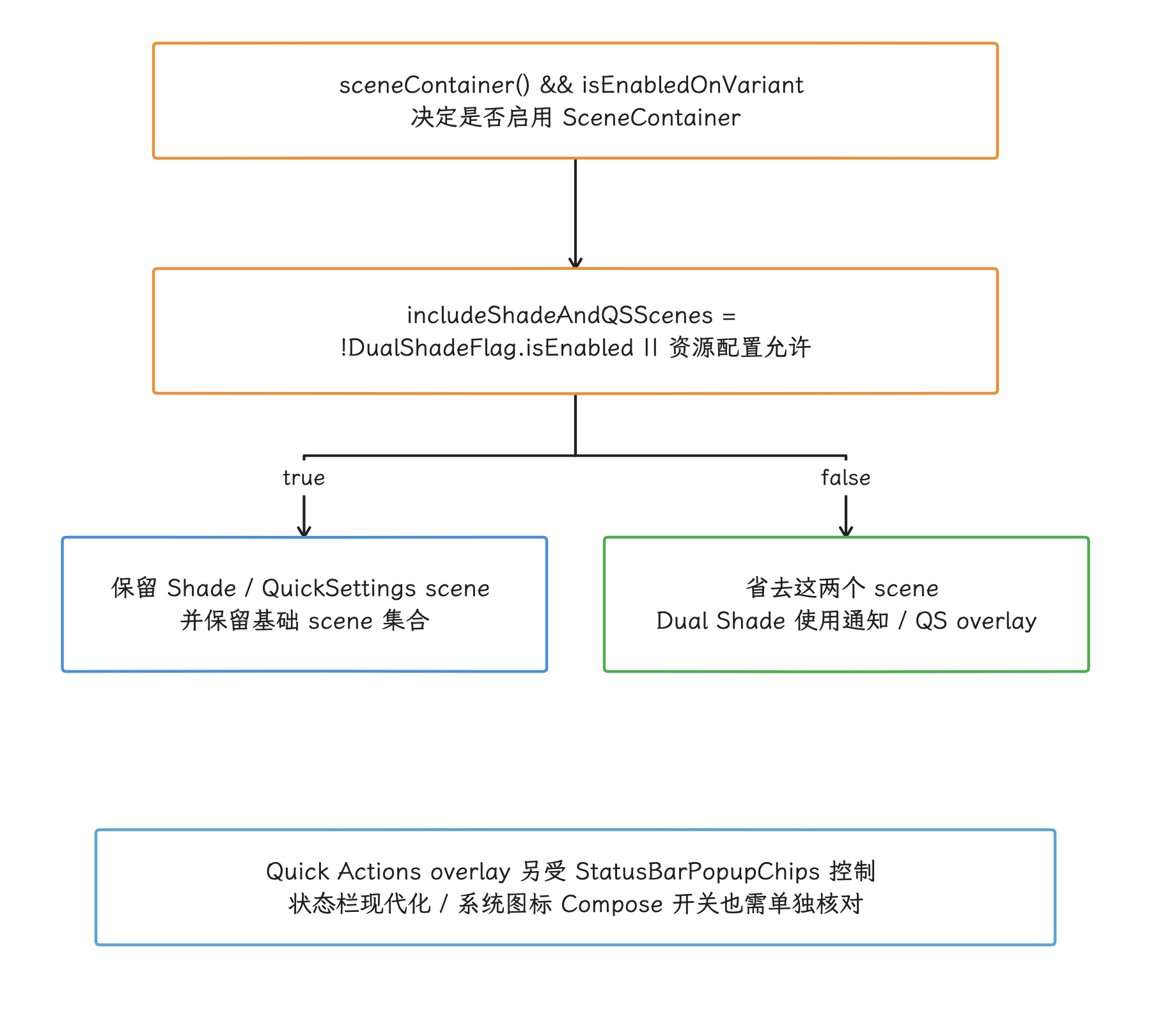
图:Dual Shade 开启并且资源配置不要求保留时,才省去 Shade/QS 两个 scene。通知与 QS overlay 仍在配置中;Quick Actions 另有条件。
性能观察点
⚠️ 矛盾校正(Android 17 r1):旧文将
SceneTransitionLatencyMonitor概括为完整转场的起止监控;当前实现只在进入 Shade/QS 内容时开启ACTION_EXPAND_PANEL,并以主线程队首回调结束,不能替代整段转场或实际呈现测量。
SceneWindowRootViewBinder被传给view.viewModel()的traceName,用于根节点生命周期绑定相关跟踪。至于每次 scene transition 的时长、目标帧有没有呈现,要靠随后的两个监控和帧时间线另行确认。SceneJankMonitor将特定 scene transition(场景过渡)映射到InteractionJankMonitor的 CUJ(Critical User Journey,关键用户操作流程)。SceneTransitionLatencyMonitor.onTransitionStart()在目标为 Shade/QS scene 或相应 overlay 时启动ACTION_EXPAND_PANEL,再向@Main Handler的队首投递结束回调。源码注释把它限定为首帧相关区间:以符合条件的转场开始通知启动,主线程队首回调结束;它不等待整段转场完成,也不以 present fence 为结束条件。SceneTransitionBlurViewModel.requestWindowBackgroundBlur()根据 transition state(过渡状态) 和进度请求窗口背景模糊;WindowBackgroundBlurlog buffer(日志缓冲区) 会记录请求值和支持状态。status_bar_root_modernization与status_bar_system_status_icons_in_compose是分别控制状态栏迁移的开关,不能只由scene_container的值推导,要逐项核对目标构建配置。
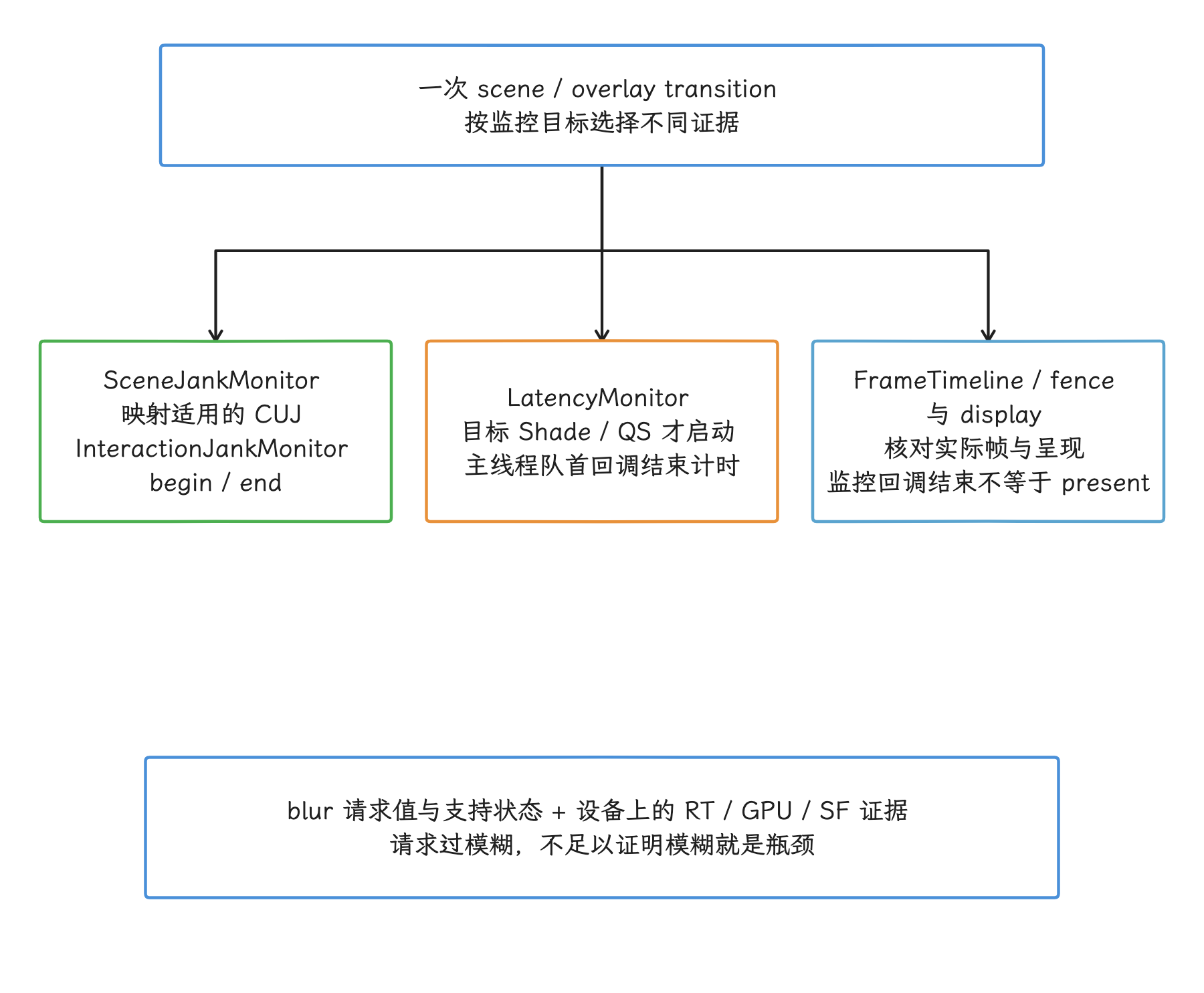
图:CUJ、LatencyTracker 与 FrameTimeline 的结束条件不同;绑定 trace 用于根节点生命周期相关的绑定跟踪,不能直接代表每次转场。模糊成本需在目标设备上对照验证。
模糊的成本要按目标设备的 RenderThread、GPU 和 SurfaceFlinger 数据判断。debug.hwui.disable_blur_visual_feedback 在参考源码中没有形成稳定的 SystemUI 诊断接口,别把它当通用诊断入口。工程验证可以在可控分支中关闭具体的 blur flag,或把模糊半径设为零做实验,同时保留同一设备、同一场景、同一热状态下的对照 trace。
Compose 路径的 PSS(按比例分摊的进程内存)也没有固定增幅:Scene 数量、always-compose(始终保持组合)策略、状态对象、缓存和 OEM 内容都会影响初始值。我们按 flag 组合分别记录冷启动后、稳定待机、展开 Shade、通知集中到达后的内存,再看这些内存落在哪些对象和 native/GPU(原生/GPU) 分配上。
通知从入库到显示的路径
分析通知列表的性能,我们至少要把四段工作分开:集合变化、通知行内容绑定、列表状态计算、窗口绘制。主要调用关系如下:
NotifInflaterImpl.inflateViews()或rebindViews()把 entry(一条通知记录)交给NotificationRowBinderImpl。NotificationRowBinderImpl创建或复用ExpandableNotificationRow(可展开的通知行 View),更新图标,并通过RowContentBindStage请求需要的 contracted、expanded、public、single-line(折叠、展开、隐私、单行)等内容形态。NotificationRowContentBinderImpl创建AsyncInflationTask;正常异步路径先在@NotifInflation Executor上恢复 Builder、生成模板与部分 View,加载所需图片并等待预加载任务。该阶段的结果经onPostExecute()回到 SystemUI 主线程,再发起 RemoteViews apply。- 新建 RemoteViews 内容走
applyAsync(),复用现有内容走reapplyAsync(),两者都显式使用同一个inflationExecutor。RemoteViews 的 worker 阶段负责 inflate 与initActionAsync等准备;剩余 Action 应用及onViewApplied/onError在其 Context 的主 looper 回调,不能把整个 apply 都归到 worker。 - 异步 apply 失败时,
OnViewAppliedListener.onError()会在 UI 回调路径尝试同步apply()或reapply(),用来区分异步框架的异常和通知内容自身的 inflate 失败。 - 所需内容全部完成后,更新后的 row 进入 View 树,引起后续的测量、布局、动画和绘制。
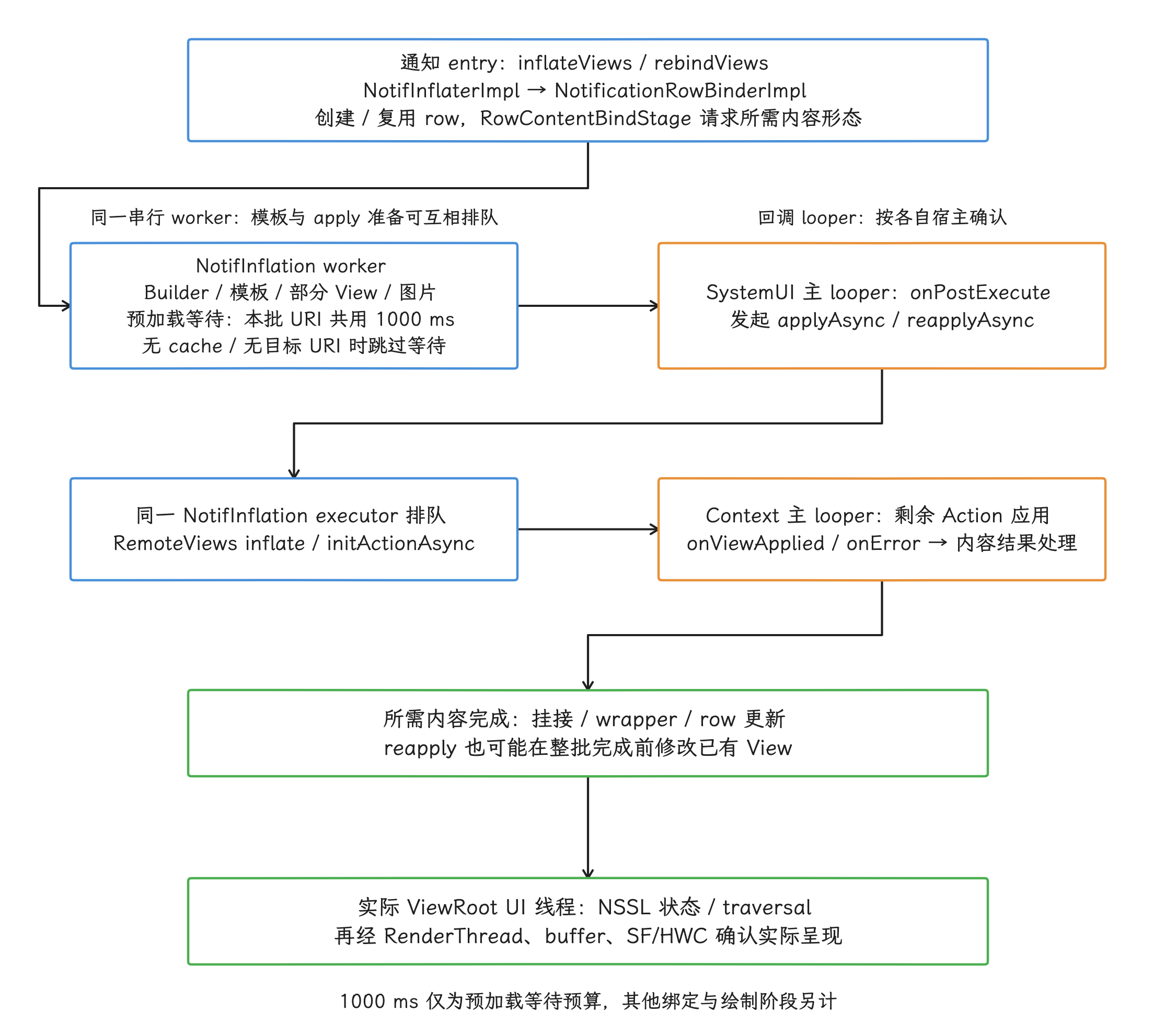
图:限定 Android 17 r1 的正常异步内容绑定:entry/row 请求所需形态,模板与图片准备、RemoteViews 准备共用同一 NotifInflation 执行器,中间经 SystemUI 主 looper 发起 apply,剩余 Action 与结果回调回到 RemoteViews Context 的主 looper。1000 ms 仅为该批 URI 预加载等待的共享预算,无 cache 或目标 URI 时可跳过;其他阶段另计。reapply 可在整批完成前修改已有 View;实际 ViewRoot 线程及窗口呈现仍须另查,异步失败的同步回退见下文。
这里有一个容易踩的坑:Android 17 已经没有旧路径中的 NotificationContentInflater.java,实现类迁移为 Kotlin 的 NotificationRowContentBinderImpl.kt,但 doInBackground() 仍保留历史 trace 名 NotificationContentInflater.AsyncInflationTask#doInBackground。搜 trace 时记住,这个 slice 名是为了兼容保留的,对应的是迁移后的 Kotlin 实现类。
异步绑定后的线程分工
NotifInflation 在参考实现中是单个后台优先级 HandlerThread,由 ExecutorImpl 投递任务;Builder/模板阶段与后续 RemoteViews 准备阶段共享这个执行器,可能互相排队。AsyncInflationTask.onPostExecute() 使用默认主 looper;RemoteViews 回调使用其 Context 的主 looper,完成部分 Action、wrapper 更新和内容挂接等工作。窗口 traversal 仍要到该 ViewRoot 的实际 UI 线程核对;窗口线程 flag 给出的是窗口自身的宿主,哪些通知回调迁过去了要逐个核对。所以大量通知在短时间内到达时,可能观察到:
NotifInflation队列持续工作;- 多个异步结果在相近时刻完成;
- UI 线程集中把通知 row 加入 View 树;
- NSSL 与状态栏图标容器在随后几帧反复更新;
- RenderThread 或 SurfaceFlinger 在同一时间段承接更大的绘制与合成负载。
同步 fallback(后备路径)也要单独标记。trace 或日志里如果看到 applyAsync() 失败后频繁回到同步处理,耗时位置就会从 worker(工作线程) 转移到 UI 回调。这时降低通知更新频率,只能减少发生次数;我们还要查清楚,自定义 RemoteViews、资源、URI 权限或厂商控件,到底是哪个导致了异步 apply 失败。
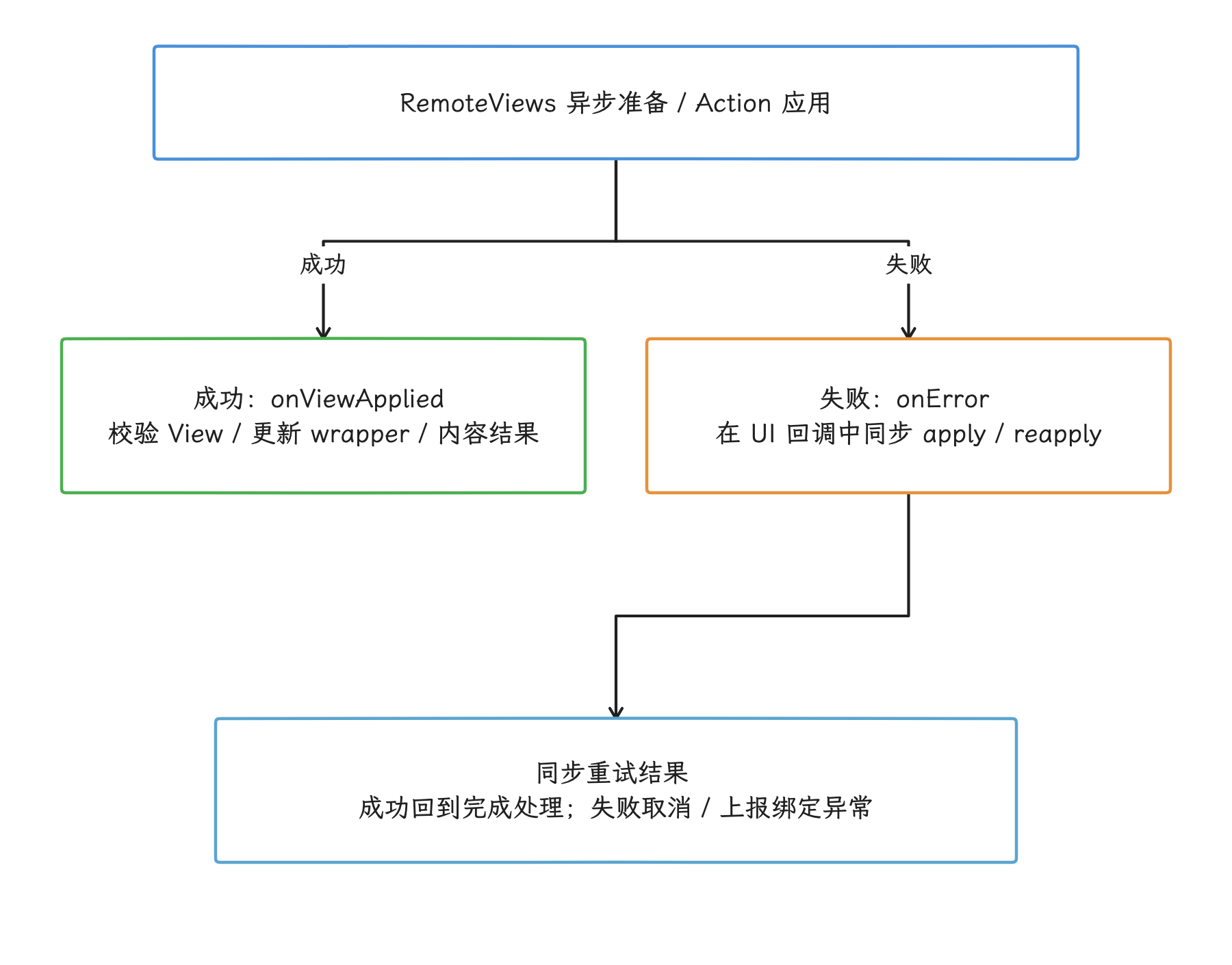
图:异步失败会在 UI 回调里尝试同步 apply/reapply;即使成功,这段同步路径的耗时也留在 UI 回调里。应定位失败原因,并核对同步回退是否拖延目标帧。
NSSL 的测量成本由什么决定
NotificationStackScrollLayout#onMeasure 先调用父类测量;当 mSuppressChildrenMeasureAndLayout 为真时会提前返回。通常未抑制的分支显式遍历全部直接 child(子 View),连 GONE 的也调用 measureChild,因为算法要用这些高度估算面板能容纳多少条通知。也就是说,通知行在视觉上被藏起来了,测量工作照样在进行。一帧里工作量的大小,取决于这些条件:
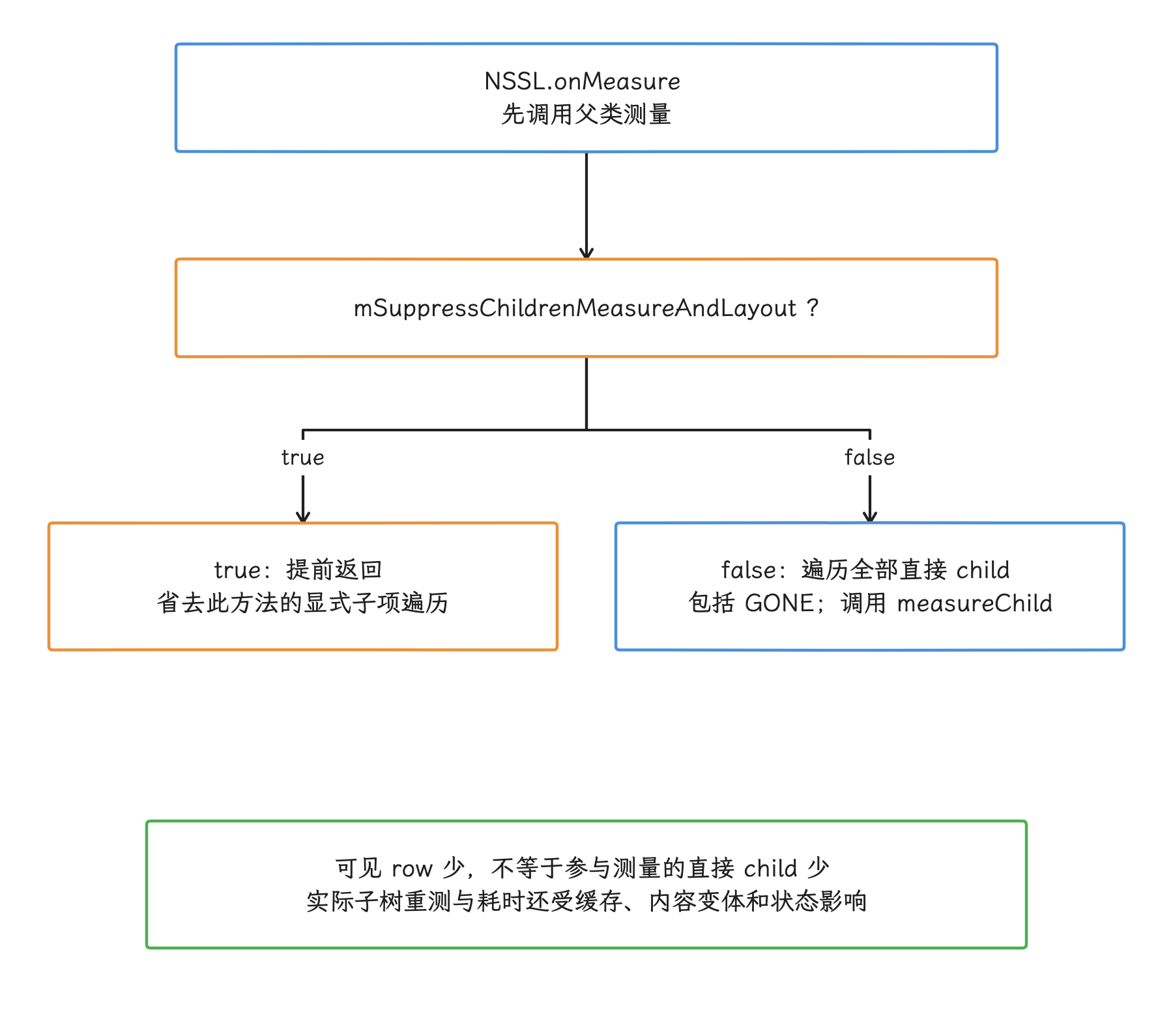
图:NSSL 通常显式测量所有直接 child,包括 GONE;但抑制标志为真会提前返回。图不把一次 measureChild 调用等同于整棵子树必然重新完整计算。
- entry(SystemUI 中的一条通知记录) 与 row 总数;
- 分组展开/折叠和 heads-up(悬浮通知)状态;
- public、contracted、expanded、single-line 等内容变体是否已绑定;
- OEM 增加的包装层和装饰 View;
- 配置变化、字体缩放、屏幕形态切换触发的重新测量。
NSSL 的状态更新在两条路径中时机不同:legacy 通过 pre-draw listener(绘制前监听器) 调用 updateChildren(),Scene 在 onDraw() 开始调用 onJustBeforeDraw(),且仅在 mChildrenUpdateRequested 为真时处理待更新状态;两条路径都保留 NSSL#updateChildren slice。这个 slice 里做的是运行 stack algorithm(通知堆叠布局算法)、应用当前状态或启动状态动画,并处理通知之间的重叠。
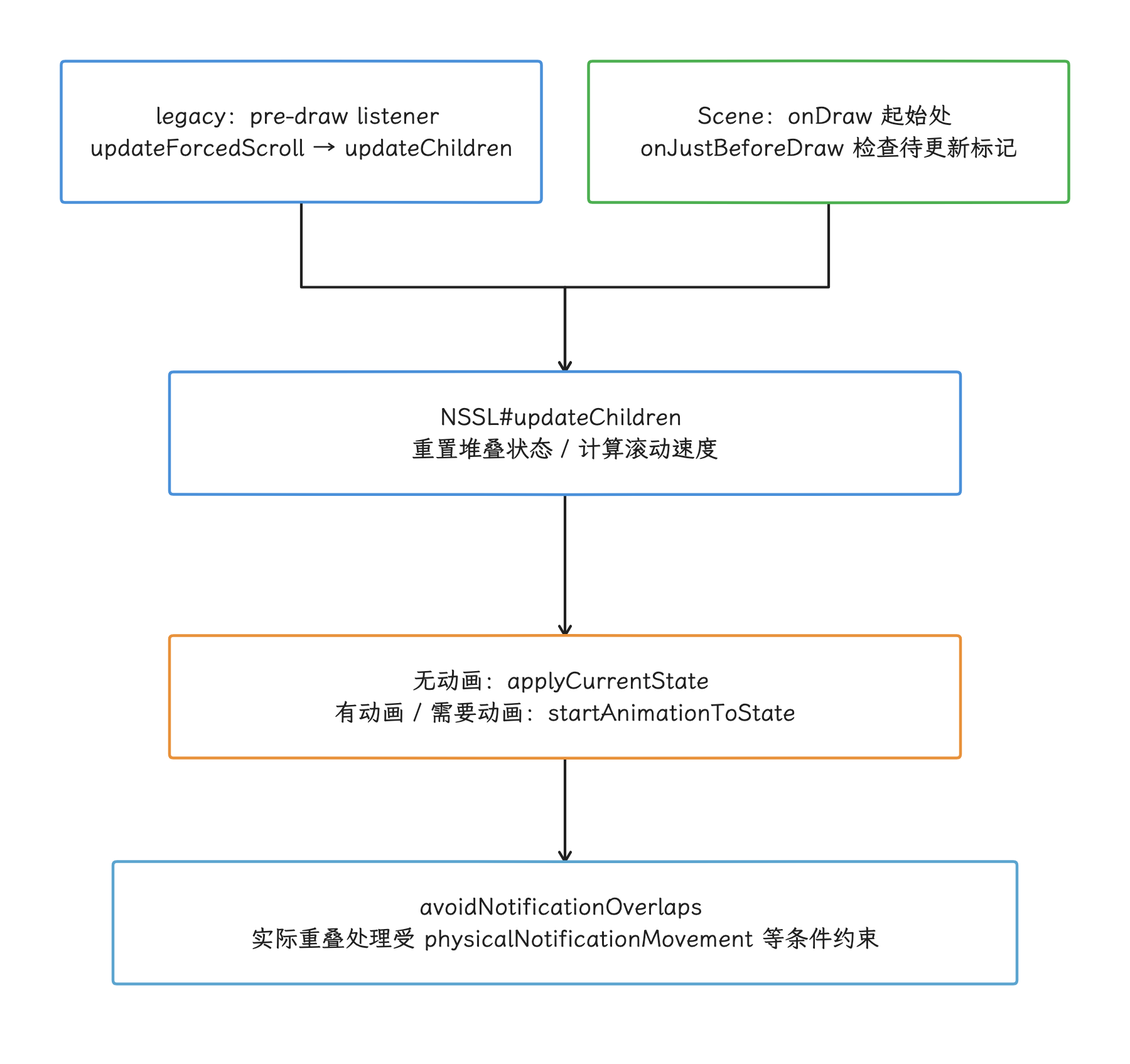
图:Legacy 使用 pre-draw listener;Scene 在 onDraw 开始且有待更新请求时进入。两条路径共用 NSSL#updateChildren,随后选择直接应用状态或启动状态动画。
普通模板、自定义 RemoteViews 与大图
| 负载 | 主要风险 | 证据入口 |
|---|---|---|
| 标准模板高频更新 | entry 反复 rebind(重新绑定)、图标变化、多个完成回调集中到达 | Notif 队列、row bind 日志、NSSL requestLayout |
自定义 Remote | 层级复杂、资源异常、异步 apply fallback、内存校验失败 | apply、on、Custom |
| 大图通知 | 解码与缩放、像素常驻、异步预加载等待、纹理上传 | worker CPU、bitmap/native(位图/原生)内存、RenderThread 与 GPU |
| 分组通知 | summary/child(摘要/子通知)内容形态、展开状态与动画、更多 row 参与测量 | group 状态变化、NSSL measure/updateChildren |
BigPictureIconManager 对部分 URI/resource(资源) 类型支持延迟加载;bitmap(位图)、adaptive bitmap(自适应位图)和 data 类型会跳过这套延迟策略,因为像素仍会常驻内存。
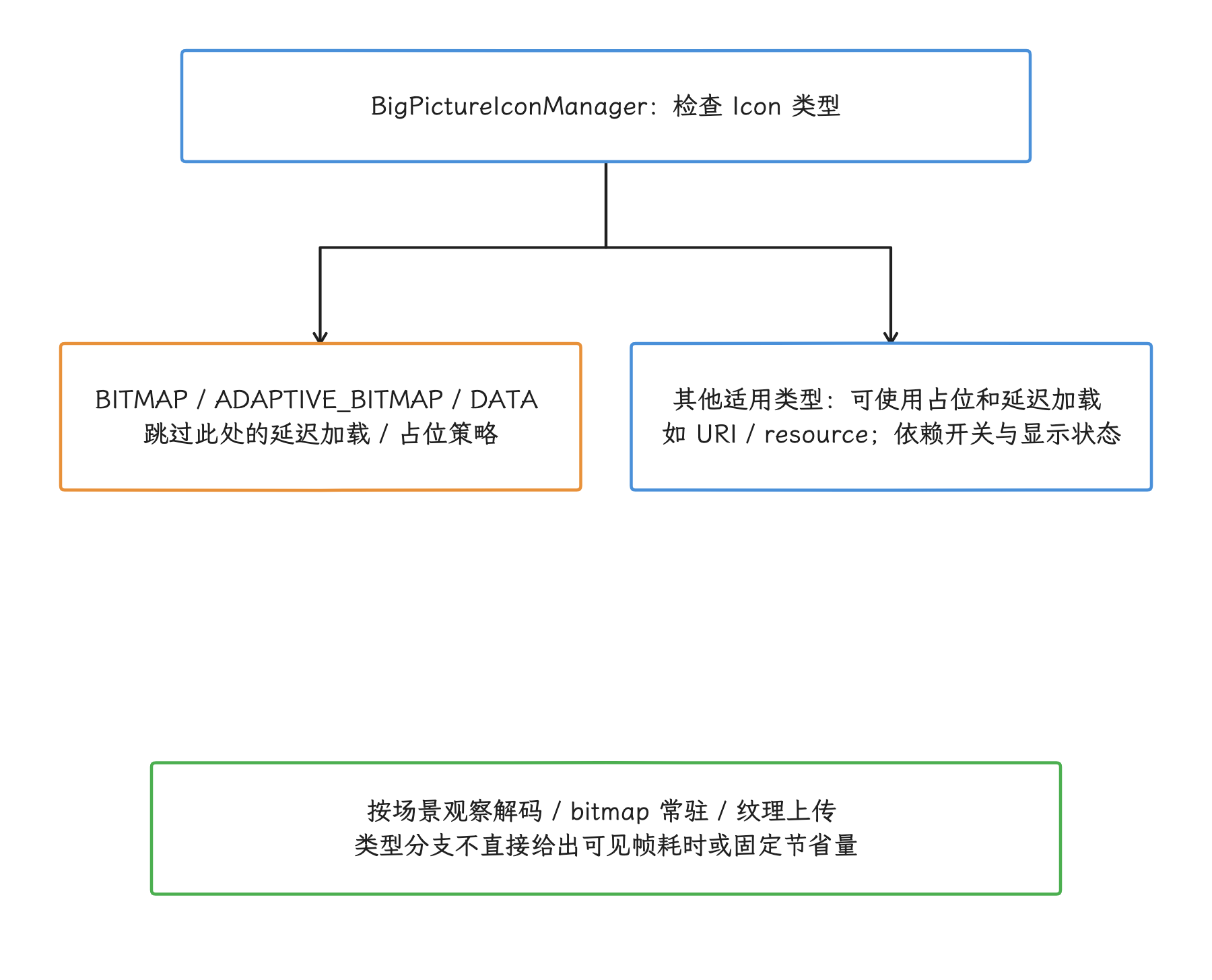
图:BigPictureIconManager 对 bitmap、adaptive bitmap 和 data 类型跳过这套延迟策略;URI/resource 等类型能否延迟,还要结合功能开关、可见性和消费方状态。
NotificationRowContentBinderImpl 的正常异步任务为 waitForPreloadedImages() 传入 1000 ms;resolver 为这一批目标 URI 共用一个截止时间,并逐张递减剩余等待预算。这笔预算按整批结算,分不到每张图各一秒;它只约束预加载等待这一段,不给整个绑定任务设统一总时限;其他阶段的耗时需另行测量。该等待发生在 worker 中,UI 线程未必跟着卡一秒;但队列延迟、完成回调集中到达和后续纹理上传,仍可能影响可见帧。
App 侧的改进通常更直接:合并高频进度更新,保持通知 ID 与模板稳定,减少内容未变化时的 notify(),避免每秒替换大图,控制自定义 RemoteViews 层级,并利用通知分组减少不必要的结构变化。SystemUI 侧则要保留异步路径,修复触发 fallback 的原因,限制同一帧中的状态更新量,并用设备数据验证任何缓存策略。
状态栏图标:通知图标与系统状态图标分开看
左侧通知图标,Android 12—14 的资料常从 presenter/controller 追起;当前实现已经移到 statusbar/notification/icon/ui,按三个组件看:
NotificationIconContainerStatusBarViewModel.icons从iconsInteractor.statusBarNotifs生成NotificationIconsViewData;map 在后台 context(协程执行上下文)中执行,更新再经过conflate()与distinctUntilChanged()控制:前者在下游来不及处理时保留最新值,后者过滤相邻相等结果;至于更新是否被压到“每帧最多更新一次”,要到实际帧里统计确认。NotificationIconContainerStatusBarViewBinder.bindWhileAttached()按displayId选择图标 View store,再绑定到NotificationIconContainer。- 默认屏复用通知处理流程保存的 status bar icon;辅助屏使用
ConnectedDisplaysStatusBarNotificationIconViewStore,按通知 key 缓存为目标 display context 创建的StatusBarIconView。
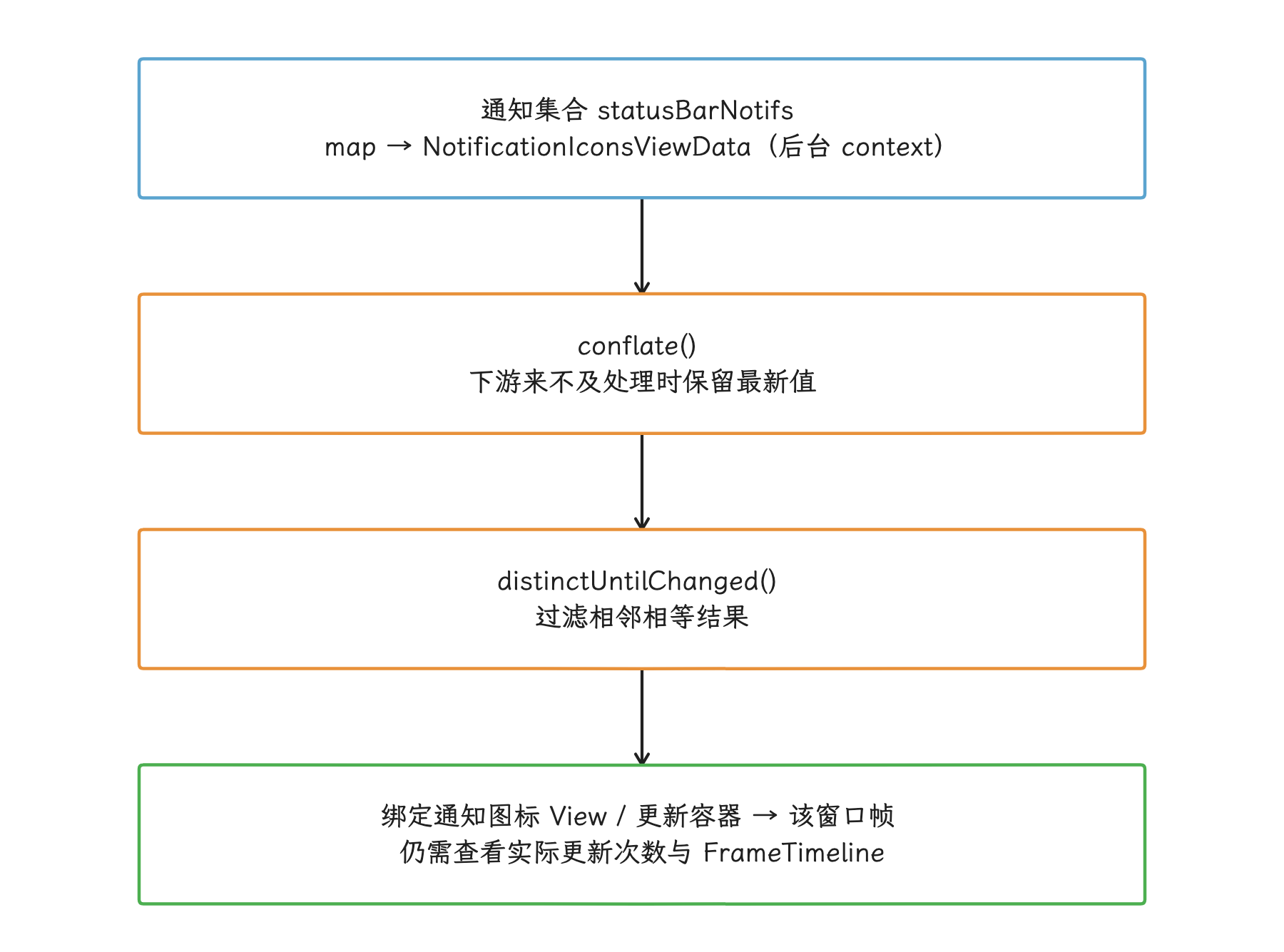
图:图标集合在后台映射,再合并积压值和过滤相邻相等值;算子之后的更新频率与最终呈现,仍要靠后续 View 与帧时间线分析。
NICStatusBar#bindWhileAttached 只覆盖绑定关系建立的过程。每次通知变化产生的帧耗时,我们还要从 Flow(异步数据流)更新、View 容器变化、ViewRoot traversal 与 FrameTimeline 中观察。
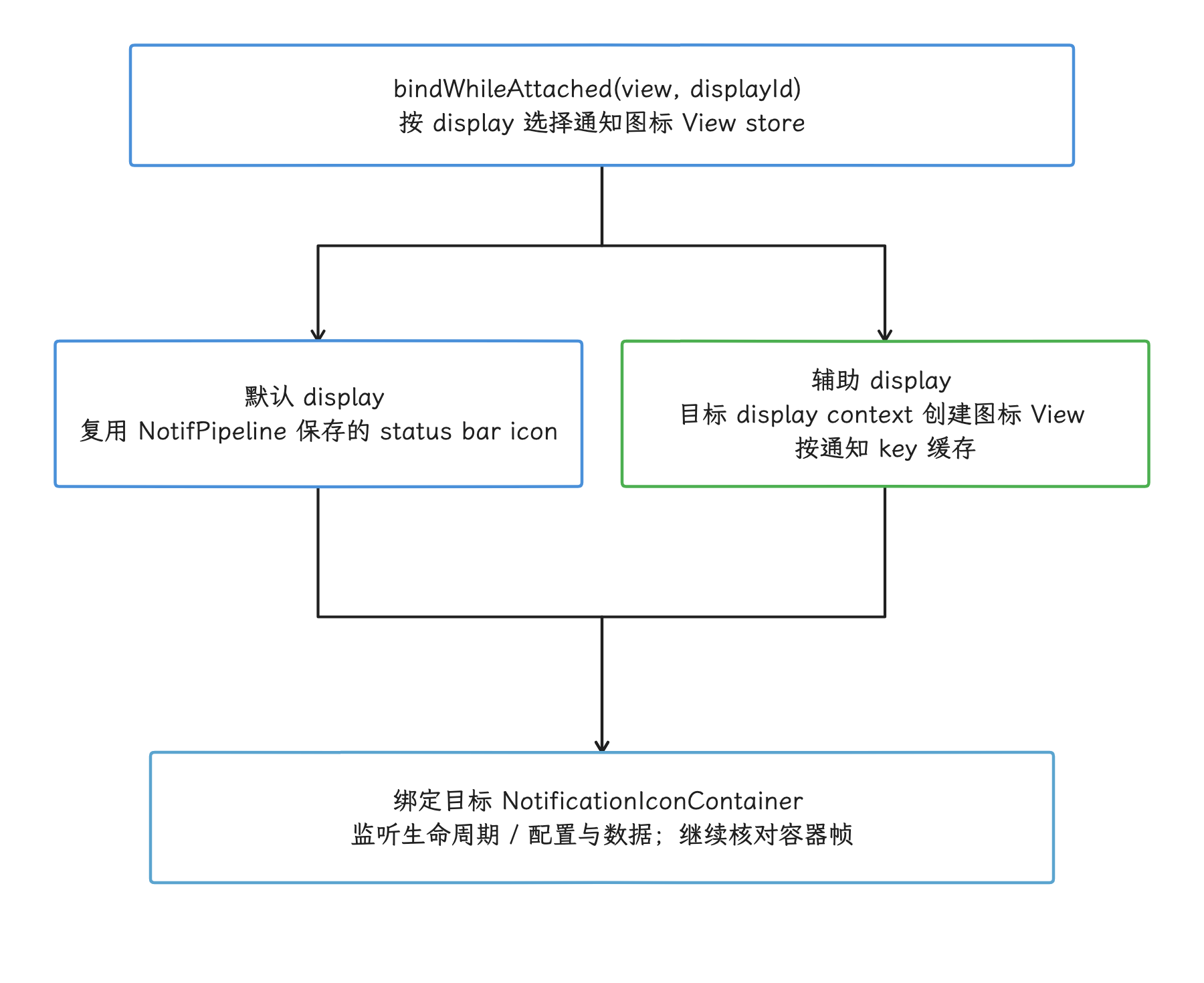
图:同一条通知数据可以对应不同的 View 实例:默认屏复用 pipeline 中的图标,辅助屏按 display context 创建并缓存 View。绑定入口的 trace 只到绑定为止,每次通知更新的完整帧要另行跟踪。
右侧网络、电池、时钟和其他系统状态图标,仍由状态图标处理流程与 StatusBarIconControllerImpl 等组件管理;另有 status_bar_system_status_icons_in_compose 开关,目标产品可能把部分区域迁到 Compose。排查大量通知同时到达的场景时,应把两类输入分开:
- 左侧压力来自通知集合和图标 View 增删;
- 右侧压力来自网络、电话、热点、隐私指示、OEM 扩展等状态变化;
- 两者可在同一状态栏窗口帧内叠加,但原因和限制更新频率的位置不同。
导航输入的两条路径
本节对比三按钮和边缘返回两条输入路径:三按钮经 NavigationBarView 处理触摸,边缘返回经对应 input monitor 进入。手势导航还包含由 Launcher/Quickstep 等实现参与的主页、最近任务手势,不能全部归入边缘返回入口。
三按钮导航
NavigationBarView.onInterceptTouchEvent() 和 onTouchEvent() 把事件交给 mTouchHandler,按钮再触发 back、home、recents(返回、主页、最近任务) 等行为。定位三按钮延迟时,时间线应包含:
InputDispatcher 投递 → NavigationBarN 窗口 UI 线程 → 事件与按钮处理。此后分开记录导航栏 pressed/动画反馈帧,以及按钮行为触发的 WM/Launcher 或目标 App 状态变化与转场;两条结果路径可交叠,反馈帧不必等目标窗口切换完成。
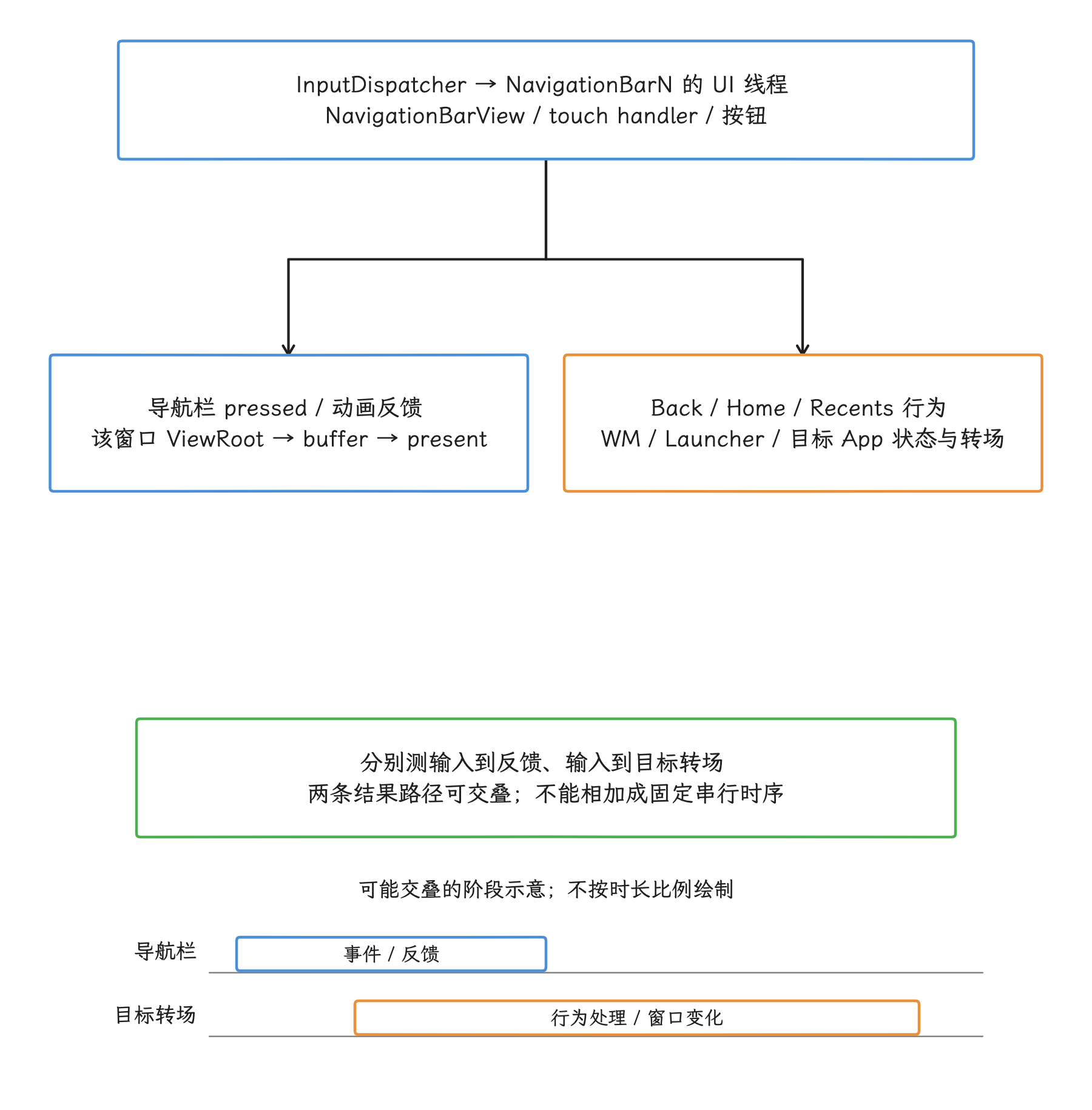
图:从导航栏事件处理处分开跟踪反馈帧与目标窗口行为。底部只是可交叠的阶段示意,具体先后与耗时应读取设备 trace。
如果 Input 已经送达,按钮 pressed(按下状态) 或动画却迟到了,先查这个窗口的 UI 线程和 ViewRoot;如果按钮反馈及时、窗口切换迟到,就继续看 WM Shell、Launcher 或目标 App,别把整段延迟都算到 NavigationBarView 头上。
边缘返回手势
返回手势把 per-display(每块显示屏独立) 的资源放进 DisplayBackGestureHandlerImpl:它为每个 display 创建 InputMonitorCompat("edge-swipe", displayId),用 UiThreadContext 的 looper(消息循环) 与 Choreographer 建立 input receiver(输入接收器),并注册 system gesture exclusion listener(系统手势排除区域监听器)。跨 display 的共享状态和回调收在 EdgeBackGestureHandler 里,它保存多个 DisplayBackGestureHandler。
edge_back_gesture_handler_thread 开启时,SysUIConcurrencyModule 创建具有显示相关优先级的 BackPanelUiThread;关闭时,同一个 UiThreadContext 改用 SystemUI 主线程。由此得到两个诊断分支,外加一条后续检查:
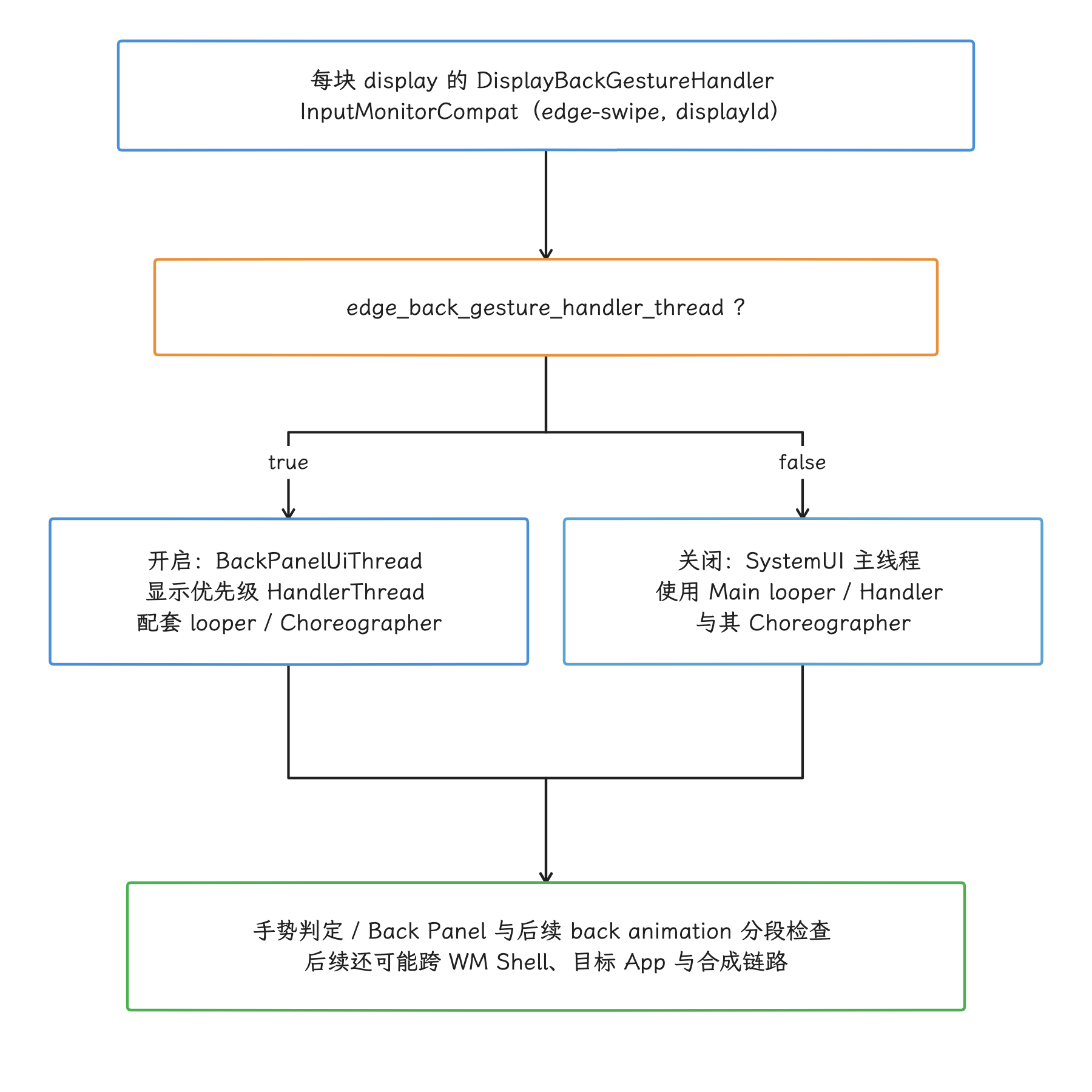
图:边缘返回不依赖三按钮窗口的触摸入口;它使用 per-display input monitor。线程开关决定 UiThreadContext 使用专用 BackPanelUiThread 还是主线程。
- trace 中有
BackPanelUiThread:检查 input receiver、手势判定、Back Panel 绘制与该线程的 Choreographer; - trace 没有该线程:检查 aconfig 值,并在 SystemUI 主线程寻找同一路径;
- 手势进入 back animation 后:继续看 WM Shell back transition、目标窗口与 SurfaceFlinger。
三按钮路径和边缘返回共享部分窗口管理结果,但输入入口不同:gesture mode(手势导航模式)中的边缘返回走 edge-swipe input monitor 和 Back Panel,只搜 NavigationBarView 会漏掉这一路径。
多显示、折叠屏与桌面窗口模式
per-display status bar(每块显示屏独立状态栏) 的基础设施已经就位:StatusBarWindowControllerImpl 持有 mDisplayId,辅助屏窗口标题带 display id(显示屏标识);MultiDisplayStatusBarWindowControllerStore 按 display 提供 controller;通知图标 binder(绑定器) 也接受 displayId。在折叠屏、外接屏这些设备形态上,“StatusBar 只有一个实例”的假设不再成立。
具备基础设施,离每块 display 都创建状态栏还差几道判断。DisplayContent.isSystemDecorationsSupported() 会排除 VR 2D display 和不可信 display,再检查 display window settings(显示窗口设置)、FLAG_SHOULD_SHOW_SYSTEM_DECORATIONS,以及旧 display-content-mode 管理路径下的强制桌面条件。产品 flag、display 类型、信任属性和系统策略共同决定结果。
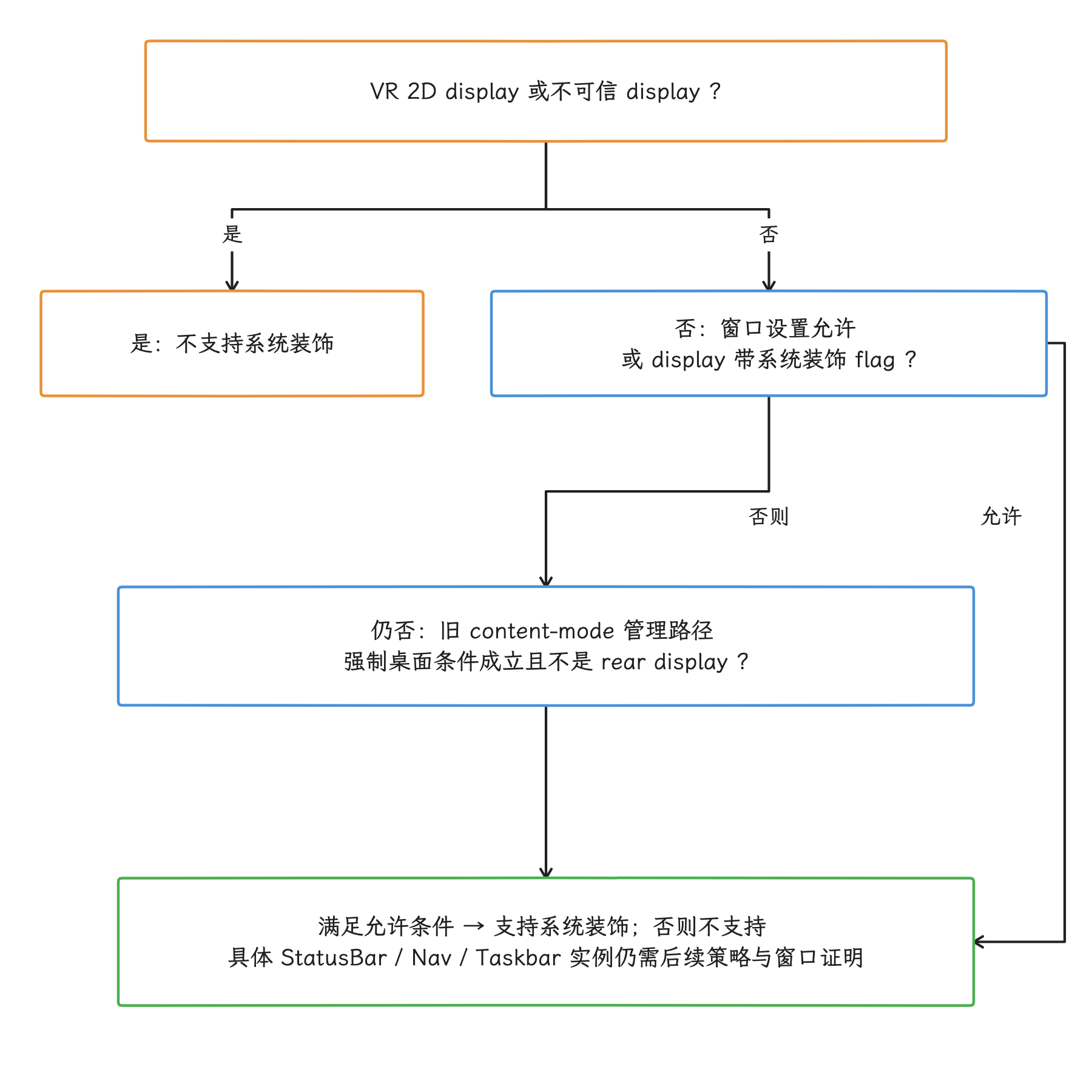
图:系统装饰支持先经过安全排除,再看设置/flag 与特定旧桌面条件。要证明每块屏真的建起了系统栏,还要回到运行时窗口列表。
还有三件事容易混:
NavigationBarControllerImpl用SparseArray<NavigationBar>按 display 管理导航栏,并通过 WMS(WindowManagerService,窗口管理服务)查询该 display 是否有 navigation bar/taskbar(导航栏/任务栏)。连接屏的 Taskbar 可能由 Launcher 管理,SystemUI 的TaskbarDelegate负责协调状态与回调。- AOSP Shade 是 display-aware(能够识别不同显示屏) 的单例主窗口,可以在 display 之间移动,或在 display 移除时重新挂到默认屏;“每块屏都有一套 NotificationShade”的说法,要从窗口列表单独验证。
- 桌面任务布局、窗口装饰与转场主要属于 WM Shell desktop mode;任务应用的 View、Shell 的窗口装饰与输入系统的光标应按实际宿主分别分析,不能统一归入 desktop mode 渲染。
多显示性能,我们至少要分别记录:单屏折叠态、单屏展开态、外屏连接但休眠、双屏点亮、桌面窗口模式,以及导航栏与 Taskbar 两种界面形态。实验记录还要包含分辨率、刷新率、Layer 数、状态栏实例数和通知 Shade 所在 display。CPU、GPU、显存或 PSS 的增幅,只能根据同一设备上的对照数据得出。
App 启动与 Overview 的参与者
从桌面或 Overview 启动一次 App,我们至少要核对以下参与者。下面按职责列举,实际执行未必按编号串行:starting window、目标 App 生产 buffer、系统栏更新和转场可能交叠:
- Launcher/Quickstep 接收点击或手势,更新 workspace(桌面工作区)、任务卡片或 Overview 状态。
- system_server 的窗口管理核心创建并推进 transition(窗口过渡)。
- WM Shell
Transitions接收 request/ready(请求/就绪) 回调,选择 transition handler(过渡处理器),由 Shell main executor 调度;动画执行位置取决于所选 handler,可能在 Shell animation executor,也可能委托 Launcher 等 remote transition 宿主。 StartingWindowController调用StartingWindowTypeAlgorithm在 splashscreen executor 中选择 snapshot(任务快照)、solid-color splash(纯色启动画面)、SplashScreen、windowless starting surface(无独立窗口的起始 Surface)或无起始窗口,并执行相应创建;移除请求先由 Shell main 上的 observer 协调,再把实际移除提交给 splashscreen executor。- 目标 App 提交首批 buffer。
- SystemUI 更新状态栏、导航栏、锁屏或 Shade 的相关状态。
- SurfaceFlinger 合成 Launcher、starting window、目标 App 与系统栏,并交给 HWC 和显示设备呈现。
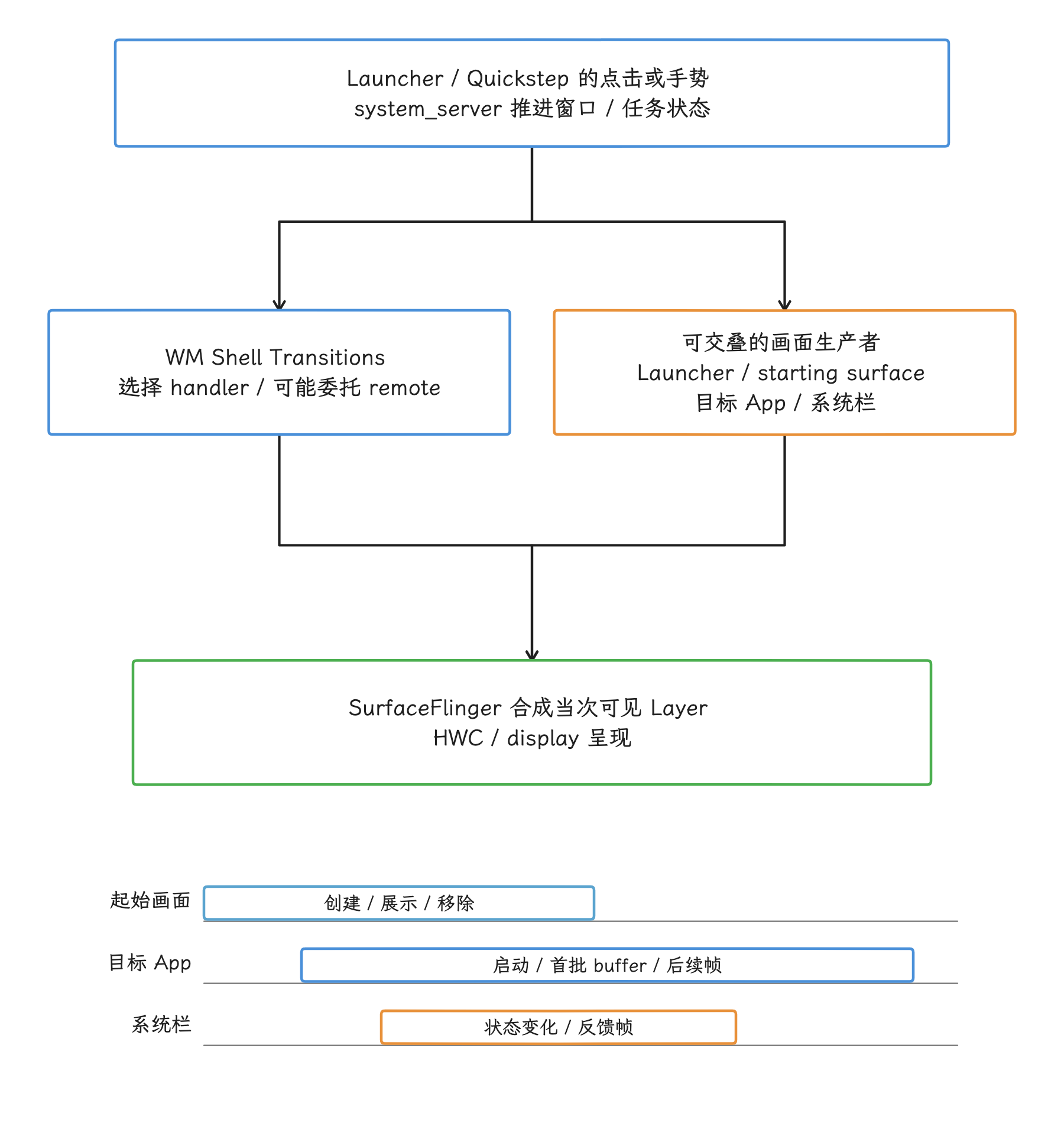
图:启动职责按交叠关系排布,Shell handler、起始画面、目标 App 与系统栏可能同时在场;示意条长不表示真实耗时,生产者也未画全。
Transitions.java 保留了 dispatchRequest: <type>、playTransition: <type> 与 <Handler>#startAnimation animated <type> 等 WM trace。StartingWindowController 同时使用 Shell main executor 和 splashscreen executor;起始窗口的工作要按 executor 分开核对,Shell main 承担协调,创建与移除的实际执行在 splashscreen executor。
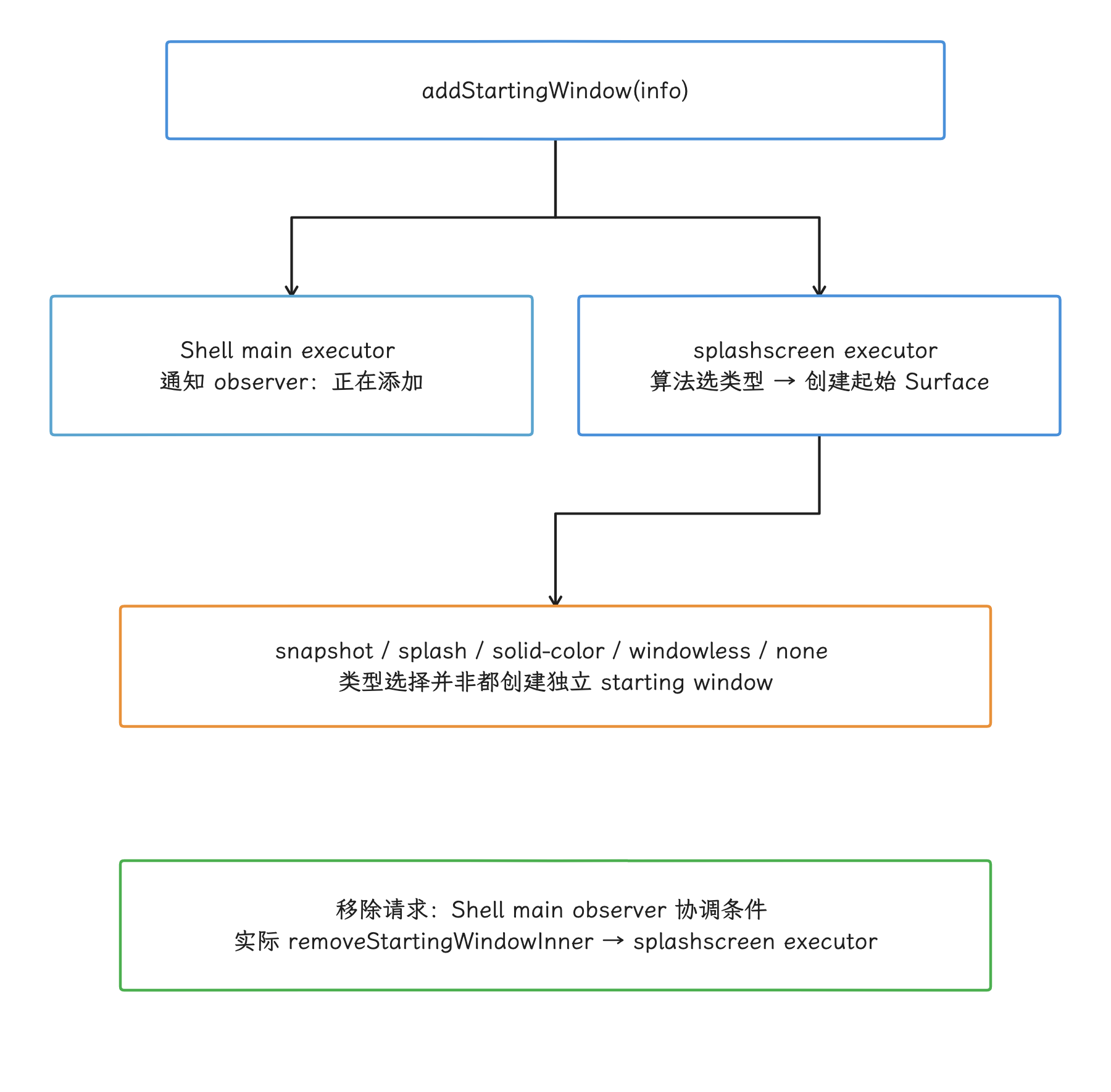
图:添加请求分别提交 Shell main 状态协调与 splashscreen 创建工作;类型选择含 windowless/none。移除请求先协调,再派发实际移除。
Overview 的 RecentsView.applyLoadPlan() 会增删、复用并绑定任务卡片,但该方法名本身并未成为稳定的 trace slice;源码中的方法与设备上实际出现的 trace,要分开说明。
Launcher 的包名和进程名受产品实现影响:AOSP 的参考实现是 Launcher3 Quickstep,Pixel 或 OEM 构建可能用不同包名。我们通过默认 HOME activity、进程 cmdline 和窗口 owner(所有者) 找到当前宿主,别只搜索固定的 com.android.launcher3。
把 SystemUI 放回标准渲染管线
SystemUI 特殊在窗口数量多、状态来源多,还能通过开关选择专用线程;但 HWUI 的主路径仍遵循标准时序:
VSync 驱动对应窗口 UI 线程的 Choreographer;doFrame() 按 INPUT、ANIMATION、INSETS_ANIMATION、TRAVERSAL、COMMIT 顺序分发回调。输入和动画更新发生在相应阶段,ViewRoot 的 traversal/绘制记录及向 RenderThread 同步通常位于 TRAVERSAL,早于 COMMIT。RenderThread/HWUI 经 BLAST buffer queue(窗口缓冲队列)向 SurfaceFlinger 提交结果,再由 HWC/present 链路处理;各线程阶段可流水交叠,COMMIT 不等待 GPU 或显示呈现完成;它们的完成时刻需在各自时间线上确认。
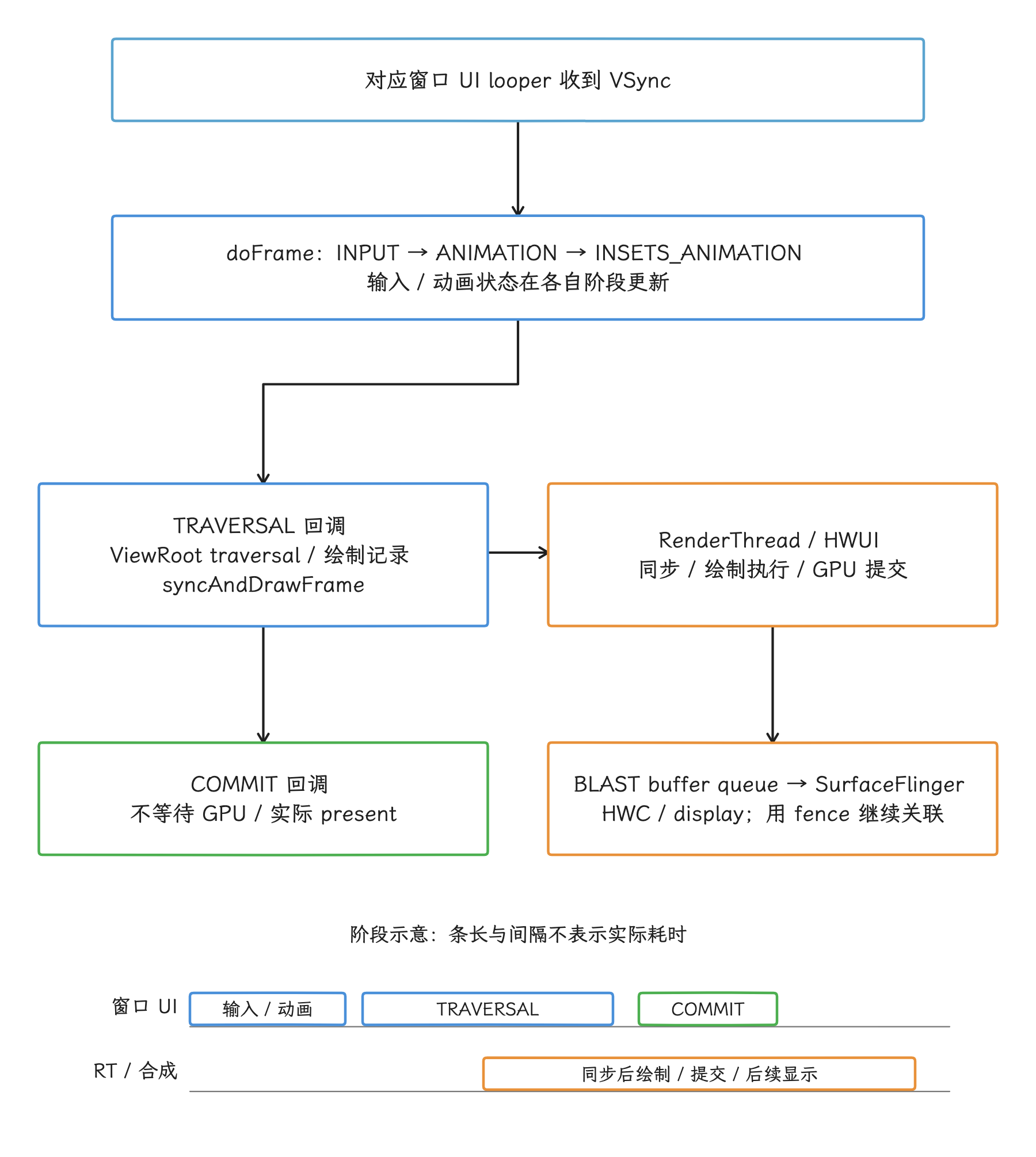
图:ViewRoot traversal 通常在 TRAVERSAL 回调中记录绘制并与 RenderThread 同步;COMMIT 在其后,GPU 或屏幕呈现的完成点要另找 fence 与 present。底部只表示可能流水交叠,不按时长比例绘制。
我们沿着这条路径核对时,记住几点:
doFrame很长,首先说明该 slice 的墙钟区间较长;其中可能包含 CPU 执行、Runnable 排队和阻塞等待。先结合 sched 分解,再判断输入、动画、measure/layout、绘制记录或同步等待哪一段变长。Traversal包含 measure/layout、绘制记录和向 RenderThread 同步等工作。其尾部的syncAndDrawFrame()可能等待 RenderThread 状态同步;后续阶段处理不及时造成的 backpressure(反压)也可能延长 traversal。- Compose 的 recomposition、layout 和 draw 记录仍在对应窗口的 UI 线程;GPU 工作与 display 合成,要到 RenderThread、SurfaceFlinger 和 HWC 中继续确认。
requestLayoutinstant event 只说明请求已经发出,当场是否完成 layout 要看后续的 measure/layout。- App
SurfaceFrame使用surface_frame_token,DisplayDisplayFrame使用display_frame_token;二者分属不同命名空间;数值相同本身不证明关联,关联两者要走 FrameTimeline 的对应关系。
Perfetto 中的观察顺序
| 步骤 | 要回答的问题 | 主要轨道或证据 |
|---|---|---|
| 确认呈现异常 | 哪个 display frame missed(错过截止时间),异常在 deadline 还是 present 环节 | FrameTimeline Display、VSYNC、HWC |
| 找到受影响 Surface | 是 NotificationShade、StatusBar、NavigationBar、Launcher 还是目标 App | Surface、SurfaceFlinger Layers、窗口 owner |
| 确认生产者线程 | 哪个进程和 ViewRoot 产生该 buffer | 目标进程 UI 线程、RenderThread、BLAST |
| 细分应用或系统 UI 工作 | 输入、动画、绑定、measure/layout、绘制记录中哪段变长 | slice、sched(调度)、binder、CPU frequency(频率) |
| 检查后续阶段的反压 | UI 是否等待 RenderThread,RenderThread 是否等待 GPU/buffer,SurfaceFlinger 是否错过合成 | sync、dequeue/queue(出队/入队)、fence、SurfaceFlinger/HWC |
| 回到源码 | trace 名对应哪个 Android 17 方法,目标 flag 是否选择该实现 | android-17. 源码、aflags、产品差异 |
下面的 Trace Processor SQL 用于列出 SystemUI 中三个已核对的通知列表 slice:
SELECT
  s.id AS slice_id,
  p.upid,
  p.pid,
  p.name AS process_name,
  t.utid,
  t.tid,
  t.name AS thread_name,
  s.ts,
  s.dur,
  s.dur / 1e6 AS wall_dur_ms,
  s.name
FROM slice AS s
JOIN thread_track AS tt ON s.track_id = tt.id
JOIN thread AS t USING (utid)
JOIN process AS p USING (upid)
WHERE p.name GLOB '*systemui*'
  AND s.dur >= 0 -- 排除尚未结束的 slice;空结果不证明该工作没有发生
  AND s.name IN (
    'NotificationShadeWindowView#onMeasure',
    'NotificationStackScrollLayout#onMeasure',
    'NSSL#updateChildren'
  )
ORDER BY s.ts;
查询结果给出已完成 slice 的墙钟时长,包含运行、调度等待或阻塞,与线程 CPU 时间是两个量。进程名和三个 slice 名只适用于相应实现及采集覆盖;空结果也可能来自 OEM 改名、未采集或未完成区间。接下来用实际进程/线程身份、Surface 与逐帧关联,核对同一时间范围内的 SurfaceFrame、DisplayFrame、RenderThread、SurfaceFlinger 和调度状态;时间重叠只提供候选,认定用户可见卡顿要靠逐帧证据。
四类常见现场
把前面的窗口、线程和绑定知识落到四类现场:Shade 展开、通知集中到达、返回手势、启动动画。每一类都从用户可见的异常帧入手,再回到对应的生产者线程。
Shade 展开掉帧
我们先在 FrameTimeline 中选中 missed display frame,再定位 NotificationShade SurfaceFrame,随后检查当前窗口的 UI 线程:
- legacy 路径关注
NotificationShadeWindowView#onMeasure、NSSL measure 和NSSL#updateChildren; - Scene 路径还要加入 Compose recomposition/layout/draw、scene transition/CUJ、blur 请求;
- 两条路径都要检查 NSSL,因为 Scene 仍保留 View 通知容器;
- UI 线程没有超过该帧可用时间时,继续查看 RenderThread、buffer queue、SurfaceFlinger 和 GPU。
下一步看信号落在哪:NSSL measure 随通知总数增长,优化目标就是减少参与测量的 row、内容形态和层级;NSSL#updateChildren 变长,就检查分组、heads-up、动画状态与同一帧中的更新次数;UI 与 RenderThread 都没有异常而 display frame 仍然 miss,继续检查 SurfaceFlinger/HWC、其他高层 Surface 或显示模式切换。
通知集中到达
我们分别检查三组信号:NotifInflation worker、SystemUI 窗口 UI 线程,以及状态栏/NotificationShade 的 FrameTimeline。常见原因包括 worker 排队、图片预加载、异步 apply fallback、完成回调集中到达、row 批量挂接、图标批量变化和 NSSL 连续重新计算。
主线程里看不到 RemoteViews.apply(),离排除通知绑定还远:异步的主要工作本来就在 worker 上,用户可见的卡顿往往发生在任务完成后的 View 树更新阶段。反过来,worker 队列变长而可见帧没有受影响时,先把它记作候选原因,是否成立还要更多证据。
返回手势反馈迟缓
以 input event 到达 edge-swipe receiver 为起点,以 Back Panel 首帧或目标窗口 transition 为终点。若 BackPanelUiThread 存在,主线程上的通知工作未必会直接阻塞箭头绘制;两条线程仍可能通过共享状态、WM 调用和合成资源相互影响。若 input receiver 很快、Back Panel 也按时出帧,只有窗口切换阶段变慢,就应检查 WM Shell 和目标 App。
启动动画不连贯
同一个时间范围内,应同时比较 Launcher、Shell、starting window、目标 App、SystemUI 和 SurfaceFlinger 的轨道,并区分:
- Launcher 任务卡或 workspace 自身掉帧;
- Shell handler 选择或动画执行延迟;
- starting window 创建慢或移除时机不合适;
- 目标 App 首 buffer 晚;
- StatusBar/NavigationBar 同期更新超预算;
- SurfaceFlinger/HWC 合成或 present 延迟。
归因要走完三步:受影响的系统栏 SurfaceFrame 与其 UI/RenderThread 工作在时间上对应,这只建立候选;再证明最早拖延该帧的依赖,区分本地计算与等待外部资源;最后用同场景对照验证。时间重叠和 CPU 峰值都停在第一步,单凭它们认定 SystemUI 是根因是不够的。
OEM 差异的处理方式
厂商经常改动状态栏层级、QS、锁屏、通知模板、插件、模糊、动画和线程开关。AOSP 方法可以提供稳定的分析起点,但具体类名与 trace slice 仍可能变化。审查厂商实现时,应保留三类材料:
- AOSP Android 17 的基准源码与 flag;
- 产品分支相对 AOSP 的 diff;
- 目标设备的窗口、线程、Layer、Perfetto 和日志。
写结论时也要带上适用条件。例如,“Scene path 的 NSSL 仍参与通知行布局”有 AOSP Android 17 源码直接支持;“某机型在 120 Hz 下展开通知面板时 blur 是瓶颈”需要该机型的对照 trace;“连接显示器后会创建第二个 StatusBar”还需要 display policy(显示策略)与运行时窗口列表证明。
实战检查清单
采集前:
- 记录 build fingerprint(系统构建指纹)、刷新率、分辨率、导航模式、折叠状态和外接屏状态。
- 保存相关 aconfig 值。
- 保存
dumpsys window中三个系统栏窗口及 display id。 - 保存 SystemUI、Launcher、Shell 相关线程分别属于哪个进程。
- 固定通知集合、分组、图片和更新频率,控制温度与电源状态。
读 trace 时:
- 从 missed
DisplayFrame开始,找到对应的 Surface 和 owner。 - 区分 MainThread、专用窗口 UI 线程、
NotifInflation、RenderThread 和 Shell executor。 - 将
requestLayout当成触发信号,将 measure/layout/draw 与syncAndDrawFrame分开。 - 对照 legacy/Scene、View/Compose、三按钮/手势、单屏/多屏分支。
- 检查 CPU 调度、频率、binder、GPU、buffer queue、SurfaceFlinger/HWC,避免只凭一条 slice 判断责任。
形成结论时:
- 写明 Android 17 tag、产品分支、flag 和 display 条件。
- 给出 FrameTimeline 与线程 slice 的时间关系。
- 标明直接源码事实、trace 观察和工程推断。
- 优化后复测同一场景,并报告分位数、missed frame 类型和 thermal(温控)状态。
与其他章节的关系
- §2.4 MainThread 与 RenderThread 协作:介绍标准 HWUI、BLAST 与 SurfaceFlinger 的分工;SystemUI 还需检查专用 UI 线程。
- §7.1 卡顿的定义与分类:SystemUI 仍需从 FrameTimeline 的用户可见帧开始判断责任。
- §7.2 典型卡顿场景:Shade、导航、启动和 Overview 的现象,需要结合这里的窗口与组件边界进一步分析。
- §14.2 Perfetto View 解读:线程、FrameTimeline、Layer 和 SQL 操作可参考该章。
Android 17 源码与官方资料
-
AOSP
systemui.aconfig -
AOSP
DisplayContent.java -
AOSP
Transitions.java -
AOSP Launcher3
RecentsView.java -
Android Open Source Project:读取和修改 aconfig flag
-
Android Developers:通知概览
-
Android Developers:SplashScreen API
-
Launcher3 TouchInteractionService:主页/最近任务手势的输入监控与 consumer(固定提交)