过度绘制
开发者选项里打开“调试 GPU 过度绘制”,屏幕铺满蓝绿粉红,团队往往接着争论红色区域是不是要全部处理掉。这一篇我们先把过度绘制本身讲清楚:它度量的是同一像素在一帧内被重复覆盖的程度,能带我们找到需要检查的位置;页面是否真的卡在 GPU 上,还要把颜色提示与 Surface 拓扑、离屏渲染、带宽和实际帧时间放在一起验证,避免为了降低颜色层级破坏正确性。
源码基线:AOSP
android-17.0.0_r1;内核android17-6.18-2026-06_r6。
过度绘制的边界
过度绘制(overdraw)指同一目标像素在一帧的绘制过程中被多次覆盖。最常见的例子是 Window 背景、根布局背景和列表项背景依次画在同一片不透明区域上,最终只有最上层的颜色可见。
本文所说的“逻辑绘制次数”,来自 HWUI(Android 的 View 硬件加速渲染管线) 对 View/Compose 绘制命令的重放。它统计的是应用提交了哪些命令;GPU 实际执行了多少片元、SurfaceFlinger 怎样合成多个窗口 Layer,属于另外两个层次。同一块像素上的重复绘制在这三个层次上各有各的统计范围,我们先把它们分清,后面的颜色和性能数据才对得上号:
- 应用提交的逻辑绘制:HWUI 重放显示列表时,多条绘制命令覆盖同一像素。“调试 GPU 过度绘制”主要观察的就是这一层。
- GPU 执行的片元、采样与混合:片元是光栅化后等待着色、混合并写入目标像素的候选结果。驱动可以裁剪、合批(把可一起提交的绘制命令组合起来)或剔除部分工作;移动 GPU 还可能把一个画面分块的中间结果放进 tile memory(处理一个画面分块时使用的片上存储)。所以逻辑上多画一次,外部内存未必多写一整次。
- SurfaceFlinger 的多 Layer 合成:App Window、
SurfaceView、系统栏、弹窗等可以是不同的 SurfaceFlinger Layer。它们可能由 HWC 的硬件 plane(显示控制器可独立处理的图层通道) 直接合成,也可能由 RenderEngine 先合成到 client target(交给 HWC 的 GPU 合成结果)。这属于显示合成阶段。
所以彩色区域的作用是定位:它告诉我们哪里值得停下来检查。GPU 是否已超出帧预算、整屏所有 Layer 的最终合成成本有多少,要靠后面的帧时间与合成数据来回答。
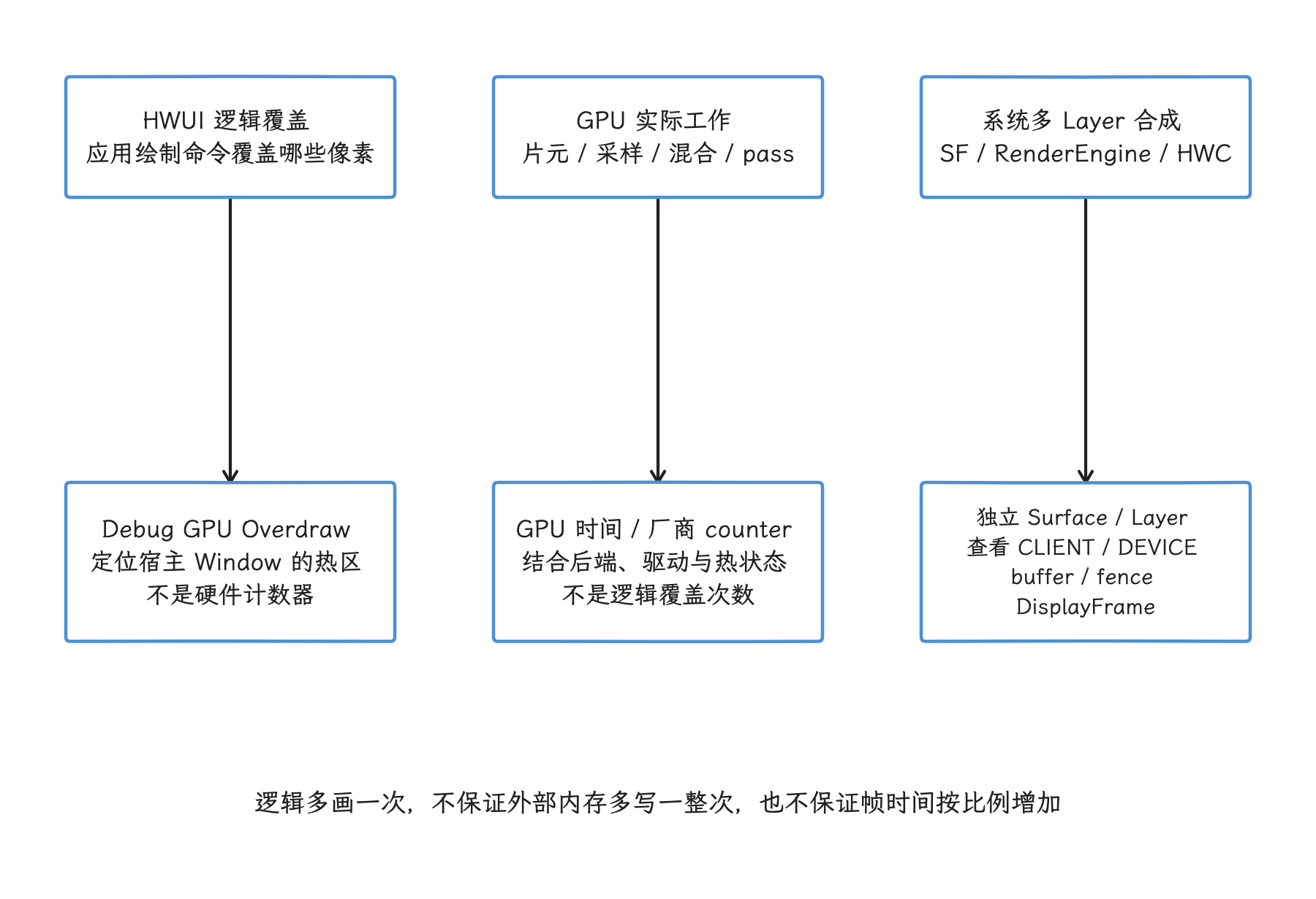
图:调试叠加色主要反映 HWUI 重放命令的逻辑覆盖;真实 GPU 工作还受裁剪、分块、采样、混合和离屏 pass 影响;跨 Surface 的组合则在 SurfaceFlinger/HWC 层分析。这三类统计无法用一个颜色或倍率互相换算。
过度绘制颜色是怎样生成的
这套调试功能由 HWUI 的 debug.hwui.overdraw 属性控制,涉及的源码集中在三处:
Properties.h定义属性名、调试状态和颜色集;Properties.cpp在当前实现中识别show和show_deuteranomaly;SkiaPipeline.cpp负责计数重放和着色。
开启调试后,SkiaPipeline::renderFrame() 先完成正常帧绘制,再调用 renderOverdraw()。后者会创建一个与目标表面等大的 A8 离屏表面,每个像素只保存 8 位 alpha(透明度通道)。SkOverdrawCanvas 会在该表面上把 HWUI 绘制内容再重放一遍,用 alpha 值累计“这个像素会被画几次”,再通过颜色过滤器把计数映射成覆盖色。
从这段实现我们能读出两件事:
- 颜色来自 HWUI 绘制命令的诊断性重放,不是 GPU 驱动返回的硬件计数器;
- 调试模式本身会多出一张全尺寸 A8 表面、一次重放和一次着色合成,所以要测页面的正常 GPU 时长,得先把它关掉。
诊断重放还有一个 Hardware Layer 的盲区。RenderNodeDrawable 遇到已有 layer surface 的 RenderNode 时,会通过 drawImageRect() 合成 layer snapshot,最终窗口的 overdraw pass(过度绘制诊断的这次重放)也就停在 snapshot 这一层,不会逐条展开该 layer 内部的 DisplayList。源码还保留了刚重绘 layer 的透明矩形调试分支。所以最终叠加色反映的是 layer 粒度的合成;layer 内部每条 draw op(绘制操作) 的逐像素计数,要靠另外的分析。我们后续看到 layer build/update 或离屏 pass 时,还要结合 2.4 MainThread、RenderThread 与 Hardware Layer 的 RenderThread、GPU 和内存数据一起看。
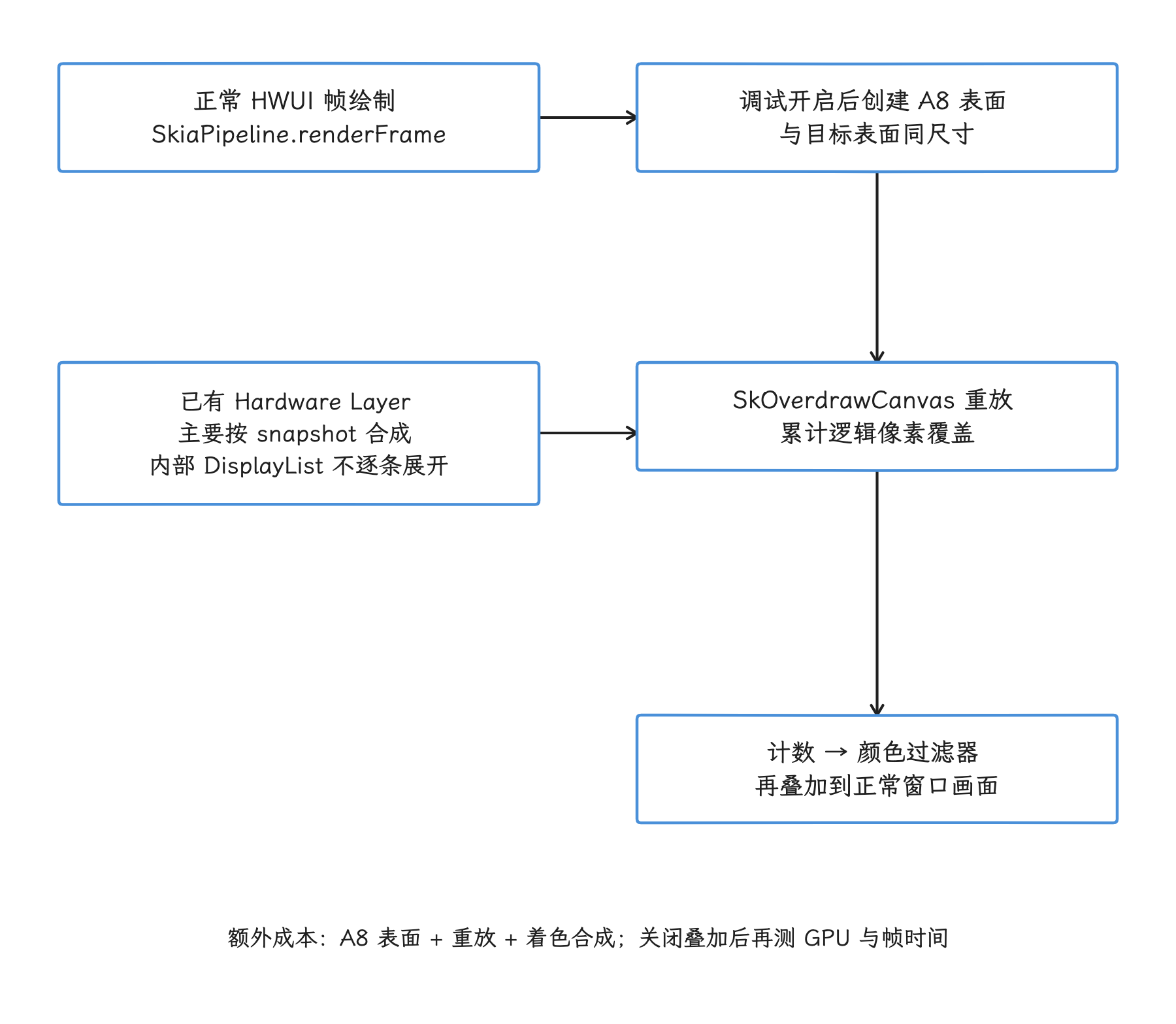
图:正常帧之后,调试路径增加全尺寸 A8 表面,用 SkOverdrawCanvas 重放并映射叠加色。已有 Hardware Layer 主要以 snapshot 参与,颜色无法展开内部每条 draw op。性能测量应关闭此调试模式,避免把诊断开销算进正常结果。
颜色应该怎样读
默认颜色数组的前两个位置是透明色,之后依次是蓝、绿、粉红和红。我们按“相对基线多画了几次”来读这张表:
| 屏幕叠加色 | 本帧逻辑绘制次数 | 相对一次基线绘制 |
|---|---|---|
| 无叠加色 | 0 或 1 次 | 额外 0 次 |
| 蓝色 | 2 次 | 额外 1 次 |
| 绿色 | 3 次 | 额外 2 次 |
| 粉红色 | 4 次 | 额外 3 次 |
| 红色 | 5 次及以上 | 额外 4 次以上 |
show_deuteranomaly 会换用一套面向绿色弱(deuteranomaly)的配色,计数含义不变。实际显示还会受底图颜色和显示设备影响,排查时我们关注区域与操作的对应关系,肉眼色深估不出耗时。
红色区域里,前四次绘制未必全是无用功:文字绘制在背景上、半透明遮罩与底图混合、阴影覆盖边缘,都可能是视觉结果所必需的。优化对象是没有视觉贡献或可以减少面积的绘制。
性能成本:fill rate、带宽和离屏 pass
fill rate 指 GPU 在单位时间内生成并写出像素或片元结果的能力;render pass 是围绕一个渲染目标组织的一组 GPU 绘制。过度绘制可能同时影响这两者。影响有多大,逻辑覆盖次数给不出答案,要靠后面的测量。
逻辑层数与 GPU 实际成本
过度绘制可能增加的工作包括:
- 片元着色、纹理采样和颜色写入;
- 半透明内容的读取与混合;
- 大面积效果、阴影或模糊引入的中间渲染目标;
- 离屏表面的分配、清理、渲染和回合成;
- GPU 活跃时间、频率和功耗。
多数移动 GPU 采用 tile-based(分块渲染)架构。驱动和 GPU 可以在片上存储中处理一个 tile,并对裁剪、不透明覆盖和不可见区域做优化,因此三次逻辑覆盖不保证产生三倍外部内存写入。半透明混合、纹理采样、复杂 shader(在 GPU 上执行的着色程序) 和额外 render pass 仍可能消耗计算与带宽。具体代价由 GPU 架构、驱动、绘制顺序、格式、分辨率和内容共同决定。
我们做工程判断时,落到可测量的关联上:
这片重复绘制是否与目标设备上的 GPU 完成时间、帧截止时间或功耗变化同时出现?
如果页面始终有足够余量,蓝色或绿色区域未必需要立刻修改。如果大面积热区随滚动或动画出现,并且同一操作发生 AppDeadlineMissed(应用帧错过预期截止时间)、GPU 完成变晚或频率抬升,我们就继续往下定位。
半透明内容的成本
半透明内容需要读取底层结果并做混合,这通常是设计所需。完全透明的绘制有时会被上层框架、Skia、驱动或 GPU 跳过,但“alpha 为 0”并不保证零成本。业务层确认内容不可见时,可直接跳过相应绘制;需要透明效果时,应限制作用面积并测量结果。
工具各自回答什么问题
颜色叠加只能告诉我们“哪里可疑”。这一节按“能回答什么问题”把常用工具排一遍,排查时按问题挑工具。
Debug GPU Overdraw:找空间位置
入口通常是:
设置 → 开发者选项 → 调试 GPU 过度绘制 → 显示过度绘制区域
它适合回答:
- 哪一块 App Window 内容被重复覆盖;
- 热区是否跟随某个列表项、遮罩、动画或背景移动;
- 删除一层背景后,逻辑绘制次数是否下降。
它不适合回答:
- 正常运行时一帧耗时多少;
- 哪条 GPU 命令最慢;
SurfaceView、其他窗口与系统 UI 的跨 Layer 合成总成本;- HWC 使用了 DEVICE composition 还是 CLIENT composition。
使用顺序是先开启叠加定位区域、记录场景,然后关闭叠加,再采集性能数据。
Layout Inspector:找绘制对象
Layout Inspector 用来查看 View、Composable(Compose UI 中声明界面的函数节点) 与尺寸、背景和层级之间的对应关系。层级深不会自动带来像素过度绘制:一个没有背景、也不执行绘制的 ViewGroup,增加的是测量、布局或遍历成本,像素上它什么都没画。
定位到热区以后,我们逐个检查这块区域里会画东西的对象:
windowBackground、根布局和容器背景;foreground、selector、分割线和装饰;- 自定义
onDraw()/dispatchDraw(); - Compose 的
background、drawBehind、Canvas、graphicsLayer等 modifier;modifier 是依次为 Composable 添加布局、绘制或交互行为的修饰链; - 阴影、模糊、alpha 和离屏合成。
Profile GPU Rendering:看 HWUI 阶段压力
“GPU 呈现模式分析”(Profile GPU Rendering)柱状图展示 HWUI 一帧若干阶段的耗时代理,代理值用来提示阶段压力,每条 GPU 命令的精确执行时长要靠别的工具。Draw、Issue Commands(向图形 API 提交命令)等区段各有含义;一根长柱只说明该阶段压力大,是不是过度绘制,还要配合其他数据回答。
它适合快速观察某次操作前后页面是否长期接近帧预算。若柱状图变长,还要结合线程 Trace 和 GPU 侧数据,区分是显示列表记录、RenderThread 工作、命令提交、GPU 执行还是资源上传。
Perfetto / FrameTimeline:找迟到的帧
从 Android 12 起,FrameTimeline 可以把 App 的 SurfaceFrame(应用向某个 Surface 提交的一帧) 与最终 DisplayFrame(显示系统合成并呈现的一帧) 对应起来。Expected Timeline 是系统预测的时间目标,Actual Timeline 记录实际结果。
我们看到 Actual Timeline 晚于 Expected Timeline,先记下“这帧迟到了”;GPU 是不是原因,要靠后面的步骤确认。App 帧完成时间综合两个因素:应用什么时候把窗口 buffer post(应用提交窗口 buffer) 出去,以及 GPU 什么时候完成;SurfaceFlinger 也可能单独迟到。
Perfetto 文档同时注明,FrameTimeline 目前不支持 SurfaceView。页面里有 SurfaceView 时,把它当作独立 Layer,继续看它自己的 buffer、fence 和 SurfaceFlinger 合成;宿主窗口的一条 FrameTimeline 覆盖不了它的完整节拍。
建议按下面顺序检查:
- 选中一次可复现操作中被 FrameTimeline 判定为卡顿的应用帧,也就是 janky
SurfaceFrame(被 FrameTimeline 判定为卡顿的应用帧),记下 VSyncId、Layer 和 jank type;VSyncId 用于关联同一轮帧调度中的记录。 - 看 UI 线程的
Choreographer#doFrame、traversal 与显示列表记录。 - 看 RenderThread 的
DrawFrame、资源上传、提交和等待。 - 若设备提供可靠的 GPU completion(GPU 工作完成时间)、GPU slices、频率或 counter(硬件性能计数器),再判断 GPU 是否构成关键路径。
- 对照对应
DisplayFrame、SurfaceFlinger 和 composition type(CLIENT、DEVICE 等合成方式),看合成走的是 CLIENT 还是 DEVICE,确认问题位于 App Window 内部,还是多 Layer 合成阶段。
所以“UI 线程不忙,Actual Timeline 迟到”仍不足以证明过度绘制:可能的原因还有 acquire fence(保护 buffer 读取时机的同步对象) 迟迟未完成、RenderThread CPU 工作、shader 编译、纹理上传、GPU 竞争和 SurfaceFlinger 合成。
AGI:深入一帧的 GPU 工作
Android GPU Inspector(AGI)的 Frame Profiler 可分析受支持应用的一帧。它能查看 Vulkan API 调用、render pass、draw call(一次绘制提交)、framebuffer(渲染目标及其附件)、shader、纹理和 GPU 性能数据,回答“哪一批命令覆盖了这块区域”“是否多了一次离屏 pass”“某个 shader 或纹理采样是否昂贵”这类问题。
AGI 对 API、设备、驱动和可调试应用的支持各有范围,抓帧也会引入插桩开销。它适合用来分析命令和相对差异;用户正常运行的时延,要在 capture(抓帧采集) 之外测量。
GPU counter 的可比条件
A/B 指保持其他条件一致,只比较修改前后的两组结果。Perfetto 或 AGI 能看到哪些 counter,取决于设备和驱动。counter 可能统计片元、采样、tile、周期或 render target(渲染目标) 写入;GPU busy(GPU 忙碌时间占比)也在其列,各家定义并不统一。
这种公式给不出通用的 overdraw 倍率:
counter / (屏幕宽度 × 屏幕高度)
分子可能包含多 render pass、多个目标、缩放、MSAA(多重采样抗锯齿)、裁剪、系统工作或其他上下文,分母也未必等于实际渲染分辨率。使用 counter 时先确认厂商定义,只在同一设备、同一分辨率、同一场景和相近热状态下比较修改前后。
页面的 Surface 拓扑
过度绘制颜色覆盖的主要是 HWUI App Window 的诊断重放。页面里还有独立 Surface 时,我们要把每一块分开分析。
SurfaceView
SurfaceView 的内容通常进入独立的 child Surface,也就是挂在宿主窗口之下、拥有自己 buffer 提交路径的 Surface。宿主 App Window 负责普通 View、控件和遮罩,SurfaceFlinger 再把两者放进同一个 Layer 树。视频、相机或游戏画面是否走 HWC 的 DEVICE composition,要由每帧的格式、缩放、旋转、alpha、protected(受保护内容)属性、可用 plane 和带宽共同决定。
宿主窗口的颜色叠加只反映宿主自己的诊断重放;SurfaceView 内部的重复绘制和 SurfaceFlinger/HWC 的最终合成策略,我们要到对应的 Layer、buffer、fence 和 composition type 里去看。
TextureView
TextureView 的外部 Producer 先把 buffer 送到 SurfaceTexture(把 BufferQueue 内容暴露为可采样纹理的对象),宿主 RenderThread 再把它采样进 App Window buffer。SurfaceFlinger 通常只看到宿主窗口。因此,覆盖在 TextureView 上的普通 View 会参与宿主 HWUI 的绘制关系,视频或相机画面还多了一次纹理采样。
TextureView 便于使用 View 的变换、clip、alpha 和动画;“TextureView 一定更慢”这类断言,要靠实际视觉需求、Surface 拓扑和目标设备数据来检验。
多窗口与系统合成
弹窗、输入法、系统栏、画中画和分屏会改变可见 Layer 集合。SurfaceFlinger 的 CompositionEngine 可能生成 client target,HWC 也可能把 Layer 分配到硬件平面。App 内部 overdraw 下降后,如果 DisplayFrame 仍迟到,我们就继续查 SurfaceFlinger 与 HWC——宿主 App 的颜色叠加只是起点。
常见来源与安全的修改方式
热区定位之后,剩下的工作是判断哪些层可以安全地删。常见来源集中在下面五类,我们逐类过一遍。
1. Window 背景与根布局背景重复
主题的 windowBackground 会参与 starting window(应用首帧到来前由系统显示的启动窗口)、启动过渡以及首个 App buffer 到来前的视觉。根布局完全覆盖它以后,两层背景可能在正常帧中重叠;直接改成透明却可能引入启动闪烁、边缘漏底或窗口过渡异常。
修改前我们先确认:
- 根内容是否从首个 App buffer 起就不透明地覆盖整个窗口;
- 状态栏、导航栏、圆角、display cutout(刘海或挖孔等屏幕缺口)和 edge-to-edge(内容延伸到系统栏区域) 布局是否留下空隙;
- SplashScreen / starting window 的背景和品牌图是否已正确配置;
- 透明窗口相关主题属性是否会改变合成、安全或性能行为。
这些条件都满足后,可以让背景只在正确的一层绘制。下面这段透明设置不是所有 Activity 的固定模板:
<style name="Theme.Example" parent="...">
    <item name="android:windowBackground">@android:color/transparent</item>
</style>
这段配置只适用于已经处理好启动窗口与全窗口覆盖的页面。多数应用更适合保留主题背景,并移除内容树中重复的同色背景。
2. 多层 background、foreground 与 selector
父容器、子容器和列表项若在同一矩形内绘制相同的不透明色,应保留视觉上负责该区域的一层。selector 的默认态也要按视觉需求设置:如果默认态负责卡片底色,删掉会改变界面,这一类默认态应保留。
一个透明默认态 selector 可以这样写:
<selector xmlns:android="http://schemas.android.com/apk/res/android">
    <item
        android:state_pressed="true"
        android:drawable="@color/item_pressed" />
    <item android:drawable="@android:color/transparent" />
</selector>
这段写法适用于底色已经由下层稳定提供、默认态不需要单独填色的条目。修改后还要验证 pressed、focused、selected、disabled 和无障碍高对比场景。
3. 不必要的全屏绘制
自定义 View 常见的低效写法是每帧清空整块区域,却只更新一小部分;或者先绘制完整底图,随后用不透明面板覆盖大半区域。我们先从业务数据和可见区域减少 draw call,再考虑 Canvas 裁剪。
对列表、图表或大画布,可以:
- 只遍历与当前 viewport(当前可见的内容窗口) 相交的数据;
- 把脏区域映射到内容坐标;
- 跳过完全不可见的对象;
- 对静态内容谨慎缓存,避免每帧重建资源;
- 避免为了局部效果创建全屏离屏层。
4. 半透明遮罩、阴影与模糊
半透明遮罩必须与底图混合,我们能动的是它的成本:缩小矩形、减少渲染轮次、避免在不可见页面继续绘制,并确认动画期间是否需要整屏更新。
阴影和模糊可能扩大实际绘制的范围,还可能触发离屏处理。裁剪过紧会切掉视觉效果,裁剪过大又失去收益;裁剪范围应包含 blur radius(模糊半径)、shadow offset(阴影偏移)、stroke(描边宽度) 和动画变换后的区域。
5. 深层级与过度绘制的关系
布局扁平化可以减少测量、布局、遍历和对象数量,却不保证颜色叠加变轻。判断某个父节点能否删除时,要同时检查 layout 行为、padding、clip、touch、accessibility(无障碍信息与操作)、transition 和背景。
ViewStub 的主要收益是延后 inflate(从布局资源创建 View 对象)这件事,节省的是初始对象和遍历成本。普通 GONE View 本来就不参与绘制,所以 ViewStub 解决的是另一件事:只有当它阻止了原本会出现的可见重叠内容时,像素覆盖才会改变。
自定义 View:减少提交,再限制裁剪范围
到了自定义 View 这一层,手段归结为两条:先减少提交的绘制命令,再把裁剪的作用范围收紧。
用 quickReject 跳过 clip 外对象
以下示例面向 API 30+,用当前 clip(Canvas 当前允许绘制的区域)和画布变换对矩形做保守拒绝:
private final RectF tmpBounds = new RectF();

@Override
protected void onDraw(Canvas canvas) {
    super.onDraw(canvas);

    for (Item item : items) {
        tmpBounds.set(item.left, item.top, item.right, item.bottom);
        if (canvas.quickReject(tmpBounds)) {
            continue;
        }
        item.draw(canvas);
    }
}
quickReject() 返回 true 时,变换后的矩形与当前 clip 不相交,可以安全跳过绘制。返回 false 只说明这次快速排除没有成功,矩形可能与 clip 相交;对 Path 这类复杂几何,即使 bounds(外接边界) 与 clip 相交,形状也未必最终可见。API 30 之前可使用带 Canvas.EdgeType 的旧重载,Android 17 中该参数已被忽略,旧重载也已废弃。
用 save/restore 限定裁剪作用域
需要限制一组绘制命令时,应让 clip 只在明确的作用域内生效:
@Override
protected void onDraw(Canvas canvas) {
    super.onDraw(canvas);

    int saveCount = canvas.save();
    try {
        canvas.clipRect(contentLeft, contentTop, contentRight, contentBottom);
        drawVisibleContent(canvas);
    } finally {
        canvas.restoreToCount(saveCount);
    }

    drawOverlay(canvas);
}
save() 和 restoreToCount() 把 clip 的作用范围限制在两次调用之间,防止裁剪状态影响后面的 drawOverlay()。clipRect() 只限制之后的绘制,不会自动减少数据遍历;如果 drawVisibleContent() 仍为所有对象构建 Path、文本布局和资源,CPU 开销依然存在。
复杂 clip 自身也有成本。Android 硬件加速文档记录了早期 API 的支持范围;在 Android 17 上功能已成熟,仍应通过目标设备测量。能用矩形 viewport 和业务可见性判断解决时,通常不需要更复杂的 Path 裁剪。
Jetpack Compose 中的过度绘制
Compose 与 View 最终都可能进入 HWUI App Window,像素覆盖的基本判断因此是相同的;我们仍要把 recomposition(状态变化后重新执行相关 Composable)、绘制命令和离屏合成分开看。
以下 graphicsLayer 结论固定到 androidx.compose.ui:ui:1.11.4 的 GraphicsLayerModifier.kt 与 GraphicsLayerScope.kt,并与 Android Developers 文档交叉核对。应用若使用其他 Compose UI 版本,应按实际依赖重新确认;Android 17 平台版本不会替应用固定 Compose 实现。
多层背景仍会多画
多个 Modifier.background()、Surface 或 Canvas 覆盖同一区域时,别指望 Compose 自动合并父子背景;若外层已经提供不透明底色,内层就只在需要的范围画自身视觉。
drawWithCache 可以缓存绘制准备阶段创建的对象,减少 CPU 工作,但不会自动减少最终提交的像素。derivedStateOf 用于从其他状态派生一个只有结果变化时才通知读取方的 State,可能影响重组频率,但它同样不是 overdraw 开关。
graphicsLayer 的合成策略
SrcOver(把源内容覆盖到目标内容之上的默认混合模式)是下面几条规则的默认参照。官方 graphics modifiers 文档给出这几条:
- 默认
CompositingStrategy.Auto下,alpha 小于 1 或使用RenderEffect等场景可能创建离屏 buffer; - overscroll(滚出边缘时的视觉反馈)会使用离屏 buffer,不受指定合成策略影响;
- 非
SrcOver的blendMode或非空colorFilter会强制离屏,行为等价于 Offscreen; CompositingStrategy.Offscreen强制先画入离屏 buffer,再合成到目标,而且内容会按 layer bounds 裁剪;CompositingStrategy.ModulateAlpha在可用时把 alpha 分配到各绘制命令,省去 alpha 离屏层;如果同一 layer 内有重叠绘制,其混合结果可能与 Offscreen 不同。
下面的示例明确要求离屏合成,适合需要 BlendMode 隔离的场景:
Modifier.graphicsLayer {
    compositingStrategy = CompositingStrategy.Offscreen
}
这段代码会增加一个 render pass,只适用于像素混合需要彼此隔离的场景。若想换成 ModulateAlpha,必须先确认同一 layer 内绘制内容不会重叠,或重叠后的视觉差异可以接受。
Compose 排查顺序
- 用颜色叠加确认热区是否位于宿主 App Window。
- 用 Layout Inspector 找到对应 Composable、modifier 和 layer。
- 检查重复背景、全尺寸
Canvas、alpha、shadow、blur、clip 和graphicsLayer。 - 关闭颜色叠加后,用 Perfetto 确认 UI、RenderThread 和 GPU 的责任。
- 有离屏 pass 或复杂 shader 疑问时,再用 AGI 检查受支持的一帧。
重组次数下降而颜色不变,减少的是 CPU 侧工作;颜色下降而帧时间不变,说明被删掉的绘制尚未处在当前瓶颈上。两类修改都可能有价值,测量结果和结论要分开记录。
一次可复现的验证流程
建议把优化做成受控 A/B:
- 固定设备、刷新率、分辨率、页面数据和操作脚本,记录电量与热状态。
- 开启“调试 GPU 过度绘制”,截图或录屏定位热区;不要记录此时的帧耗时。
- 关闭叠加,预热页面后采集 Perfetto,找到具体的 janky
SurfaceFrame和对应DisplayFrame。 - 确认 UI 线程、RenderThread、GPU completion、buffer post 和 SurfaceFlinger 中谁位于关键路径。
- 一次只修改一个背景、绘制范围或离屏策略。
- 再次开启叠加验证逻辑覆盖是否下降,然后关闭叠加,用同样条件重采性能数据。
- 比较帧截止时间、GPU 活跃时间、功耗或厂商 counter;保留没有改善的结果,避免把颜色变化写成性能结论。
如果问题涉及多个 Surface,还要列出每个 Producer、Consumer、SurfaceFlinger Layer、buffer 和 fence。宿主 App Window 的一次 FrameTimeline,代表不了视频、相机或游戏 Surface 的完整节拍。
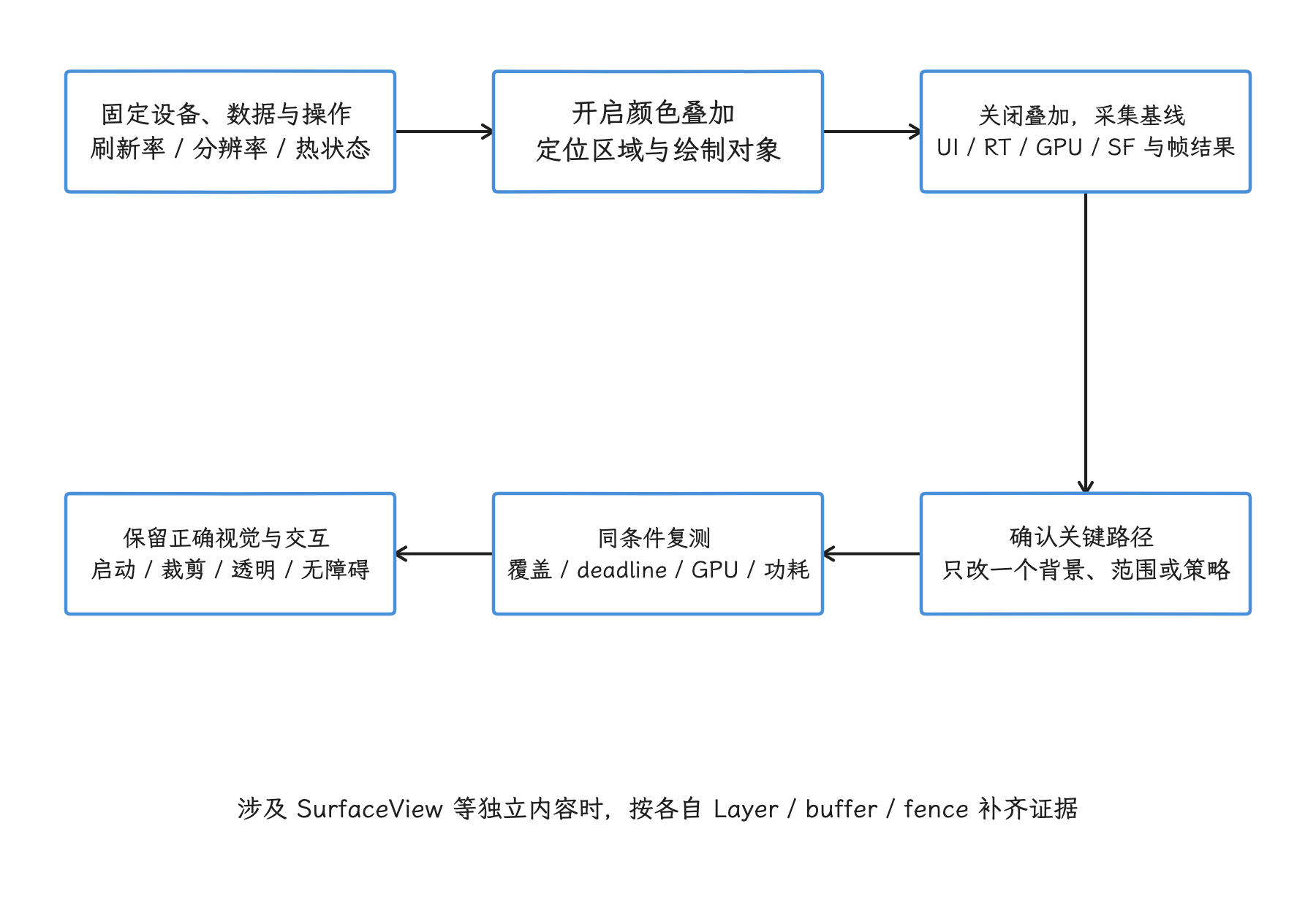
图:先用叠加色找到区域与绘制对象,再关闭叠加采集正常帧。仅在确认目标帧的关键路径后修改一个因素,并以相同设备与条件比较结果;颜色减少本身不能证明 GPU 时间、功耗或掉帧已经改善。
Kernel 与厂商驱动边界
排查走到 GPU 内部时,就碰到通用内核和厂商驱动的分工了。通用内核提供调度、dma-buf、dma-fence/sync_file 等基础机制:dma-buf 用于在设备与进程间共享缓冲内存,dma-fence 描述异步任务的完成依赖,sync_file 则把 fence 封装成可跨进程传递的文件描述符。这些机制可以帮助我们观察 GPU job(提交给 GPU 的一组工作)、buffer 与显示依赖何时完成。
片元剔除、tile 策略、颜色压缩、counter 定义和大量 GPU 调度细节位于硬件与厂商驱动;通用 kernel tag 既说明不了某次逻辑 overdraw 执行了多少片元,也给不出跨 GPU 通用的填充率模型。
一次长 fence wait(等待 fence 完成) 只说明消费者在等待生产者。要判断是否由过度绘制引起,还要找到 fence 的创建者、GPU 提交、频率、工作量和同场景 A/B 结果;dma-fence 时长反推不出 overdraw 次数。
版本演进
| 版本 | 与过度绘制相关的变化 |
|---|---|
| Android 4.2 / API 17 | 开发者选项提供 GPU 过度绘制可视化,用于定位 App 内容的重复绘制区域。 |
| Android 12 / API 31 | FrameTimeline 成为分析 App SurfaceFrame 与最终 DisplayFrame 的重要数据源;它不直接给出 overdraw 次数。 |
| Android 17 / API 37 | 当前源码锚点。HWUI 仍通过 debug.hwui.overdraw、A8 计数表面和 SkOverdrawCanvas 重放生成叠加色;App、SurfaceFlinger 与 HWC 的责任边界仍需结合 Layer 和 Trace 判断。 |
Android Studio 和 AGI 会独立于平台版本更新。使用工具时应记录工具版本、设备驱动和 capture 配置,不要把 Android Studio 的发布时间写成 Android 平台行为。
常见误区
“红色一定先改,蓝色不用看”
颜色只表达逻辑覆盖次数。优化优先级应综合区域大小、出现频率、视觉必要性、目标设备和实际帧数据。一个小红点可能无关紧要,大面积随滚动移动的绿色区域也可能值得处理。
“删掉 ViewGroup 就会减少过度绘制”
只有该节点或它改变后的子节点少画了像素,颜色才会变化。空 ViewGroup 的主要成本在 CPU 侧布局和遍历。
“FrameTimeline 迟到就说明 GPU fill rate 不够”
FrameTimeline 先用于确认哪一帧、哪一侧迟到。线程阻塞、资源上传、buffer/fence、GPU 竞争和 SurfaceFlinger 都可能产生相似现象,需要继续查看直接的线索。
“GPU counter 除以屏幕像素就是平均 overdraw”
counter 的统计单位、render target、pass 范围和上下文都可能不同。没有厂商定义和受控采集时,这个比值没有可比较的物理含义。
“Compose 重组就是过度绘制”
重组发生在 Compose 运行时和 UI 构建阶段,overdraw 描述绘制目标上的像素覆盖。它们可能出现在同一慢帧中,但要分别用 Compose 状态与阶段分析工具、绘制 Trace 和 GPU 工具检查。
源码与官方资料
Properties.h、Properties.cpp:debug.hwui.overdraw属性与配色选择。SkiaPipeline.cpp:A8 表面、SkOverdrawCanvas重放与颜色映射。RenderNodeDrawable.cpp:Hardware Layer snapshot 合成与本帧 layer repaint 的诊断计数。Canvas.java:clipRect()、quickReject()及旧重载的废弃状态。- Canvas API reference:
quickReject()的返回语义。 - Hardware acceleration:Canvas 硬件加速模型和早期 API 支持范围。
- Profile GPU Rendering:各柱状阶段的语义。
- FrameTimeline:App / SurfaceFlinger jank 分类和 App 帧完成时间。
- AGI Frame Profiler:受支持帧中的 API 调用、render pass、draw call 和 GPU 数据。
- Compose graphics modifiers:
graphicsLayer、离屏合成与CompositingStrategy。 - Compose UI 1.11.4 sources:
GraphicsLayerModifier.kt、GraphicsLayerScope.kt的版本化语义。